So konvertieren Sie WMV in MOV ohne Qualitätsverlust [Online/Offline]
Da iOS-basierte Geräte immer verbreiteter werden, sind immer mehr Menschen bereit, nach einer Methode zu suchen, mit der sie WMV‑Videodateien unter macOS oder iOS ohne Schwierigkeiten abspielen können. Wie allgemein bekannt, handelt es sich bei WMV-Dateien um Windows-Dateien, die auf einem Mac nicht direkt abgespielt werden können. Eine Möglichkeit besteht jedoch darin, WMV in MOV zu konvertieren, um WMV-Dateien auf Apple-Geräten wiederzugeben. In diesem Beitrag stellen wir Ihnen die besten Methoden vor, um WMV in MOV zu konvertieren, ohne Qualitätsverlust und sowohl online als auch offline.

SEITENINHALT
Teil 1. WMV in MOV mit Vidmore Video Converter konvertieren
Am besten geeignet für: Das Konvertieren verschiedener Mediendateien in weit verbreitete Formate mit bis zu 50‑facher Geschwindigkeit, einschließlich WMV zu MOV.
Hauptfunktionen:
- Vidmore unterstützt die Stapelkonvertierung aller gängigen Medienformate, darunter MP4, MP3, WMV, MOV, AAC, FLAC, WebM, M4V, FLV und 200 weitere.
- Seine Hochgeschwindigkeits-Videoverarbeitungsalgorithmen ermöglichen eine bis zu 50‑fach schnellere Konvertierung.
- Es unterstützt die Konvertierung bis zu 4K-UHD-Qualität.
- Es unterstützt Hardwarebeschleunigung und die Geschwindigkeit kann auf Computern mit Intel‑CPU sowie NVIDIA- und AMD‑Grafikkarten erheblich steigen.
- Es verfügt über eine intuitive Benutzeroberfläche und deckt alle gängigen Anforderungen an die Videobearbeitung ab.
Schritt 1. Laden Sie die Software Vidmore Video Converter auf Ihren Computer herunter und installieren Sie sie.
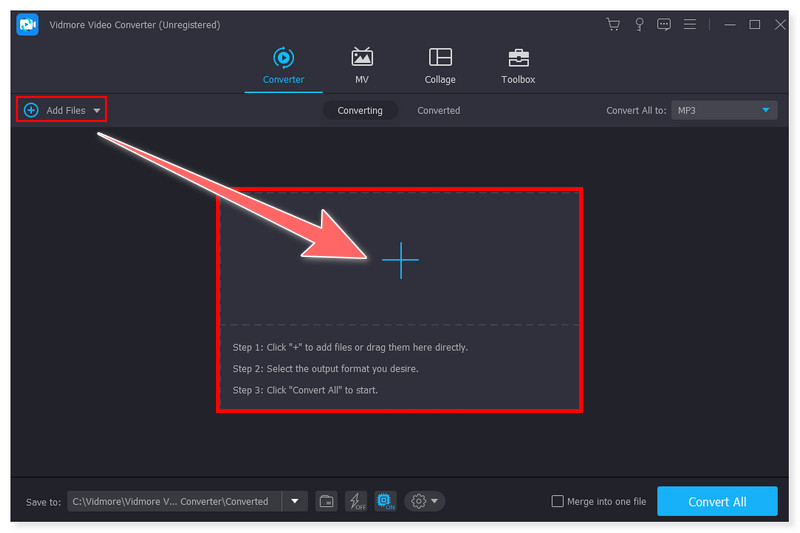
Schritt 2. Klicken Sie auf das Plus-Symbol in der Mitte, um Ihren lokalen Speicher zu öffnen. Sie können die zu konvertierenden Dateien auch per Drag & Drop in das Tool ziehen oder auf den Tab „Dateien hinzufügen“ klicken.
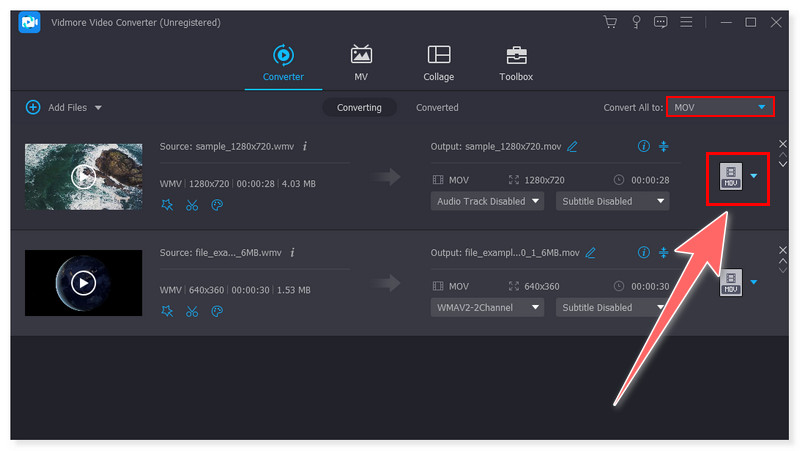
Schritt 3. Sobald die Dateien hinzugefügt sind, können Sie das Ausgabeformat festlegen, indem Sie auf den Dropdown-Tab „Alle konvertieren in“ klicken und MOV auswählen. Sie können das Ausgabeformat auch für jedes Video einzeln festlegen.
Schritt 4. Aktivieren Sie danach die Schaltfläche „Alle konvertieren“ unten, um die Dateien in MOV zu konvertieren, und warten Sie, bis der Vorgang abgeschlossen ist. So einfach können Sie mit diesem Tool WMV-Dateien in MOV umwandeln.
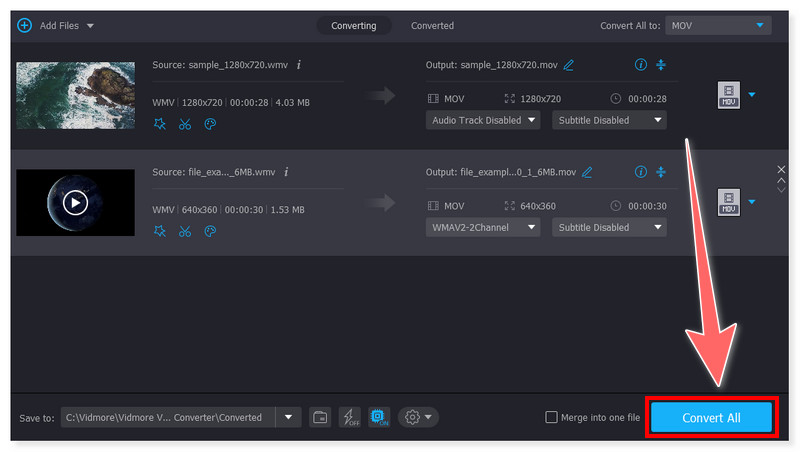
Die funktionsreiche, intelligente und nahtlose Videobearbeitungssoftware für Mac und Windows ist Vidmore Video Converter. Sie verfügt über eine Toolbox mit speziellen Funktionen zum Bearbeiten, Verbessern und Optimieren Ihrer Videos und unterstützt den Export in mehr als 200 Formaten. Obwohl es sich nicht um ein kostenloses Tool handelt, verlassen sich viele Nutzer auf diesen Konverter, weil er zahlreiche Funktionen bietet, die andere verfügbare Konverter nicht haben. Außerdem gibt es eine kostenlose Testversion, sodass Sie prüfen können, wie lohnend der Kauf dieses Tools für Sie ist.
Teil 2. WMV in MOV mit Vidmore Free Video Converter Online umwandeln
Am besten geeignet für: Praktische Medienkonvertierung in gängige Formate, ohne Drittsoftware installieren zu müssen.
Hauptfunktionen:
- Der Vidmore Online-Konverter unterstützt alle gängigen Video- und Audiokonvertierungen, einschließlich WMV zu MOV.
- Er verfügt über vorkonfigurierte Einstellungen für verschiedene Formate und ermöglicht so eine schnelle Verarbeitung Ihrer Videodateien.
- Er funktioniert einwandfrei in allen aktuellen Webbrowsern (unter Windows und Mac) und kann jederzeit kostenlos verwendet werden.
- Es ist keine Kontoerstellung erforderlich; es gibt keine Größenbeschränkung bei der Konvertierung von Dateien.
Schritt 1. Rufen Sie die Website des Vidmore Free Video Converter Online auf. Wenn Sie dieses Tool zum ersten Mal verwenden, müssen Sie zunächst den Vidmore Launcher herunterladen, um auf das Tool zugreifen zu können.
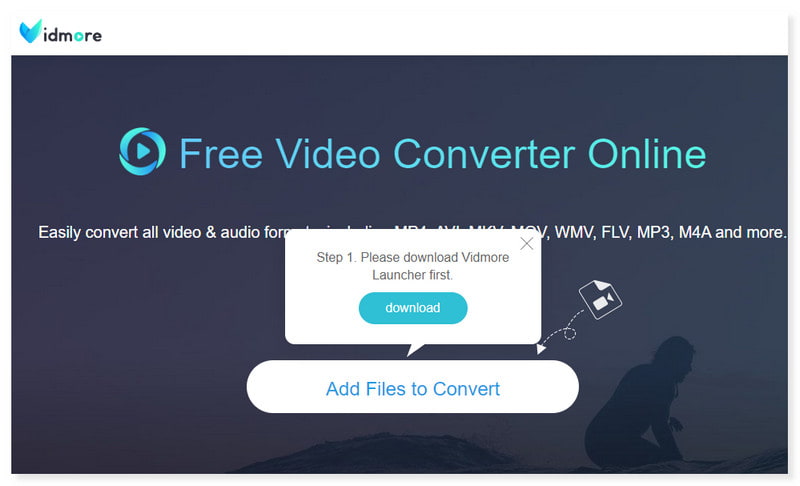
Schritt 2. Laden Sie Ihre Dateien hoch, indem Sie auf die Schaltfläche „Dateien zum Konvertieren hinzufügen“ in der Mitte klicken. Stellen Sie anschließend das Ausgabeformat auf MOV ein und passen Sie die Voreinstellungen nach Ihren Wünschen an.
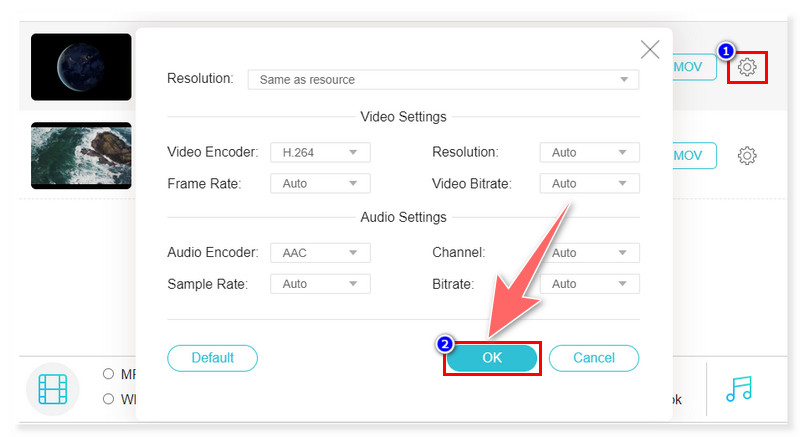
Schritt 3. Klicken Sie abschließend unten auf die Schaltfläche „Konvertieren“, um den Konvertierungsprozess zu starten, und warten Sie, bis er abgeschlossen ist. So können Sie WMV kostenlos online mit diesem Konverter in MOV umwandeln.
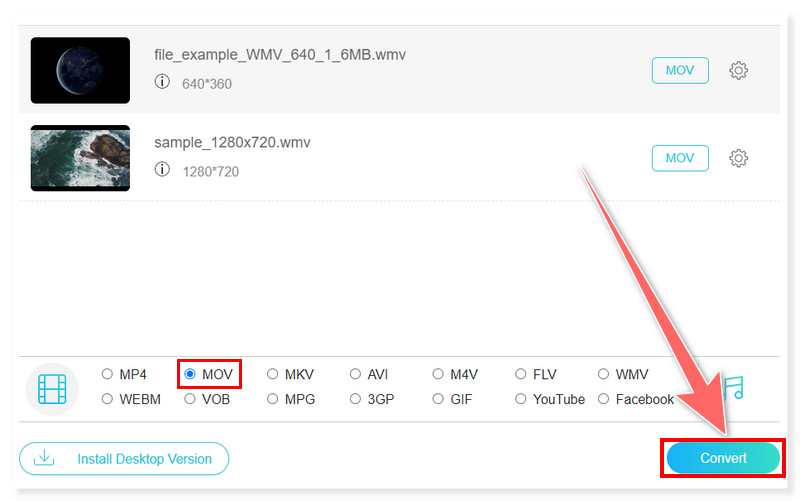
Der Vidmore Free Video Converter Online ist der bevorzugte Konverter für die meisten Nutzer, die ihre WMV-Dateien online in MOV umwandeln möchten. Er unterstützt die Stapelkonvertierung verschiedener Dateien und kann Videos von SD auf 1080p‑HD-Auflösung konvertieren. Darüber hinaus bietet er einen unkomplizierten Konvertierungsprozess, der sowohl für Einsteiger als auch für professionelle Editoren geeignet ist. All diese Funktionen können Sie vollkommen kostenlos nutzen.
Teil 3. WMV in MOV mit Convertio konvertieren
Am besten geeignet für: Die Konvertierung verschiedenster Medienformate, darunter sowohl die gängigsten als auch sehr seltene Formate online.
Hauptfunktionen:
- Dieser Online-Konverter bietet eine einfache und intuitive Oberfläche zum Konvertieren von WMV in MOV und andere Formate.
- Er integriert Cloud-Speicher-Funktionen, einschließlich Google Drive und Dropbox.
- Fast alle Konvertierungstypen unterstützen erweiterte Optionen. In einem Videokonverter können Nutzer beispielsweise Qualität, Seitenverhältnis und Codec anpassen.
- Er ist plattformübergreifend und browserbasiert. Die Installation und der Download zusätzlicher Software sind nicht erforderlich.
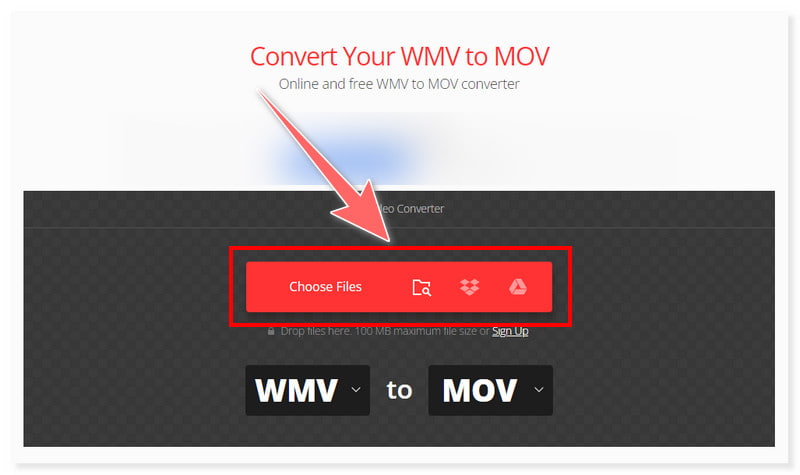
Schritt 1. Rufen Sie zunächst die Convertio-Website auf und suchen Sie nach dem WMV-zu-MOV-Konverter. Klicken Sie auf die Schaltfläche „Dateien wählen“ in der Mitte oder laden Sie Ihre WMV-Dateien aus einem Cloud-Speicher hoch.
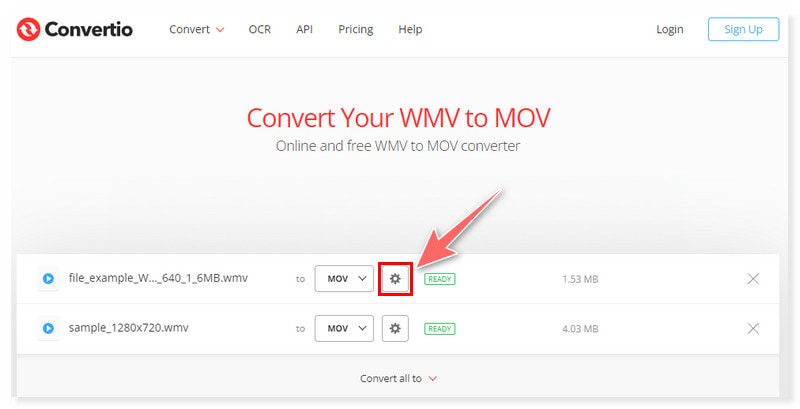
Schritt 2. Wenn das erledigt ist, können Sie die Voreinstellungen für Ihr Ausgabeformat vor der Konvertierung bearbeiten. Klicken Sie dazu auf das Zahnrad-Symbol neben Ihrem gewünschten Format.
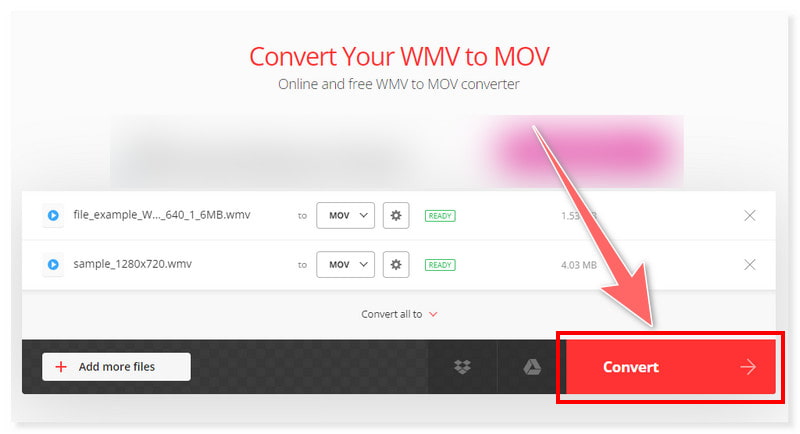
Schritt 3. Danach können Sie die Konvertierung starten, indem Sie unten auf die Schaltfläche 'Konvertieren' klicken, und warten, bis der Vorgang abgeschlossen ist. Mit diesem Tool können Sie auch MP4 in WMV umwandeln.
Wenn Sie nach einem Online-Konverter suchen, der vor der Konvertierung viele Optionen bietet, ist Convertio genau das richtige Tool. Sie können es jederzeit nutzen, sofern Sie über eine stabile Internetverbindung verfügen. Möchten Sie allerdings den vollen Funktionsumfang nutzen, müssen Sie Ihren Tarif upgraden. Sie können Dateien mit einer maximalen Einzeldateigröße von 100 MB hochladen und transkodieren.
In der kostenlosen Version sind maximal 2 gleichzeitige Konvertierungen und 10 Konvertierungsminuten innerhalb von 24 Stunden möglich.
Teil 4. WMV in MOV mit EaseUS Video Converter ändern
Am besten geeignet für: Die Stapelkonvertierung verschiedener Dateiformate, einschließlich WMV zu MOV, mit bis zu 30‑facher Konvertierungsgeschwindigkeit.
Hauptfunktionen:
- Der EaseUS-Konverter unterstützt einen Videokompressor und eine kostenlose Konvertierung von Video zu GIF.
- Er unterstützt 8K/5K/4K/HD‑Videokonvertierungen ohne Qualitätsverlust.
- Er unterstützt das Zusammenführen mehrerer Dateien zu einer einzigen Datei.
- Dieser Videokonverter verfügt über einen integrierten Player, mit dem Sie Ihre Original- oder konvertierte Datei jederzeit ansehen können.
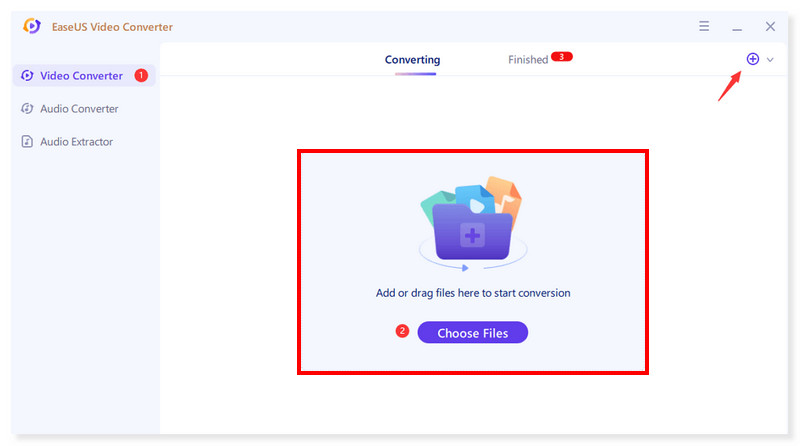
Schritt 1. Laden Sie EaseUS Video Converter auf Ihren Computer herunter und installieren Sie das Programm. Starten Sie die App und klicken Sie dann auf „Dateien auswählen“, um die WMV-Dateien hochzuladen, die Sie konvertieren möchten.
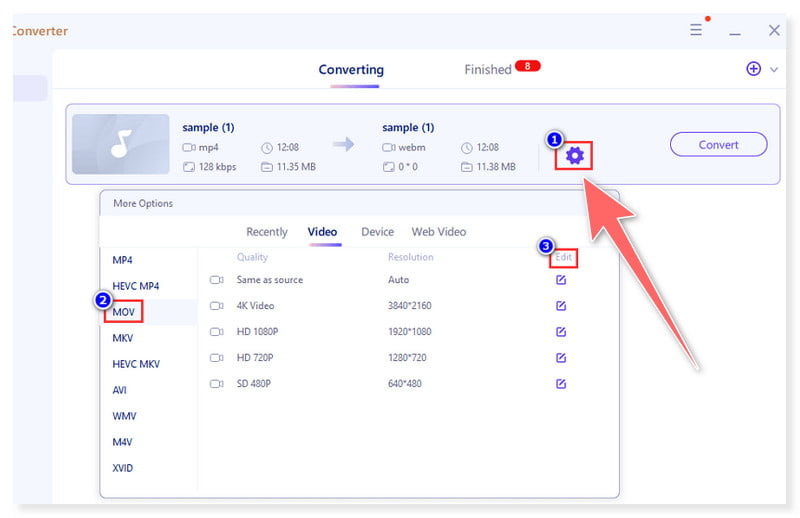
Schritt 2. Nachdem die Dateien hinzugefügt wurden, stellen Sie das Ausgabeformat auf MOV ein, indem Sie auf das Zahnrad-Symbol neben der Datei klicken. Sie können die Voreinstellungen vor der Konvertierung ebenfalls bearbeiten.
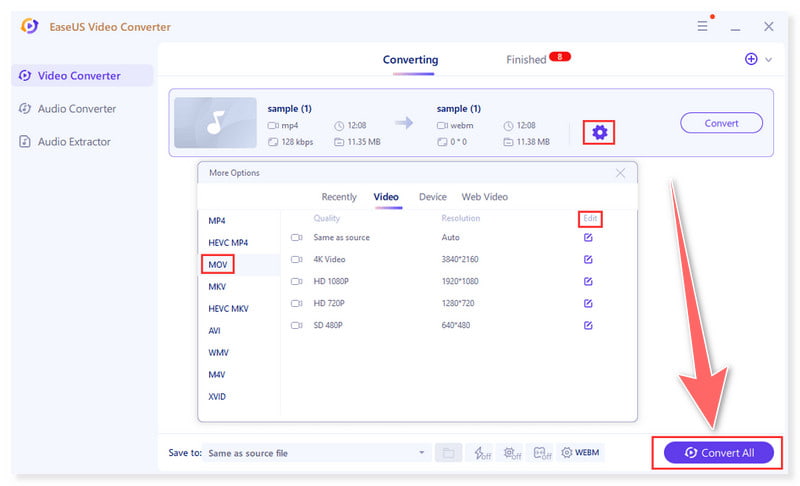
Schritt 3. Klicken Sie abschließend unten auf „Alle konvertieren“, um den Konvertierungsvorgang zu starten, und warten Sie, bis er abgeschlossen ist. Mit diesem Tool können Sie diese Schritte auch nutzen, um WMV in MOV auf Ihrem Mac zu konvertieren.
EaseUS Video Converter ist eine Software, die sich gut für die Konvertierung von WMV-Dateien in MOV eignet und sowohl für Windows als auch Mac verfügbar ist. Um dieses leistungsstarke Tool jedoch vollständig nutzen zu können, müssen Sie Ihren Tarif upgraden, da die kostenlose Version nur eingeschränkte Optionen und Funktionen bietet. Außerdem wird bei Verwendung der kostenlosen Version ein Wasserzeichen in der Ausgabe eingeblendet. Klicken Sie hier, um zu erfahren, wie Sie Wasserzeichen aus Videos entfernen.
Teil 5. FAQs zur Konvertierung von WMV in MOV
Wie konvertiert QuickTime WMV in MOV?
Von Haus aus kann QuickTime WMV-Dateien nicht automatisch in das MOV-Format konvertieren. Apple hat QuickTime in erster Linie als Multimedia-Framework entwickelt, weshalb dem Player Konvertierungsfunktionen und grundlegende Bearbeitungsmöglichkeiten fehlen. In der Regel müssen Sie Online-Konverter oder Softwareprogramme verwenden, um WMV in MOV umzuwandeln. Es gibt verschiedene kostenpflichtige und kostenlose alternative Videokonverter, die Sie für diese Aufgabe nutzen können.
Welches Format ist besser, MOV oder WMV?
Das MOV-Dateiformat wird in der Regel mit einer höheren Video- und Audioqualität in Verbindung gebracht, da es mehr Codecs und fortgeschrittene Kompressionsverfahren unterstützen kann. Das WMV-Dateiformat hingegen wird üblicherweise mit geringerer Video- und Audioqualität assoziiert, da es für kleinere Dateigrößen und effizientes Streaming entwickelt wurde.
Kann ich eine WMV-Datei auf meinem iPhone abspielen?
Es ist möglicherweise nicht praktikabel, WMV-Dateien auf einem iPhone abzuspielen, ohne sie vorher zu konvertieren oder zusätzliche Software zu verwenden. Das WMV-Format ist nicht von Haus aus mit iOS-Geräten kompatibel, weshalb iPhones es standardmäßig nicht unterstützen.
Fazit
Zusammenfassend bietet Ihnen dieser Beitrag die besten WMV-zu-MOV-Konverter, aus denen Sie online und offline wählen können. Sie müssen also nicht weiter suchen, denn die Antworten, die Sie brauchen, finden Sie hier. Vidmore Video Converter ist das am meisten empfohlene Tool, da es über eine intuitive Benutzeroberfläche und zahlreiche Funktionen zur Videobearbeitung verfügt. Probieren Sie es jetzt aus und sehen Sie selbst, wie sehr es Ihnen die Arbeit erleichtert!