2 Möglichkeiten, DVD schnell und verlustfrei auf USB‑Stick zu kopieren
Einige Laptops verfügen über kein DVD‑Laufwerk. Daher können Sie das DVD‑Laufwerk nicht nutzen, um Discs direkt zu lesen. Für Personen mit einer großen DVD‑Sammlung ist es keine gute Idee, überall DVDs mit sich herumzutragen. Ihre bisherigen DVDs können zerkratzt oder beschädigt werden. Wenn Sie nicht zu Hause sind oder keinen Zugriff auf Ihre DVD‑Sammlung haben, können Sie DVDs auf einen USB‑Stick kopieren, um eine digitale Kopie zu erstellen. Natürlich können Sie DVD‑Filme auch auf andere portable Laufwerke übertragen. So können Sie DVD‑Filme ganz einfach auf jedem Computer über USB genießen.
Es stimmt, dass Sie kostenlose DVD‑zu‑USB‑Konverter wie VLC Media Player, HandBrake und andere verwenden können, um DVDs zu konvertieren. Wenn Sie jedoch gekaufte DVDs mit Kopierschutz rippen möchten, sollten Sie besser kommerzielle DVD‑Ripping‑Software verwenden, um eine höhere Erfolgsquote zu erzielen. Daher behandelt dieser Artikel hauptsächlich die detaillierten Schritte, um kopiergeschützte DVD auf einen USB‑Stick zu kopieren, indem ein Programm eines Drittanbieters verwendet wird.

SEITENINHALT
Teil 1: DVD mit DVD‑Ripper‑Software (verlustfrei) auf USB‑Stick kopieren
In den üblichen Fällen können Sie DVDs mit HandBrake, VLC Media Player, DVD Shrink, MakeMKV und vielen anderen kostenlosen DVD‑Rippern rippen. Die meisten von ihnen können jedoch keine neuen DVD‑Discs rippen. Die gerippten DVD‑Videos werden standardmäßig transkodiert. Manchmal stoßen Sie möglicherweise auf Probleme wie 'HandBrake rippt DVD nicht', „VLC spielt DVD nicht ab“ und viele andere damit zusammenhängende Fehler. Um den schnellsten und verlustfreien DVD‑zu‑USB‑Ripping‑Vorgang zu erhalten, sollten Sie Vidmore DVD Monster nicht verpassen.
Warum kann Vidmore DVD Monster Ihr bester DVD‑zu‑USB‑Konverter sein? Hier sind einige kurze Gründe.
1. DVD in 1:1‑Qualität rippen
Sie können eine gesamte DVD ohne Transkodierung auf einen USB‑Stick rippen. Die gerippte Datei enthält die vollständige DVD‑Struktur, Video‑ und Audiospuren, Menüs, Kapitel und Untertitel.
2. 6‑mal höhere DVD‑Ripping‑Geschwindigkeit
Rippen Sie den gesamten DVD‑Inhalt mit 6‑facher Geschwindigkeit im Vergleich zu anderen Mitbewerbern in MPG, DVD‑ISO und Ordner.
3. DVD in jedes Format oder auf jedes Gerät rippen
Die DVD‑zu‑USB‑Ripping‑Software ist mit einem führenden DVD‑Entschlüsselungsalgorithmus ausgestattet. Sie können alte und neue DVDs mit einer Vielzahl von Video‑ und Audioformaten auf einen USB‑Stick rippen. Darüber hinaus können Sie aus HEVC, H.264, MPEG‑4 und vielen anderen Codecs wählen.
4. Videos bearbeiten, bevor Sie DVD auf USB kopieren
Sie können DVD‑Filme schnell bearbeiten, indem Sie sie trimmen, zusammenführen, mit Wasserzeichen versehen, Videoeffekte anpassen sowie Untertitel und Audiospuren ändern.
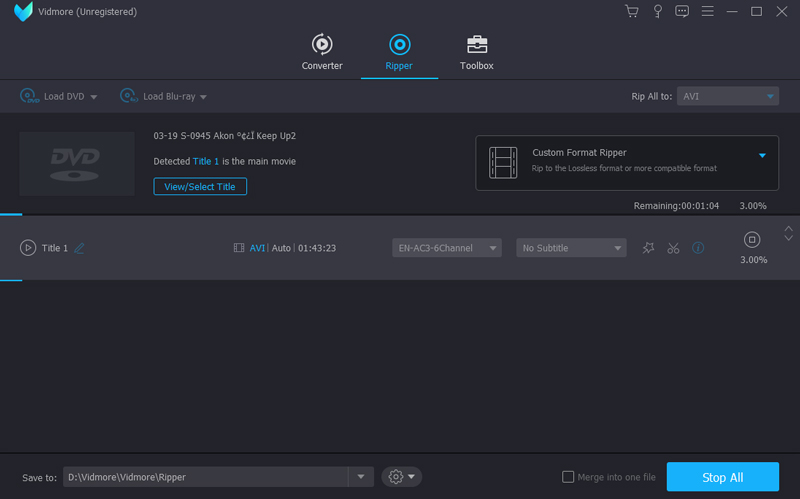
Schritt 1: Laden Sie Vidmore DVD Monster kostenlos herunter, installieren und starten Sie es. Stecken Sie Ihren USB‑Stick in den Computer. Legen Sie dann die DVD‑Disc in das DVD‑Laufwerk ein.
Schritt 2: Klicken Sie auf “Load Disc” zu “DVD Disc” zu “View/Select Title”, um Ihre Zielvideos zu erhalten.
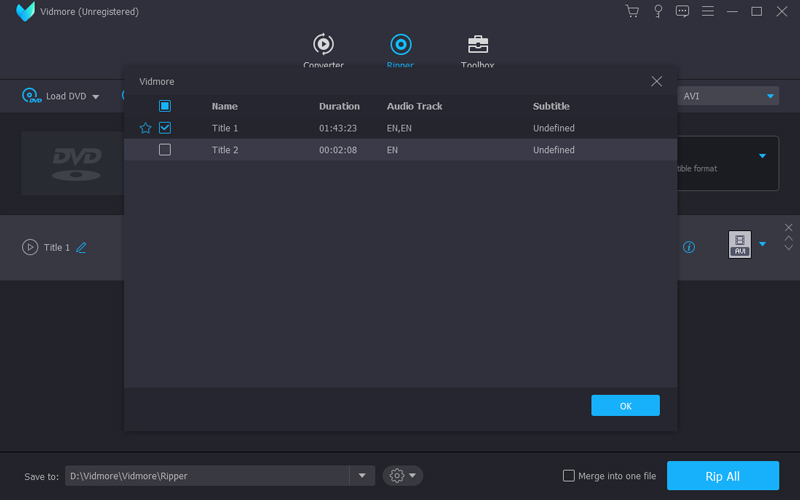
Schritt 3: Klicken Sie auf das Symbol “Rip All to” in der oberen rechten Ecke. Wählen Sie je nach Bedarf komprimierte oder unkomprimierte Formate. Jedes Videoformat bietet verschiedene Auflösungen und Qualitätsoptionen.
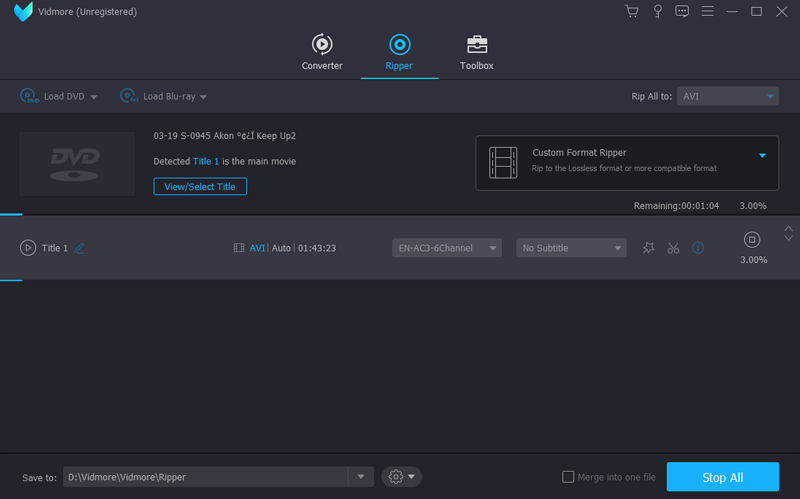
Schritt 4: Legen Sie Ihren USB‑Stick als Ausgabeverzeichnis fest. Sie können die gerippten Dateien auch direkt auf das Laufwerk ziehen. Klicken Sie schließlich auf “Rip All”, um DVD‑Filme in USB‑bootfähige Laufwerke zu konvertieren.
Teil 2: DVD mit USB‑Verbindung (verlustbehaftet) auf USB‑Stick kopieren
Sie können DVDs auch per USB‑Verbindung als ISO‑Dateien oder DVD‑Ordner auf USB kopieren. Allerdings ist es schwierig, den gesamten DVD‑Inhalt auf Ihren USB‑Stick zu kopieren. Beim Kopieren der DVD können Datenverluste auftreten. Manchmal fährt Ihr Computer herunter oder Sie klicken versehentlich auf das Schließen‑Symbol. Diese Methode eignet sich nur zum Kopieren ungeschützter DVDs auf einen USB‑Stick.
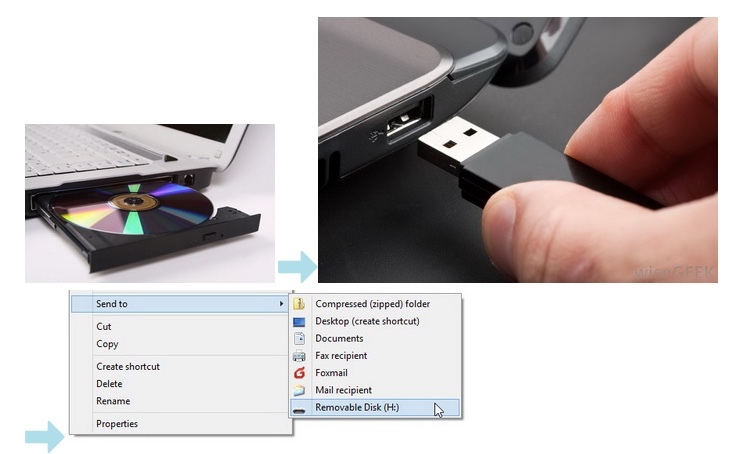
Schritt 1: Legen Sie die Quell‑DVD in das DVD‑Laufwerk ein. Ihr Computer erkennt die DVD‑Disc automatisch. Sie müssen Ihre DVD als ISO‑Dateien oder DVD‑Ordner vorbereiten.
Schritt 2: Stecken Sie Ihren USB‑Stick in den USB‑Port Ihres Computers. Wenn Sie den USB‑Stick zum ersten Mal mit dem Computer verbinden, werden Sie aufgefordert, den USB‑Treiber zu installieren.
Schritt 3: Klicken Sie mit der rechten Maustaste auf Ihre DVD‑Disc. Wählen Sie “Öffnen”, um auf den gesamten DVD‑Inhalt zuzugreifen.
Schritt 4: Kopieren Sie den DVD‑Ordner oder die ISO‑Image‑Dateien und fügen Sie sie in das USB‑Laufwerk ein. Oder wählen Sie im Rechtsklick‑Menü “Senden an”, um DVD ebenfalls auf den USB‑Stick zu übertragen.
Zusätzliche Tipps
Damit Sie geschützte und ungeschützte DVDs erfolgreich auf USB kopieren können, sollten Sie einige Tipps kennen.
- Eine DVD enthält etwa 4,5 GB Inhalt. Daher müssen Sie prüfen, ob auf Ihrem USB‑Stick genügend Speicherplatz vorhanden ist.
- Das Kopieren von DVD auf USB per Kopieren‑und‑Einfügen über ein USB‑Kabel scheint einfach zu sein. Allerdings können nicht alle Mediaplayer DVD‑Ordner oder ISO‑Image‑Dateien lesen.
- Die meisten DVDs sind geschützt. Selbst wenn Sie den DVD‑Inhalt direkt auf USB verschieben, kann es sein, dass die DVD‑Dateien unspielbar oder beschädigt sind. Daher ist ein DVD‑Ripper eines Drittanbieters wirklich wichtig.
Dies sind 2 Möglichkeiten, um DVD auf USB zu kopieren oder andere bootfähige USB‑Sticks zu verwenden. Wenn Sie ein ungeschütztes DVD‑Menü auf USB kopieren möchten, können Sie sowohl die USB‑Verbindung als auch DVD‑Ripper‑Software zur Lösung des Problems verwenden. Beim Kopieren kommerzieller DVDs ist Vidmore DVD Monster Ihre erste Wahl. Sie können die gesamte DVD mit Menü 1:1 auf USB rippen. Die 6‑fach höhere Ripping‑Geschwindigkeit hilft Ihnen, sinnlose Wartezeiten zu vermeiden.
Wenn Sie DVD auf iPhone, Android, Apple TV und andere Player kopieren möchten, können Sie hier ebenfalls die optimierten Voreinstellungen erhalten. Möchten Sie eine digitale Kopie Ihrer DVDs erstellen? Sie können Vidmore DVD Monster kostenlos herunterladen, um weitere Funktionen zu entdecken.