Die besten AAC‑Audioeditoren für Online‑ und Offline‑Nutzung
Vom Auswählen von Filmen, Fernsehsendungen bis hin zu Videos – wir suchen immer nach der besten Option. Das Gleiche gilt für die Audiodatei, die Sie gerade hören. Wahrscheinlich werden Sie sich für das AAC‑Dateiformat statt für MP3 entscheiden, da es insbesondere bei Leistung und Qualität Vorteile bietet. Zur Information: iTunes verwendet Advanced Audio Coding (AAC) standardmäßig als Kodiermethode für Apples Audiodateien.
Tatsächlich verwenden die meisten Geräte und Plattformen dies aufgrund der damit einhergehenden Leistungsverbesserungen als Standard‑Audioformat. Gleichzeitig haben viele Nutzer Schwierigkeiten, dieses Dateiformat zu bearbeiten, weil es Kompatibilitätsprobleme gibt. Es bleibt eine Herausforderung, AAC zu öffnen und zu bearbeiten. Vor diesem Hintergrund finden Sie nachfolgend einige hervorragende AAC‑Audioeditoren, mit denen Sie Ihre AAC‑Dateien jetzt sofort bearbeiten können.

Teil 1. Was ist AAC?
AAC, was für Advanced Audio Coding steht, ist Apples Gegenstück zu MP3. Es ist ein verlustbehaftetes, komprimiertes Audioformat, das häufig für Apple‑Music‑Streaming verwendet wird. Außerdem hat das Format keine besonders hohe Auflösung, klingt aber besser – im Allgemeinen sogar besser als MP3. Der Grund dafür ist, dass es mit 256 kbit/s kodiert wird, was sich ideal für die Streaming‑Qualität von Musik auf Apple‑Geräten, YouTube, iTunes, Playstation 3 und Nintendo 3DS eignet.
Dies ist ein Vorteil, wenn Ihnen die Klangqualität wichtiger ist als der Speicherplatz. Abgesehen davon kann es selbst bei niedrigerer Bitrate mithalten und liefert dennoch eine bessere Klangqualität, was es perfekt für Hörbücher macht. Generell gilt jedoch: Je mehr Bits eine Audiodatei hat, desto besser ist die Klangqualität. Wenn Sie nun unsicher sind, welche Programme Sie verwenden sollen, sollten Sie sich auf die folgenden hervorragenden AAC‑Audioeditoren beziehen, die sowohl für Mac als auch für Windows‑PC geeignet sind.
Teil 2. Top AAC‑Editoren
1. Vidmore Video Converter
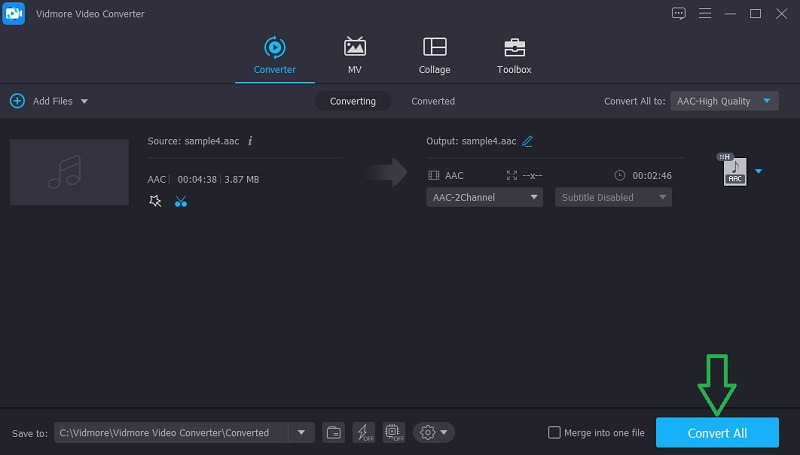
Eine der besten Lösungen, die Sie zum Bearbeiten von Audiodateien wie AAC in Betracht ziehen sollten, ist Vidmore Video Converter. Dem Namen nach könnten Sie vermuten, dass es sich nur um einen Konverter handelt, doch das Tool kann weit mehr. Es ist ein All‑in‑One‑Editor und ‑Konverter für Mediendateien. Sie können einen Track in mehrere Segmente bzw. Fragmente aufteilen. Das ist sehr hilfreich, um genau die Stellen zu finden, die aus einer Audiodatei entfernt werden sollen. Außerdem können Sie Start‑ und Endzeit eingeben, um Audioteile präzise zu trimmen. Ebenso können Sie die Fragmente nach Bedarf wieder zusammenführen. Darüber hinaus können Sie die Metainformationen Ihrer Audio‑/Videodatei bearbeiten. Sie bearbeiten also nicht nur die AAC‑Datei an sich, sondern nutzen das Tool auch als AAC‑Metadaten‑Editor.
Im Folgenden finden Sie eine Schritt‑für‑Schritt‑Anleitung zur Verwendung dieser besten Lösung für das Bearbeiten von AAC‑Dateien.
Schritt 1. Alternative zum AAC‑Editor installieren
Als Erstes müssen Sie das Installationsprogramm der App herunterladen. Klicken Sie dazu auf eine der untenstehenden Schaltflächen Free Download. Nach dem Download öffnen Sie die Datei und folgen dem Installationsassistenten auf dem Bildschirm. Starten Sie anschließend die App auf Ihrem Computer.
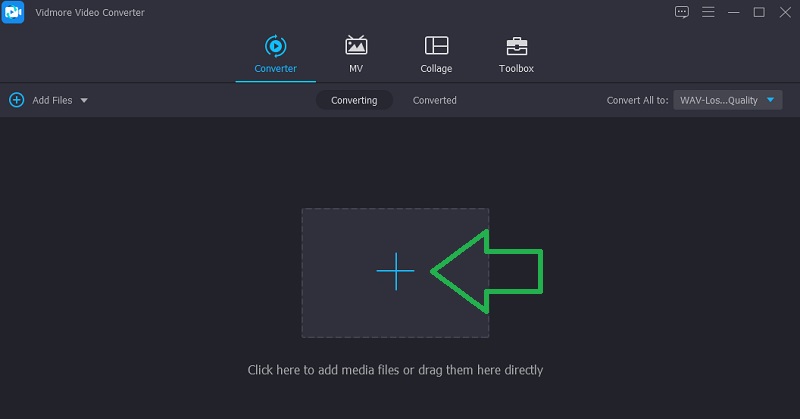
Schritt 2. Eine AAC‑Datei hinzufügen
Sobald die Benutzeroberfläche des Tools angezeigt wird, klicken Sie auf das Plus‑Symbol in der Mitte, woraufhin sich ein Ordner öffnet. Wählen Sie nun die gewünschte AAC‑Datei zum Bearbeiten aus. Alternativ können Sie eine oder mehrere AAC‑Dateien nach Belieben per Drag & Drop hinzufügen.
Schritt 3. AAC‑Datei bearbeiten
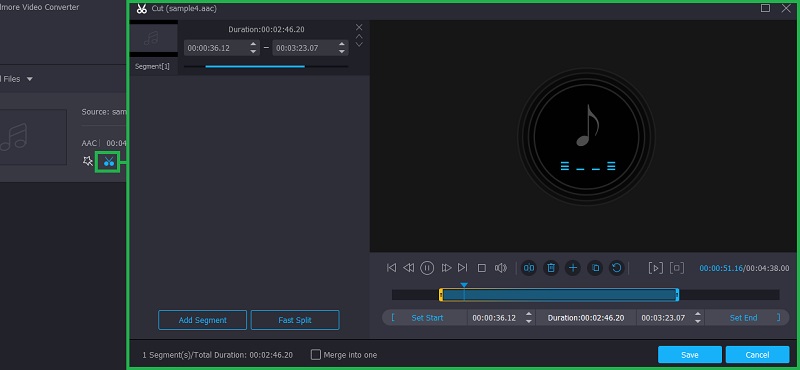
Sobald die Datei hochgeladen ist, können Sie mit der Bearbeitung beginnen. Klicken Sie auf das Symbol Cut, das mit der Audiominiatur verknüpft ist. Daraufhin öffnet sich die Oberfläche des Musikschneiders. Hier können Sie den zu entfernenden Teil mit den Griffen auswählen oder die Dauer eingeben. Hören Sie sich die Wiedergabe an und klicken Sie auf die Schaltfläche Save, wenn Sie mit dem Ergebnis zufrieden sind.
Schritt 4. Die bearbeitete AAC‑Datei speichern
Schließen Sie die Oberfläche des Musikschneiders und wechseln Sie zurück zum Tab Converter. Bevor Sie die finale Version speichern, können Sie das Format nach Belieben in eines der gewünschten Audioformate ändern. Klicken Sie dann auf die Schaltfläche Convert All, nachdem alle Änderungen vorgenommen wurden. Nach sehr kurzer Zeit steht Ihnen die Audiowiedergabe zur Verfügung und Sie können sich die soeben bearbeitete AAC‑Datei anhören.
2. Macsome Audio Splitter
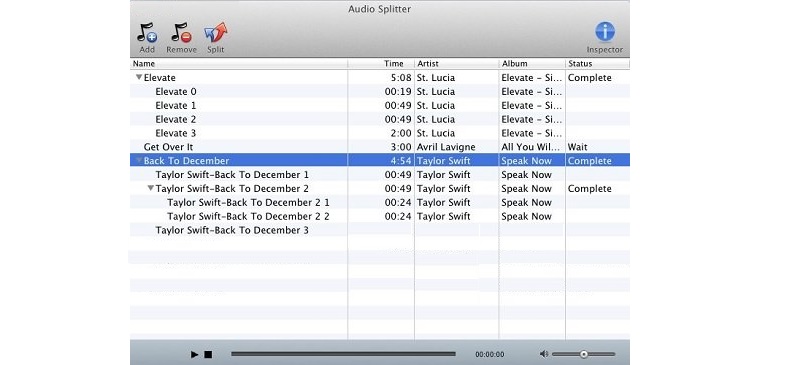
Wie der Name schon sagt, ist Macsome Audio Splitter eine weitere Desktop‑App, mit der Sie AAC‑ oder MP3‑Dateien auf dem Mac bearbeiten können. Damit können Sie Teile von Audiodateien innerhalb von Sekunden in separate Tracks aufteilen. Zudem kann das Programm nach mehreren Bearbeitungsschritten die ursprünglichen Tags und die Klangqualität der Datei beibehalten. Darüber hinaus können Nutzer Dateien stapelweise aufteilen, was äußerst praktisch ist, wenn Sie mehrere Songs auf einmal bearbeiten müssen. Am besten ist, dass Sie Effekte auf AAC‑Dateien anwenden können, darunter Ein‑ und Ausblenden, ID‑Tags hinzufügen und bearbeiten und es als Ihren bevorzugten AAC‑Tag‑Editor verwenden.
3. Audio Tool Set
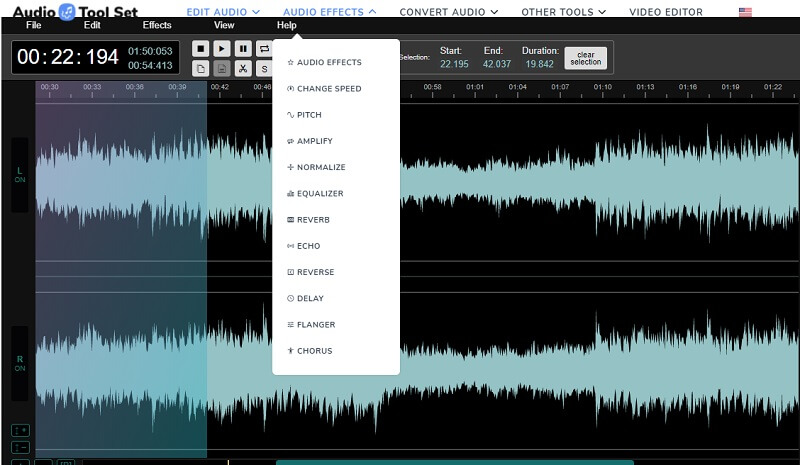
Wenn Sie Speicherplatz auf Ihrer Festplatte sparen möchten, indem Sie AAC‑Dateien direkt über eine Webseite bearbeiten, ist ein Online‑Tool wie Audio Tool Set genau das richtige Programm für Sie. Es bietet eine Drag‑and‑Drop‑Oberfläche, mit der Sie AAC‑Dateien bequem hochladen können. Darüber hinaus können Sie sich mit den Funktionen und Möglichkeiten der Webanwendung anhand der vom Tool bereitgestellten Audio‑Beispiele vertraut machen. Sobald Sie mit dem Tool vertraut sind, können Sie mit dem Bearbeiten von AAC‑Dateien beginnen. Besonders positiv ist, dass es eine Vielzahl von Werkzeugen für Ihre Audiobearbeitung gibt: vom Schneiden, Aufteilen, Lautstärke erhöhen, Rauschen reduzieren bis hin zu vielen weiteren fortgeschrittenen Tools. Man kann getrost sagen, dass dieser AAC‑Editor online in puncto Funktionsumfang nicht hinterherhinkt.
4. Bear Audio Tool
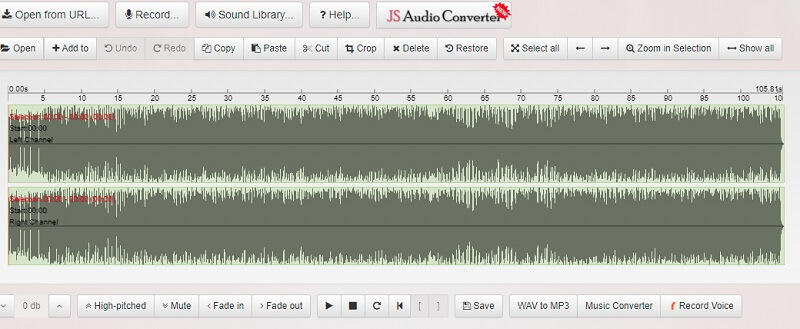
Ein weiterer Audioeditor für Online‑Nutzer, auf den Sie sich verlassen können, ist Bear Audio Tool. Die Funktionen sind nahezu identisch mit den zuvor genannten Tools. Dazu gehören die Möglichkeiten, bestimmte Teile von Audios zu trimmen, zu schneiden und zu beschneiden. Außerdem können Sie damit Sprache direkt über Ihren Browser aufnehmen oder eine Datei von Ihrer Festplatte importieren und sie bearbeiten, indem Sie Effekte hinzufügen, bestimmte Audioteile stummschalten, einen hochfrequenten Ton erzeugen und vieles mehr. Zusätzlich steht Ihnen ein Konverter zur Verfügung, mit dem Sie Ihre AAC‑Datei umwandeln und auf dem gewünschten Musikplayer öffnen können.
Teil 3. FAQs zu AAC‑Editoren
Wie öffnet man AAC‑Dateien?
Wie bereits erwähnt, ist es das Standard‑Audioformat für iTunes. Das bedeutet, dass Sie AAC‑Dateien problemlos in iTunes abspielen können. Wenn Sie hingegen nach Möglichkeiten suchen, AAC‑Dateien auf einem Windows‑PC abzuspielen, können Sie die Audiodatei mit VLC öffnen.
Was ist besser, AAC oder M4A?
Kodierte AAC‑Dateien können verschiedene Dateiendungen haben, eine davon ist M4A. Obwohl sie sich in der Dateiendung unterscheiden, bieten sie dieselbe Klangqualität und Performance.
Kann ich MP3 in AAC konvertieren?
Ja. Mit dem Vidmore Video Converter können Sie nahezu alle Audiodateien in jedes gewünschte Format konvertieren. Egal, ob Sie einen Mac oder einen Windows‑Computer verwenden, Sie können diese Aufgabe im Handumdrehen erledigen.
Fazit
Mit den oben aufgeführten verlustfreien AAC‑Editoren können Sie Ihre AAC‑Dateien nachbearbeiten. Ganz gleich, ob Sie konvertieren, Audioteile trimmen, Effekte hinzufügen oder einfach den Stream abhören möchten, um die Datei zu überprüfen. Außerdem können Sie je nach Ihren Vorlieben zwischen Online‑ und Offline‑Methoden wählen.