Die 3 besten AC3‑Merger, um einzelne AC3‑Dateien zu einer zu kombinieren
Sie möchten also eine lückenlose Audiowiedergabe Ihrer Songs ohne Pausen erstellen. Das kann besonders dann nötig sein, wenn Sie eine lange Autofahrt vor sich haben und eine Zusammenstellung von Liedern besitzen, die Sie in genau diesem Moment hören möchten. In diesem Fall bleibt Ihnen nichts anderes übrig, als sie zu einer einzigen Datei zu kombinieren, um eine durchgehende Wiedergabe der Songs zu erreichen.
Angenommen, Sie möchten Ihre AC3‑Dateien zu einer einzigen zusammenfügen, lässt sich das mit dem passenden Audiomultiprogramm ganz einfach erledigen. Zum Glück gibt es dafür eine Vielzahl von Programmen. In diesem Beitrag stellen wir Ihnen großartige AC3‑Merger vor – sowohl online als auch offline –, mit denen Sie AC3‑Dateien mühelos zusammenfügen können.

Teil 1. Bester AC3‑Merger für PC und Mac
Vidmore Video Converter ist ein einfach zu bedienendes, aber leistungsstarkes Tool, das Ihnen hilft, separate oder unvollständige Audiospuren ohne Aufwand zu einer einzigen Datei zu vereinen. Es spielt keine Rolle, wie viele Spuren Sie kombinieren möchten und wie groß oder klein die Dateigröße der Audiospuren ist. Mit diesem Tool sollten Sie sie problemlos zusammenfügen können. Außerdem können Sie mit dem Tool eine Audiospur kürzen oder aufteilen, was hilfreich ist, wenn bestimmte Teile der Audiodatei entfernt werden müssen.
Darüber hinaus werden viele Eingabeformate unterstützt, etwa AC3, AAC, WAV, FLAC, M4A, M4B, OGG, MP3 usw. Auch Audio-Container wie MKV, die AC3‑Dateien enthalten, können mit diesem Tool bearbeitet werden. Erfahren Sie, wie die Aufgabe „MKV mit AC3 zusammenführen“ erledigt wird, indem Sie die folgenden Schritte befolgen.
Schritt 1. AC3‑Merger herunterladen
Laden Sie zunächst die neueste Version des Programms herunter. Klicken Sie dazu auf eine der Free Download-Schaltflächen, die unten verfügbar sind. Wählen Sie die Betriebssystemversion, die zu Ihrem Computer passt, und fahren Sie mit der Installation fort, sobald der Download abgeschlossen ist.
Schritt 2. Audiodateien importieren
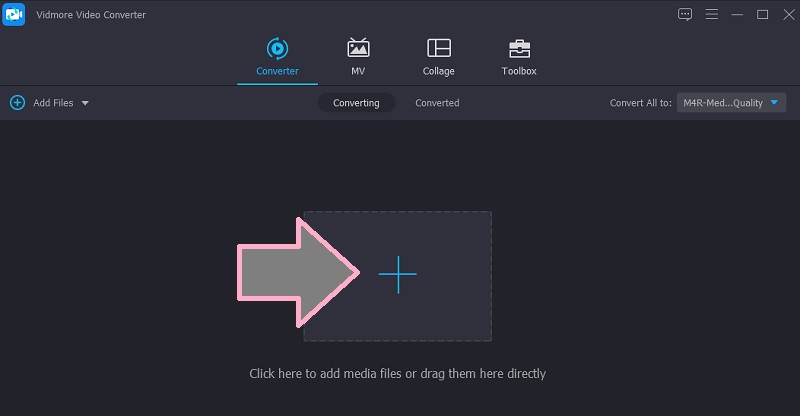
Als Nächstes müssen Sie die Audiodateien importieren, die Sie kombinieren möchten, und sie dem Programm hinzufügen. Klicken Sie dazu auf das Plus-Symbol und wählen Sie Ihre Zieldateien aus. Sie können die Dateien auch über die Drag-and-drop-Funktion des Tools hochladen. Öffnen Sie einfach den Ordner, der Ihre Audiospuren enthält, und ziehen Sie diese in den Upload-Bereich des Programms.
Schritt 3. Audio kürzen
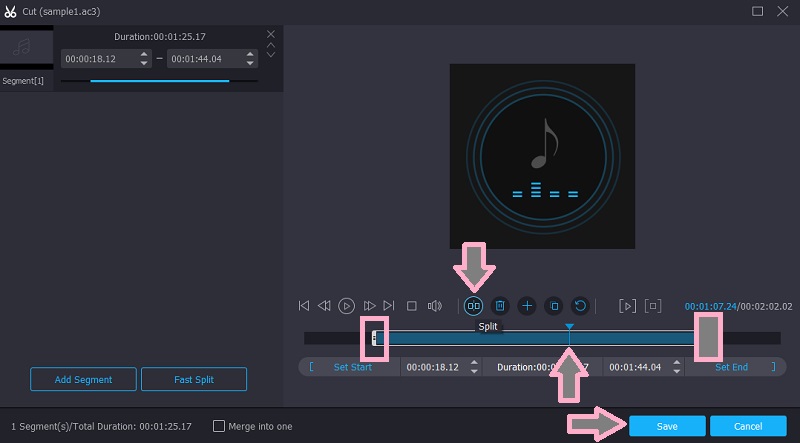
Vor dem Zusammenführen können Sie einige Änderungen an den Audiospuren vornehmen, indem Sie sie zuschneiden. Klicken Sie auf die Schaltfläche Cut, und die Audio‑Bearbeitungsoberfläche wird angezeigt. Bewegen Sie im rechten Bereich den Playhead an die gewünschte Position auf der Audiotimeline. Klicken Sie dann auf die Schaltfläche Split oder passen Sie die linken und rechten Anfasser an, um nur den wichtigen Teil des Videos beizubehalten. Damit haben Sie die Datei erfolgreich gekürzt. Klicken Sie anschließend auf die Schaltfläche Save, um die Änderungen zu speichern.
Schritt 4. AC3‑Dateien zusammenführen
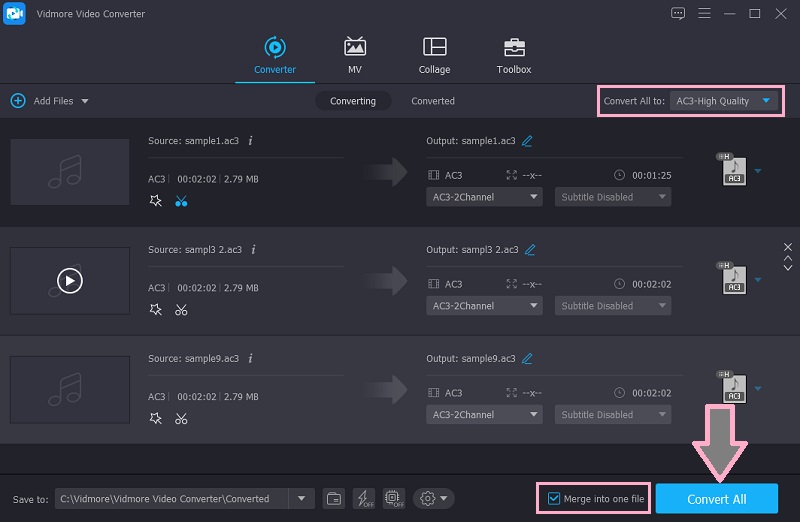
Gehen Sie nun zurück zur Registerkarte Converter. Wählen Sie ein Exportformat aus, indem Sie das Profile-Menü öffnen. Suchen Sie unter der Registerkarte Audio das Format AC3 oder wählen Sie ein anderes gewünschtes Format. Klappen Sie nach der Formatwahl das Profilmenü wieder zu und aktivieren Sie das Kontrollkästchen Merge into one file, um diese Funktion einzuschalten. Klicken Sie schließlich auf die Schaltfläche Convert All, um mit dem Zusammenführen der Dateien zu beginnen. Die Wiedergabe können Sie im Tab Converted im gleichen Bereich der Benutzeroberfläche überprüfen.
Teil 2. Top Online‑AC3‑Merger
Wenn Sie kein zusätzliches Programm installieren möchten, um AC3‑Dateien zusammenzuführen, können Sie stattdessen einen Online‑AC3‑Merger verwenden. Er braucht weniger Speicherplatz auf der Festplatte und bietet dennoch ähnliche Funktionen. Lesen Sie weiter, um mehr über diese Tools zu erfahren.
1. 123Apps Audio Joiner
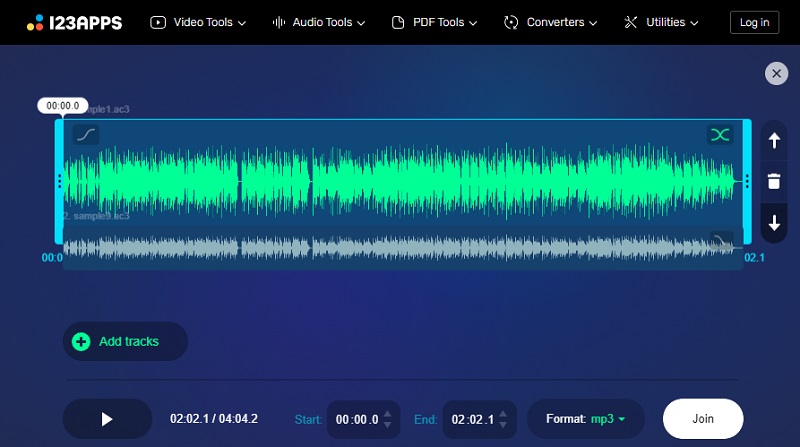
Audio Joiner von 123Apps ist ein browserbasiertes Tool, das AC3‑Dateien kostenlos direkt auf der Webseite zusammenführen kann. Ähnlich wie das oben genannte Programm können Sie mit diesem Tool Audiodateien, Klingeltöne und Songs bearbeiten und verbinden. Sie können die Audiospur auch kürzen, Fade‑in‑ und Crossfade‑Effekte anwenden, was hilfreich ist, um einen sanften Übergang von einem Song zum nächsten zu erzielen. Erfahren Sie, wie Sie MKV mit AC3 mit dieser Webanwendung zusammenführen.
Schritt 1. Rufen Sie zunächst die offizielle Website von 123Apps Audio Joiner mit einem beliebigen Browser auf Ihrem PC oder Mac auf.
Schritt 2. Klicken Sie auf die Schaltfläche Add tracks und importieren Sie Ihre gewünschten AC3‑Dateien zum Zusammenführen. Abhängig von der Stabilität Ihrer Internetverbindung variiert die Upload-Geschwindigkeit.
Schritt 3. Bearbeiten Sie die Spur, indem Sie unnötige Teile herausschneiden oder Effekte hinzufügen, und klicken Sie dann auf die Schaltfläche Play, um die Wiedergabe zu überprüfen. Wenn Sie mit dem Ergebnis zufrieden sind, klicken Sie unten rechts auf die Schaltfläche Join, um die Spuren zusammenzuführen.
2. Clideo
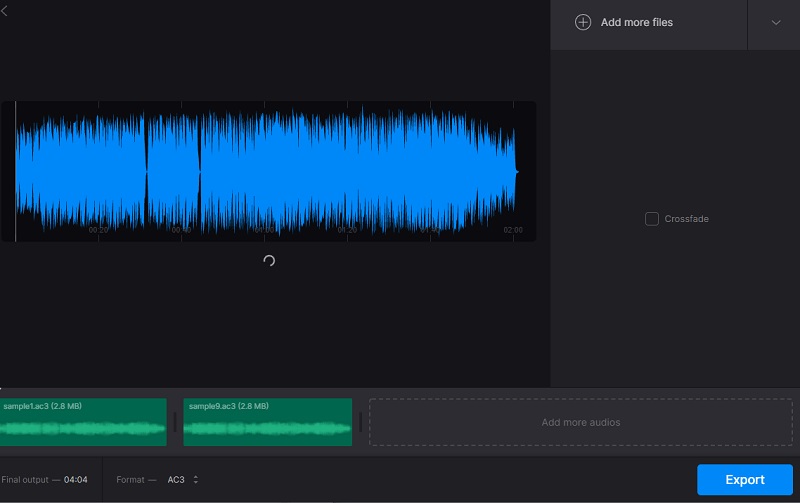
Ein weiterer Online‑AC3‑Merger, auf den Sie sich verlassen können, ist Clideo. Die Website bietet mehrere Tools zum Bearbeiten und Optimieren von Mediendateien. Eines davon ist das Zusammenführen von Audiodateien, mit dem Sie mehrere Audiodateien hinzufügen und sie in der Reihenfolge, in der Sie sie importieren, gleichzeitig verbinden können. Wenn Sie möchten, können Sie Dateien auch aus der Cloud importieren. Wenn Ihre Dateien also auf Dropbox oder Google Drive gespeichert sind, können Sie sie direkt in das Programm hochladen und zusammenführen.
Schritt 1. Öffnen Sie in Ihrem Browser die Clideo‑Website, um zur Startseite zu gelangen. Wählen Sie die Option Merge Audio, um die Funktion zum Zusammenführen von Audios aufzurufen.
Schritt 2. Klicken Sie nun auf die Schaltfläche Choose files oder auf das Dropdown-Menü, um aus dem Cloud‑Speicher hochzuladen. Anschließend werden Sie zur Oberfläche zum Zusammenführen von Audios weitergeleitet.
Schritt 3. Laden Sie eine weitere Spur hoch, indem Sie auf die Schaltfläche Add more audios klicken. Ordnen Sie dann die Reihenfolge nach Ihren Wünschen an. Fügen Sie bei Bedarf einen Crossfade‑Effekt hinzu und wählen Sie ein Exportformat. Klicken Sie anschließend auf die Schaltfläche Export, um den Zusammenführungsprozess zu starten.
Teil 3. FAQs zum AC3‑Merger
Wie fügt man AC3 zu MKV hinzu?
Wenn Ihnen die AC3‑Datei, die in der MKV‑Datei abgespielt wird, nicht gefällt, können Sie ein erweitertes Tool‑Feature verwenden, mit dem sich eine Audiodatei in den MKV‑Container einfügen lässt. Dafür können Sie den Vidmore Video Converter nutzen. Damit können Sie Spuren zu einer anderen Audiodatei oder zu einem Audio‑Containerformat wie MKV hinzufügen.
Was ist besser, AC3 oder AAC?
AAC bietet im Vergleich zu AC3 bei gleicher Bitrate eine bessere Audioqualität. Es verwendet ein fortschrittliches verlustbehaftetes Audioformat, das eine hochqualitative Klangwiedergabe ermöglicht und zugleich weniger Speicherplatz benötigt.
Wie konvertiert man AC3 in MP3?
Sie können dies ganz einfach mit jedem Konvertierungsprogramm erledigen. Allerdings unterstützen nicht alle Audiokonverter das AC3‑Format, da zum Encodieren oder Decodieren in den meisten Fällen lizenzierte Software erforderlich ist. Wählen Sie daher einen Audiokonverter, der dieses Format unterstützt – so wie Vidmore.
Fazit
Es steht außer Frage, dass Sie Audiowiedergabedateien direkt über eine Webseite zusammenführen können, was sehr praktisch ist, wenn Sie keine Software installieren möchten. Es ist nur so, dass diese AC3‑Merger vollständig vom Internet abhängen und daher mehr oder weniger Einschränkungen haben. Wenn Sie AC3‑Dateien jedoch mit nur geringen oder gar keinen Einschränkungen kombinieren möchten, sollten Sie einen Desktop‑Musik‑Joiner verwenden.