Audio zu Bildschirmaufnahme mit bewährten und effektiven Methoden hinzufügen
Die Aufzeichnung der Bildschirmaktivitäten Ihres Computers ist in vielerlei Hinsicht hilfreich. So können Sie Tutorials erstellen oder Spiele-Walkthroughs aufnehmen, um anderen Spielern online zu helfen. Darüber hinaus wirkt Ihre Bildschirmaufnahme mit eingefügter Audiospur ansprechender und nicht so langweilig. Tatsächlich ist diese Aufgabe nicht schwierig, da das Hinzufügen von Audio mittlerweile ein gängiger Vorgang ist. Für diesen Bedarf wurden verschiedene Programme entwickelt.
Allerdings sind nicht alle Programme gleich. Einige sind nicht anfängerfreundlich oder schwer zu bedienen, was Sie daran hindert, attraktive Video-Tutorials zu erstellen. Wenn Sie Ihrer Bildschirmaufnahme Audio hinzufügen oder Hintergrundmusik über Ihre Bildschirmaufnahme legen möchten, finden Sie nachfolgend einige hervorragende und einfach zu bedienende Anwendungen. Erfahren Sie im Weiteren mehr über diese Programme.
- Teil 1. Warum Sie Audio zu einer Bildschirmaufnahme hinzufügen sollten
- Teil 2. Wie man Audio zu einer Bildschirmaufnahme hinzufügt
- Teil 3. Bonus: Bildschirm mit Ton aufnehmen
- Teil 4. FAQs zum Hinzufügen von Audio zu einer Bildschirmaufnahme
Teil 1. Warum Sie Audio zu einer Bildschirmaufnahme hinzufügen sollten
Wenn Sie Tutorials, Präsentationen oder Walkthroughs an Ihrem Computer erstellen, müssen Sie die Aktivität Ihres Bildschirms aufzeichnen und sie durch Effekte, Animationen, Bildschirmkommentare (Annotationen) und weitere grundlegende Bearbeitungsoptionen aufwerten. Noch wichtiger ist jedoch, dass das Hinzufügen von Audio über Ihre Bildschirmaufnahme entscheidend ist, um großartige Clips zu erstellen. Dies ist besonders hilfreich bei der Erstellung von Anleitungsvideos oder Do-it-yourself-(DIY)-Videoclips.
Tatsächlich ermöglichen einige Programme, dass Sie gleichzeitig eine Sprachaufnahme machen und den Bildschirm aufzeichnen. Unterstützt das von Ihnen verwendete Tool diese Funktion jedoch nicht, oder möchten Sie auf der anderen Seite lieber nachträglich bequem eine Tonspur zum Video hinzufügen, sehen Sie sich die unten vorgestellten Programme an.
Teil 2. Wie man Audio zu einer Bildschirmaufnahme hinzufügt
Vidmore Video Converter ist eine professionelle Lösung, wenn Sie komfortabel Audio über Ihre Videoaufnahme legen müssen. Sie können Hintergrundmusik, eine Audiospur oder Ihre eigene Sprachaufnahme hinzufügen. Das Tool kann Video- und Audiodateien gleichermaßen in verschiedene Formate konvertieren, die MP4, AVI, MKV, MOV, WMV, MP3, AAC, WMA usw. unterstützen. Außerdem kann es die Qualität des Videos bewahren und bis zu 4K-Videoqualität liefern. Befolgen Sie die nachstehende Anleitung, um zu lernen, wie Sie einer Audioaufnahme Hintergrundmusik hinzufügen.
Schritt 1. Vidmore Video Converter herunterladen
Laden Sie zunächst die neueste Version des Programms herunter, indem Sie auf eine der unten verfügbaren Schaltflächen Gratis herunterladen klicken. Installieren Sie das Programm und öffnen Sie es anschließend, um sofort mit der Nutzung zu beginnen.
Schritt 2. Bildschirmaufnahme hochladen
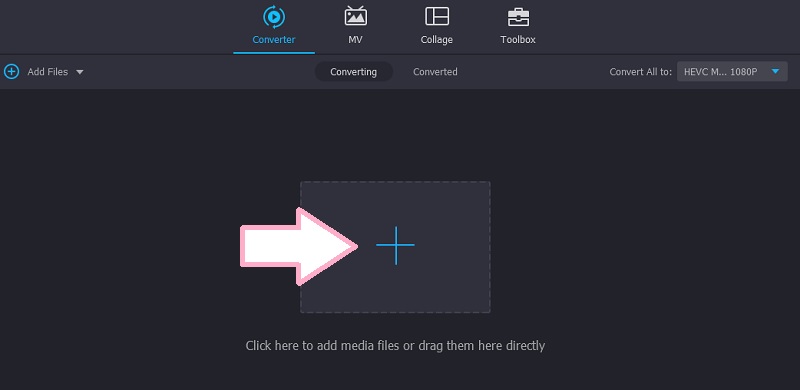
Nach dem Start des Programms sehen Sie die Hauptoberfläche mit der Schaltfläche zum Hochladen, die wie ein Plus-Symbol aussieht. Klicken Sie darauf und suchen sowie wählen Sie anschließend Ihre gewünschte Bildschirmaufnahme von Ihrem Computer aus.
Schritt 3. Audio zur Bildschirmaufnahme hinzufügen
Nach dem Hochladen der Bildschirmaufnahme sehen Sie die Informationen zur Spur. Klicken Sie nun auf das Dropdown-Menü Audiospur und wählen Sie die Option Audiospur hinzufügen. Es sollte ein Dialogfeld erscheinen, in dem Sie gefragt werden, ob Sie die Spur bearbeiten möchten.
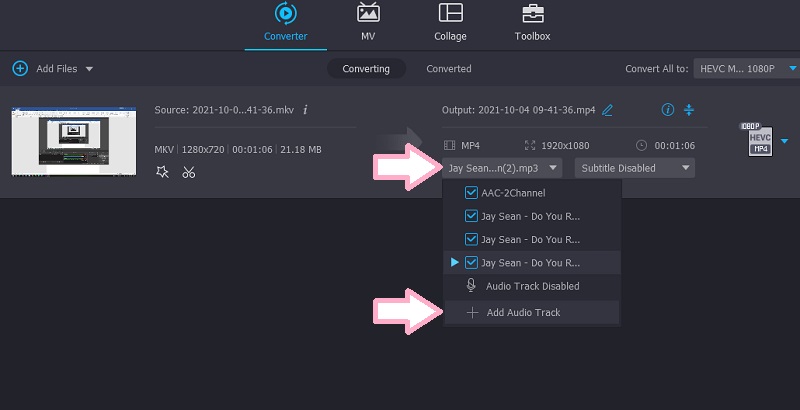
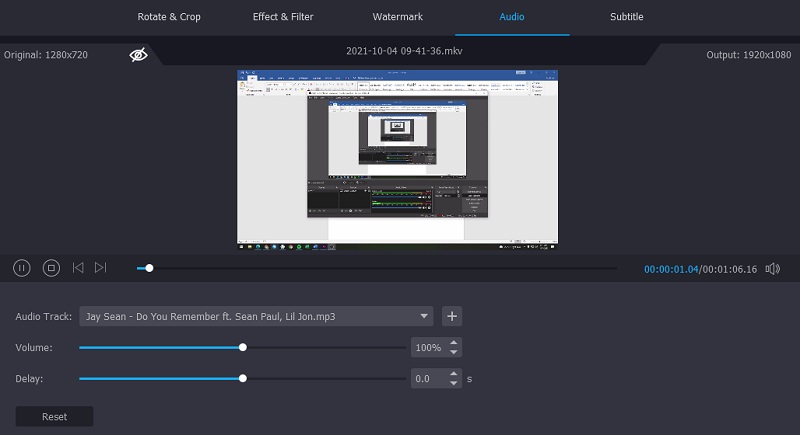
Wenn Sie auf Jetzt bearbeiten klicken, gelangen Sie in ein weiteres Fenster, in dem Sie die Lautstärke und die Verzögerung der Audiospur anpassen können.
Schritt 4. Speichern Sie das Endergebnis
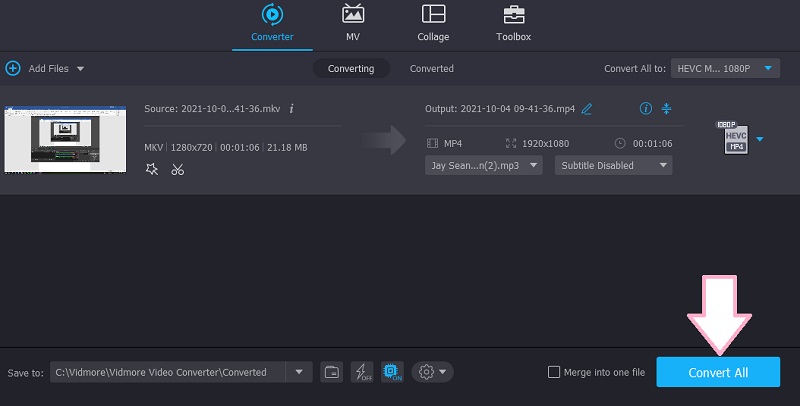
Um den Vorgang zu bestätigen und das Endergebnis zu speichern, öffnen Sie die Profil-Liste und wählen Sie das passende Format für das Video. Klicken Sie dann auf die Schaltfläche Alle konvertieren, um eine Audiospur zum Video hinzuzufügen.
Teil 3. Bonus: Bildschirm mit Ton aufnehmen
Falls Sie die Bildschirmaktivität zusammen mit der Hintergrundmusik, die auf Ihrem Computer abgespielt wird, und der Sprachausgabe aufnehmen möchten, können Sie die folgenden Methoden verwenden.
1. Vidmore Screen Recorder
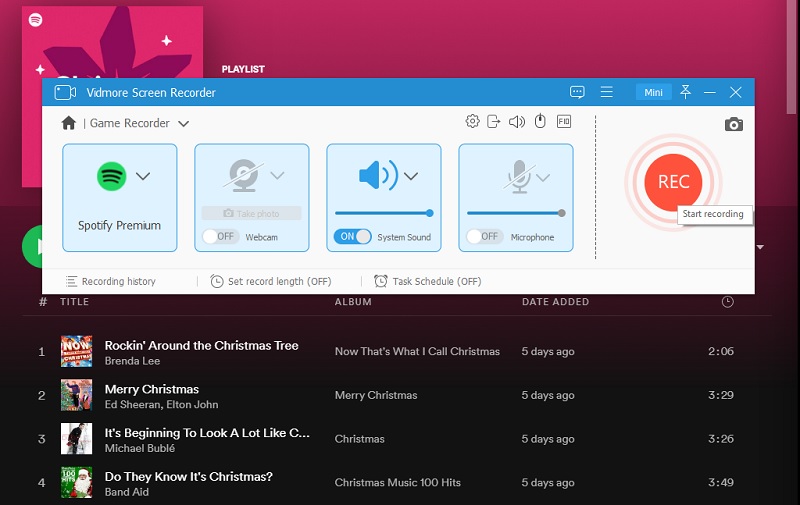
Vidmore Screen Recorder ist eine professionelle Desktop-Anwendung, die dazu entwickelt wurde, die Vorgänge auf Ihrem Computerbildschirm zusammen mit System- und Mikrofonton aufzuzeichnen. Damit können Sie sämtliche Bildschirmaktivitäten erfassen, einschließlich Gameplay, Webcam-Videos, Online-Vorlesungen und vieles mehr. Besonders vorteilhaft ist, dass dieses Programm einen speziellen Spiel-Recorder bietet, mit dem Sie ausschließlich eine einzelne App aufzeichnen können. Jede laufende Anwendung, die Sie aufzeichnen möchten, ohne den gesamten Bildschirm zu erfassen, lässt sich mit dieser Funktion aufnehmen. Außerdem ist dieses Programm für Windows- und Mac-Computer verfügbar.
2. Vidmore Free Screen Recorder Online
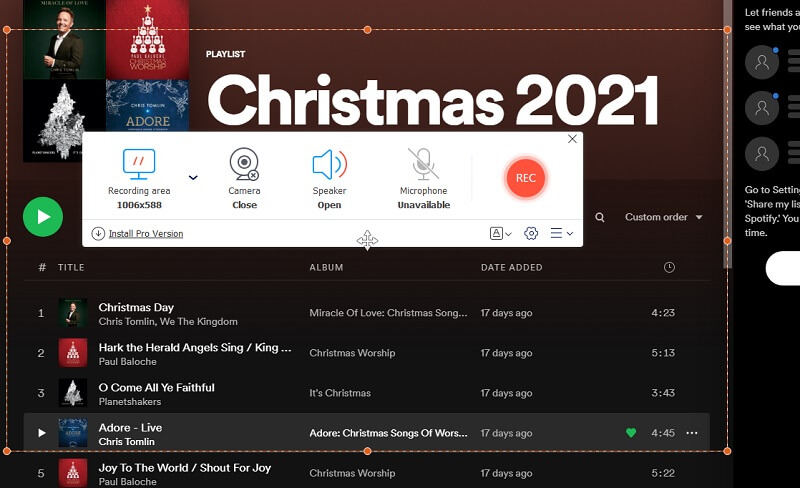
Wenn Sie kein Programm auf Ihren Computer herunterladen und installieren möchten, um Speicherplatz zu sparen, können Sie den Free Screen Recorder Online von Vidmore verwenden. Das bedeutet, dass Sie Ihren Browser nutzen können, um den Bildschirm Ihres Computers aufzuzeichnen. Das Tool unterstützt Firefox, Chrome, Edge und Safari. Zudem können Sie damit Audio zur Bildschirmaufnahme hinzufügen, indem Sie externe Geräte wie Mikrofon und Lautsprecher aktivieren. Darüber hinaus ermöglicht das Tool Aufnahmen im Bereichs- und Vollbildmodus.
Teil 4. FAQs zum Hinzufügen von Audio zu einer Bildschirmaufnahme
Wie füge ich einer Bildschirmaufnahme auf dem iPad Audio hinzu?
Es gibt zwei Arten von Programmen, die Sie verwenden können: eine Desktop- oder eine mobile Anwendung. Für Geräte wie iPad und iPhone können Sie Airshou nutzen, um Ihren Bildschirm aufzuzeichnen und Audio hinzuzufügen. Es funktioniert auf iPhone-, iPad- und Android-Geräten. Außerdem können Sie damit alles auf Ihrem Bildschirm in hoher Qualität aufnehmen.
Warum hatte meine Bildschirmaufnahme keinen Ton?
Dies passiert in der Regel, wenn Sie im verwendeten Bildschirmaufnahme-Programm den Audiorecorder nicht aktiviert haben. Außerdem kann es sein, dass die Lautstärke zu niedrig eingestellt ist, sodass nichts zu hören ist.
Wie füge ich einer QuickTime-Bildschirmaufnahme Audio hinzu?
Wenn du den Desktop-Bildschirm deines Macs aufnehmen möchtest, kannst du das nativ mit QuickTime tun. Um sowohl Audio als auch den Bildschirm aufzuzeichnen, musst du externe Audiogeräte wie ein Mikrofon anschließen. Klicke auf das Dropdown-Menü der Aufnahmetaste und setze ein Häkchen bei dem Gerät, das du mit deinem Computer verbunden hast. Danach solltest du in der Lage sein, sowohl die Bildschirmaktivitäten als auch den Ton aufzunehmen.
Fazit
Zusammenfassend behandelt der Artikel zwei verschiedene Methoden, um Audio zu einer Bildschirmaufnahme hinzuzufügen. Bei der ersten Option fügen Sie der bereits aufgezeichneten Bildschirmaufnahme eine Audiospur hinzu. Im Gegensatz dazu ermöglichen es die anderen Optionen, Audio hinzuzufügen, während die Bildschirmaufnahme läuft. Sie können das Programm wählen, das Ihren Vorlieben entspricht. Wenn Sie Audio direkt nach der Bildschirmaufnahme hinzufügen möchten, ist Vidmore Video Converter die beste Wahl. Möchten Sie hingegen während der Bildschirmaufnahme Audio hinzufügen, sind die letzten beiden Optionen die am besten geeigneten Anwendungen.