Die 4 besten Programme, um MP3‑Musik online und offline zu MP4‑Videos hinzuzufügen
Was ein Video interessant macht, ist die hinzugefügte Tonspur. Anders ausgedrückt: Musik spielt eine entscheidende Rolle bei der Erstellung eines Video‑Clips. Am besten suchst du das passende Musikstück für dein Video aus. Ganz gleich, ob es sich um eine Präsentation, lustige Clips, Action oder Comedy handelt – es gibt immer einen passenden Soundtrack dafür. Wenn du bereits eine Sammlung heruntergeladener MP3‑Dateien hast, denkst du wahrscheinlich daran, diese zu deinen MP4‑Dateien hinzuzufügen.
Mit diesem Gedanken im Hinterkopf haben wir eine Liste der besten Softwareprogramme zusammengestellt, mit denen du MP3 zu MP4 hinzufügen kannst. Wir stellen ihre Funktionen, Arbeitsweisen sowie Vor‑ und Nachteile vor, damit du die App auswählen kannst, die am besten zu dir passt. Lies weiter, um mehr zu erfahren.

- Teil 1. Wie man Audio auf dem Desktop zu MP4 hinzufügt
- Teil 2. Wie man Audio online zu MP4 hinzufügt
- Teil 3. FAQs zum Hinzufügen von Audio zu MP4
Teil 1. Wie man Audio auf dem Desktop zu MP4 hinzufügt
1. Vidmore Video Converter
Vidmore Video Converter ist die beste Wahl, wenn du ein einfach zu bedienendes, aber dennoch professionelles Werkzeug suchst. Damit kannst du nahezu jedes Audioformat hinzufügen, darunter MP3, AAC, WMA, OGG und viele weitere Audioformate. Außerdem kannst du das Video zusammen mit den angewendeten Filtern, Untertiteln und Texten mit dem Programm ausgeben. Es verfügt auch über grundlegende Bearbeitungsfunktionen zum Schneiden, Zuschneiden und Teilen von Audio und Video. Am wichtigsten ist, dass du das Video in jedes beliebige Format konvertieren kannst, einschließlich gerätespezifischer Formate wie iPhone, Samsung, Huawei usw. Fahre mit den Schritten fort, um mit diesem Programm Audio zu einem MP3‑Video hinzuzufügen.
Schritt 1. Vidmore Video Converter herunterladen
Zuerst lade das Installationsprogramm herunter, indem du auf eine der unten befindlichen Schaltflächen Free Download klickst. Installiere die App auf deinem Computer und starte sie anschließend.
Schritt 2. Videoclip zur Software hinzufügen
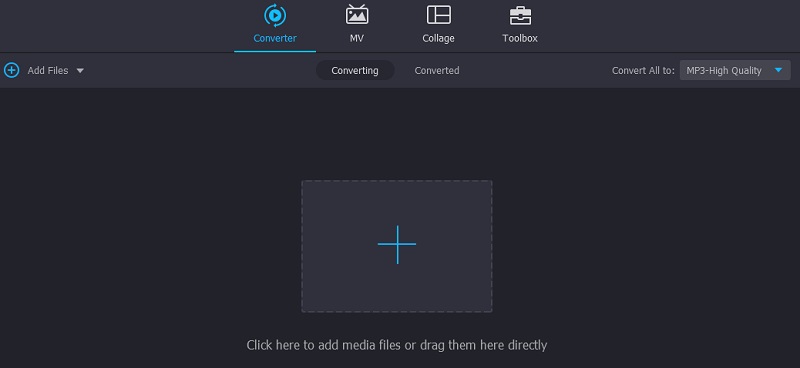
Nachdem du die App gestartet hast, klicke auf das Plus-Symbol in der Hauptoberfläche, um ein MP4‑Video von deiner lokalen Festplatte hinzuzufügen. Du kannst auch die Leertaste drücken, um den Ordner zu öffnen und dein gewünschtes MP4‑Video zu finden.
Schritt 3. Audio zu MP4‑Video hinzufügen
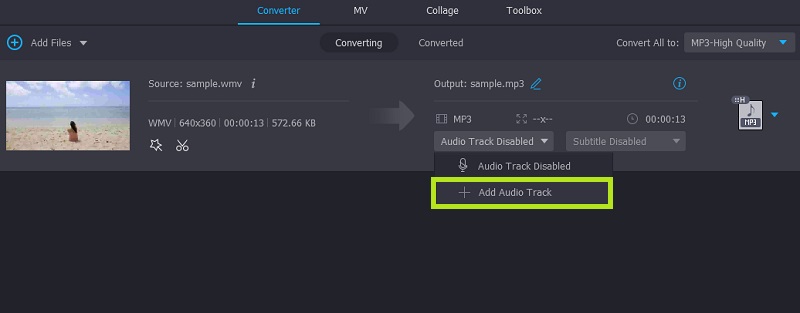
Wenn der Upload des Videos abgeschlossen ist, solltest du dessen Miniaturansicht sehen. Klicke auf die Dropdown-Schaltfläche Audio hinzufügen und wähle die Option Audiospur hinzufügen. Daraufhin öffnet sich ein Ordnerfenster. Suche dort die MP3‑Datei, die du hinzufügen möchtest. In dem daraufhin erscheinenden Dialogfeld erhältst du Optionen zur Bearbeitung des Audios.
Schritt 4. Ergebnis speichern
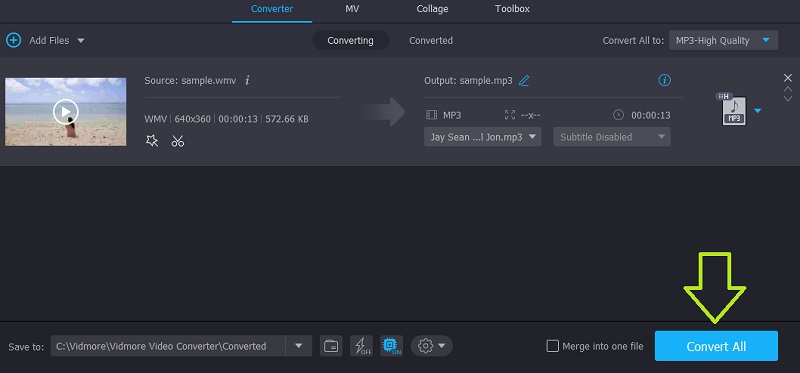
Wähle anschließend ein Ausgabeformat im Profil-Menü. Wenn du fertig bist, klicke auf die Schaltfläche Alle konvertieren, um die Datei zu exportieren und auf deinem Computer zu speichern.
2. VLC
Du kannst MP3 auch mit VLC schnell und einfach zu MP4 hinzufügen. Es handelt sich um eine völlig kostenlose und Open‑Source‑Mediaplattform, die auf allen Plattformen verfügbar ist, einschließlich Mac, Windows, Linux, iPhone und Android. Ebenso unterstützt sie verschiedene Audioformate wie MP3, AAC, FLAC usw. Außerdem bietet VLC eine der wichtigsten Funktionen: das Hinzufügen einer Audiospur zu Videos. Wenn du in VLC MP3 zu MP4 hinzufügen möchtest, folge der Anleitung unten.
Schritt 1. Lade zunächst die VLC‑App auf deinen Windows‑PC oder Mac herunter. Installiere sie und starte sie auf deinem Computer.
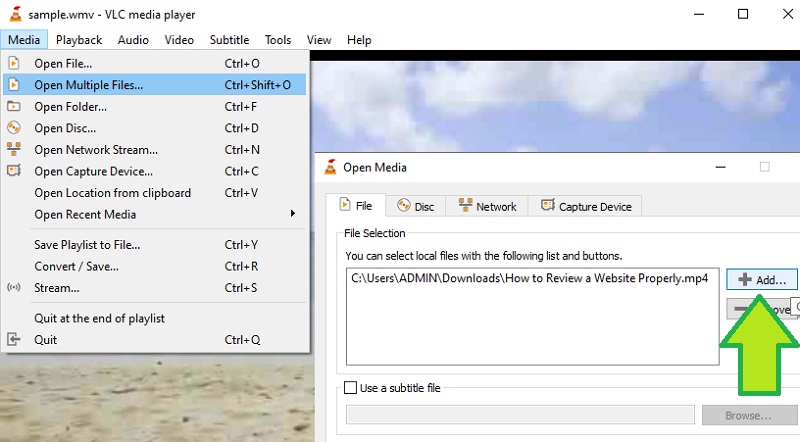
Schritt 2. Navigiere nun zu Medien > Mehrere Dateien. Es erscheint ein Fenster. Klicke dort auf die Schaltfläche Hinzufügen und lade deine ausgewählte MP4‑Datei.
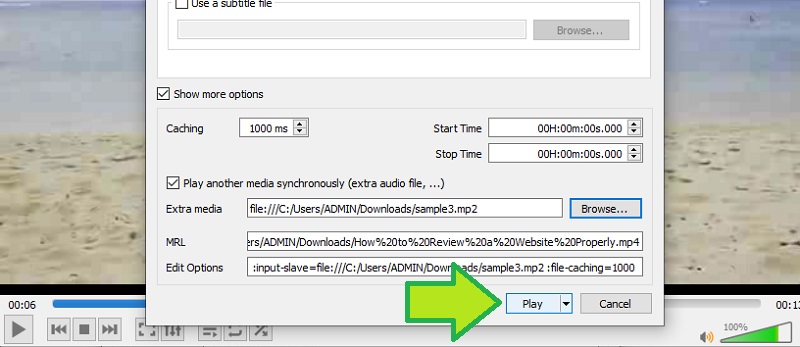
Schritt 3. Aktiviere danach das Kontrollkästchen Weitere Optionen anzeigen und anschließend Weitere Mediendatei gleichzeitig wiedergeben. Nun solltest du Optionen zum Hinzufügen einer Mediendatei sehen.
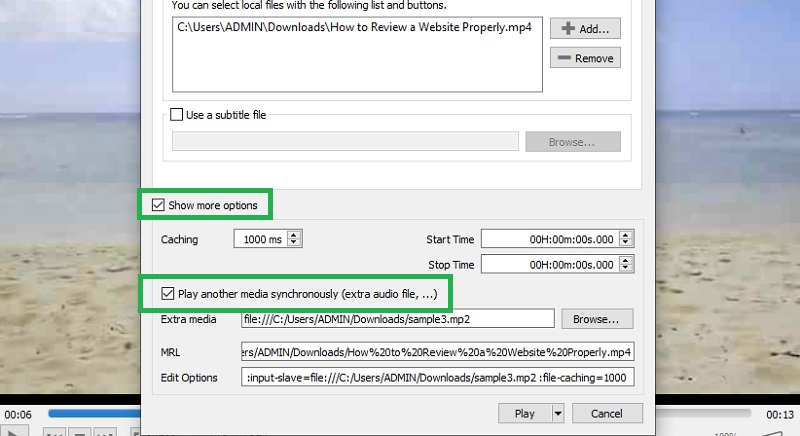
Schritt 4. Klicke anschließend auf die Schaltfläche Durchsuchen; ein weiteres Fenster erscheint. Klicke auf Hinzufügen und lade aus diesem Fenster die MP3‑Datei, die du dem Video hinzufügen möchtest.
Schritt 5. Klicke schließlich im Fenster Medien öffnen auf die Schaltfläche Wiedergabe, um die MP3‑Datei zu MP4 hinzuzufügen. Die Software sollte das Video zusammen mit der von dir hinzugefügten Audiospur abspielen.
Teil 2. Wie man Audio online zu MP4 hinzufügt
1. Fastreel
Eine weitere Methode ist ein Online‑Tool, mit dem du Audio zu MP4 hinzufügen kannst. Darüber hinaus bietet es viele weitere nützliche Werkzeuge, darunter Schneiden, Zuschneiden, Stummschalten von Audio, Drehen und vieles mehr. Außerdem kannst du Musik aus der integrierten Musiksammlung hinzufügen oder von deiner lokalen Festplatte hochladen. Nach dem Hochladen kannst du die Lautstärke nach Bedarf anpassen. Im Folgenden erfährst du, wie du mit Hilfe von Fastreel MP3 online zu einem MP4‑Video hinzufügst.
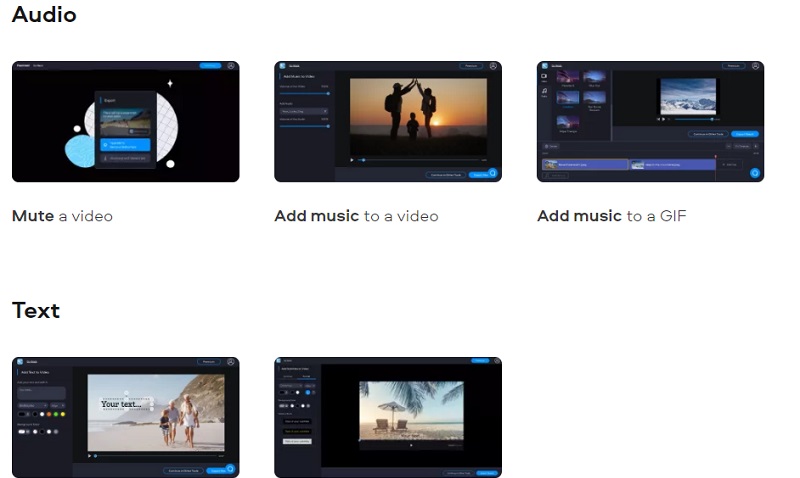
Schritt 1. Öffne einen Browser und rufe die Hauptwebsite des Programms auf. Suche in der Sammlung der Online‑Tools unter dem Abschnitt Audio nach Musik zu Video hinzufügen.
Schritt 2. Klicke auf der Seite auf die Schaltfläche Datei hinzufügen und lade das MP4‑Video, das du bearbeiten möchtest.
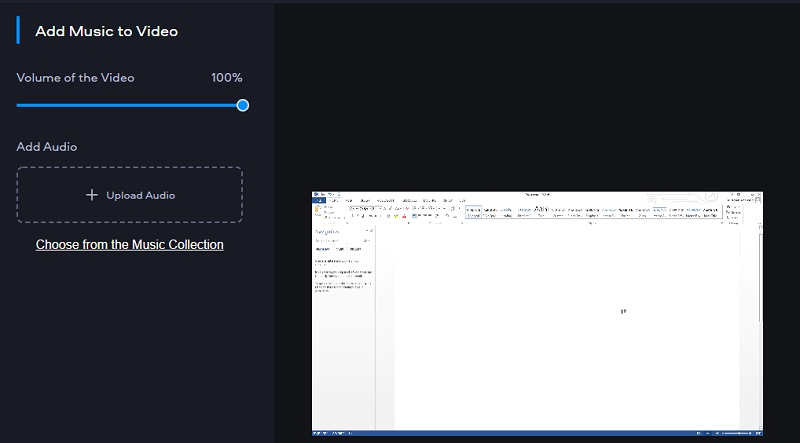
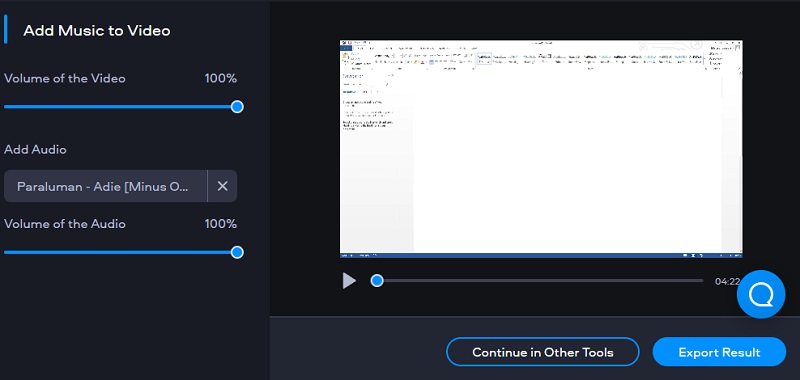
Schritt 3. Klicke im nächsten Fenster auf die Schaltfläche Audio hochladen und lade die MP3‑Datei hoch, die du zum Video hinzufügen möchtest. Passe die Lautstärke an und exportiere das Ergebnis.
2. Clideo
Clideo ist ebenfalls eine gute Alternative, um MP3 online zu MP4 hinzuzufügen. Du kannst deine Lieblings‑MP3‑Musik zu deinen Videoclips hinzufügen und Dateien aus verschiedenen Quellen hochladen. Dazu gehören unter anderem Dateien aus Dropbox und Google Drive. Du kannst den Clip schneiden und die Lautstärke von Audio und Video anpassen. Darüber hinaus kannst du die Datei in ein anderes Videoformat exportieren. Folge der Anleitung unten und erfahre, wie du mit Clideo MP3‑Musik online zu einem Video hinzufügst.
Schritt 1. Öffne Clideo in einem Browser deiner Wahl. Klicke dann auf die Schaltfläche Datei auswählen, um ein Video hochzuladen.
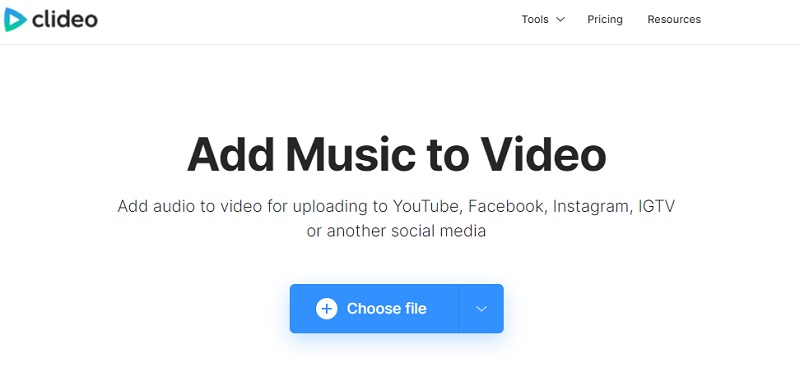
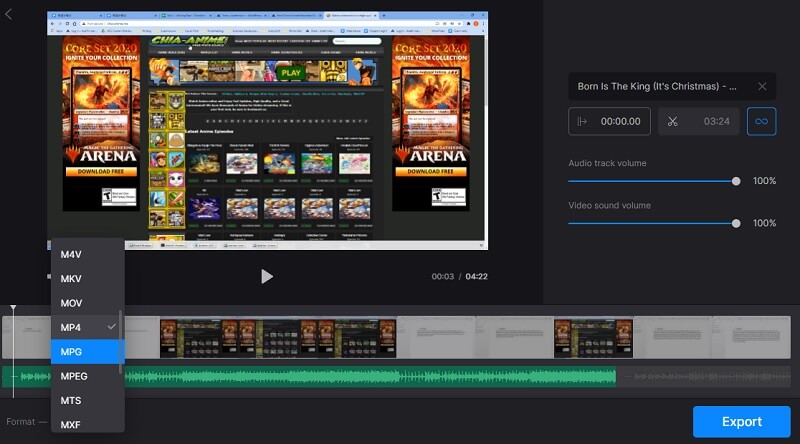
Schritt 2. Nachdem du das Video hochgeladen hast, gelangst du auf eine weitere Seite, um das MP3‑Audio zu laden. Du kannst auf das Dropdown‑Menü klicken und auswählen, ob du aus Drive oder Dropbox hochladen möchtest. Die Audiodatei wird der Zeitleiste hinzugefügt.
Schritt 3. Auf der rechten Seite der Oberfläche erscheint eine Reihe von Optionen. Hier kannst du die Lautstärke von Audio und Video anpassen oder das Audio zuschneiden und einen Loop‑Effekt anwenden.
Schritt 4. Wähle schließlich ein Ausgabeformat, indem du auf das Profilmenü unten links in der Oberfläche klickst.
Teil 3. FAQs zum Hinzufügen von MP3 zu MP4
Wie kombiniert man MP3 und MP4?
MP3 und MP4 sind zwei verschiedene Medientypen. MP3 ist ein reines Audioformat, während MP4 sowohl eine Video- als auch eine Audiodatei enthalten kann. Um diese beiden Mediendateien zu kombinieren, benötigen Sie ein Audio-Bearbeitungsprogramm. Sie können auch die oben genannten Methoden verwenden.
Wie fügt man einem Video auf einem iPhone Hintergrundmusik hinzu?
Wenn Sie nach einer nativen Möglichkeit suchen, einem Video auf dem iPhone Hintergrundmusik hinzuzufügen, ist iMovie die richtige App dafür. Dabei handelt es sich um eine Anwendung zum Bearbeiten von Mediendateien, die speziell für Apple‑Geräte wie Mac, iPhone und iPad entwickelt wurde.
Wie ersetzt man die Hintergrundmusik in einem Video?
Um die Hintergrundmusik im Video zu ersetzen, können Sie die ursprüngliche Tonspur stummschalten und mit der Software eine MP3-Datei zum Video hinzufügen.
Fazit
Das sind die besten Methoden, um eine MP3‑Datei zu MP4 hinzuzufügen. Jetzt ist es für dich einfacher, deine Lieblingsmusik, Aufnahmen oder Voice‑over zu verschiedenen Videos wie MP4 hinzuzufügen. Je nach Vorliebe kannst du eine Online‑ oder Offline‑Methode wählen.