Die besten Songs für GoPro-Videos mit einem hilfreichen Videoeditor einfügen
Abenteuer, Kurztrips oder Reisen verdienen es, festgehalten zu werden. Dafür solltest du deine beste Ausrüstung bereithalten, um Videos aufzunehmen und die unvergesslichen Momente einzufangen, die du erlebt hast. Es ist wichtig, diese Erinnerungen zu bewahren, um sie mit Freunden und deinen Liebsten zu teilen. Besonders wenn du sie in deinen Social-Media-Accounts hochladen möchtest, kann eine hochwertige Kamera wie eine GoPro deine Anforderungen erfüllen und dir helfen, Videos in bester Qualität aufzunehmen.
Abgesehen davon macht vor allem die Musik ein Video großartig. Ohne die passende Stimmung und Atmosphäre kannst du die Schönheit des Videos nicht richtig würdigen. Das lässt sich mit Hilfe von Musik erreichen. Um dein unbearbeitetes GoPro-Material in ein großartiges und ansprechendes Video zu verwandeln, lies weiter und füge Musik zu deinem GoPro-Video hinzu, indem du die beste und gefragteste Software verwendest.
- Teil 1. Was du brauchst, um Musik zu GoPro-Video hinzuzufügen
- Teil 2. Wie man Musik zu GoPro-Video hinzufügt
- Teil 3. FAQs zum Hinzufügen von Musik zu GoPro-Video
Teil 1. Was du brauchst, um Musik zu GoPro-Video hinzuzufügen
Bevor du das Programm nutzt, ist es sinnvoll, es genauer kennenzulernen und einen detaillierten Überblick zu erhalten. So kannst du beurteilen und einschätzen, ob das Tool deinen Anforderungen entspricht. Sieh dir unten die Hauptfunktionen von Vidmore Video Converter an und erfahre, wie sie dir helfen können.
1. Lieblingsmusik zum Video hinzufügen
Mit Hilfe des Vidmore Video Converters kannst du deine Lieblingssoundtracks zu einem Video hinzufügen. Unabhängig vom Dateiformat unterstützt das Tool nahezu alle Audioformate.
2. Audiodateien mühelos bearbeiten
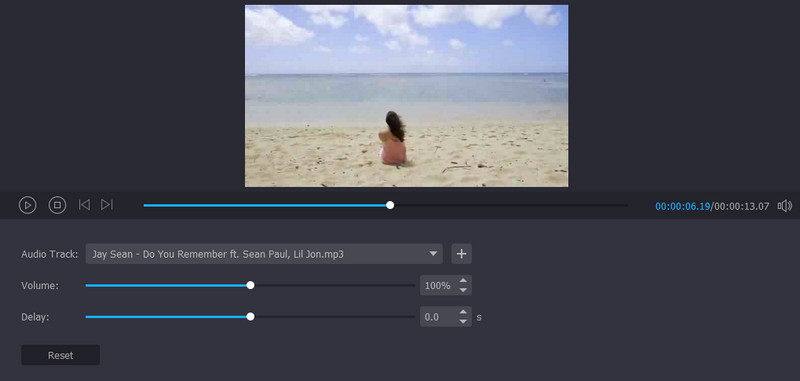
Dieses Programm ermöglicht es den Nutzern, Musikstücke schnell zu kürzen, zu teilen oder zu beschneiden. So kannst du unerwünschte Teile der Audiospur entfernen und nur das behalten, was du für das Video benötigst. Außerdem bietet es Funktionen zum Anpassen der Lautstärke und der Tonverzögerung.
3. Grundlegende und erweiterte Videobearbeitungswerkzeuge
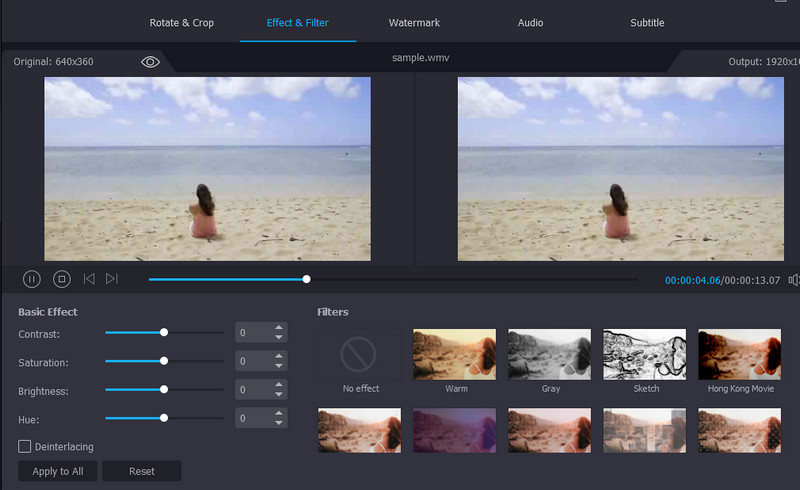
Neben dem Hinzufügen von Audio zu GoPro-Videos erlaubt dir dieses Tool, Filter und Effekte auf das Video anzuwenden. Du kannst das Video außerdem drehen, zuschneiden, ein Wasserzeichen hinzufügen, die Audiospur ersetzen und Untertitel einfügen. Darüber hinaus bietet der Video-Enhancer erweiterte Funktionen zur Videobearbeitung wie Hochskalieren der Auflösung, Entfernen von Videorauschen, Verbesserung der Videostabilität sowie Optimierung von Helligkeit und Kontrast.
4. Enthält einen MV Maker
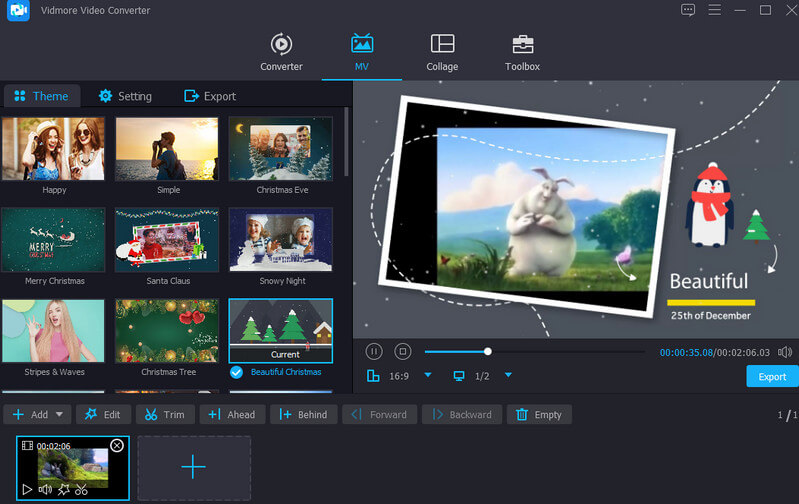
Mit dem MV Maker kannst du zudem eine Präsentation oder Diashow aus einer Kombination von Bildern und Videos erstellen. Es stehen dir verschiedene stilvolle Themen zur Verfügung, die du auf deine Diashow anwenden kannst. Außerdem kannst du die Videoausrichtung ändern, damit sie zu der Plattform passt, auf die du den Clip oder die Präsentation hochlädst.
5. Medien in verschiedene Dateiformate transkodieren
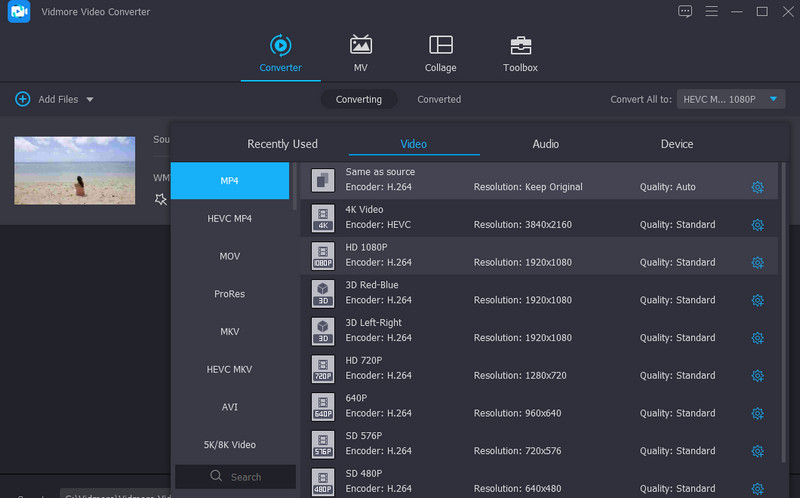
Das Tool ermöglicht es dir, die bearbeitete Mediendatei in unterschiedliche Dateiformate zu konvertieren. Es gibt verfügbare Formate für Audio, Video und Geräte. Zusätzlich verfügt es über eine Parametereinstellung, mit der du die passenden Ausgabeparameter festlegen kannst. Obendrein unterstützt es eine 4K-Videoauflösung, um die Qualität deiner mit der GoPro aufgenommenen Videos zu erhalten.
6. Plattformübergreifendes Programm
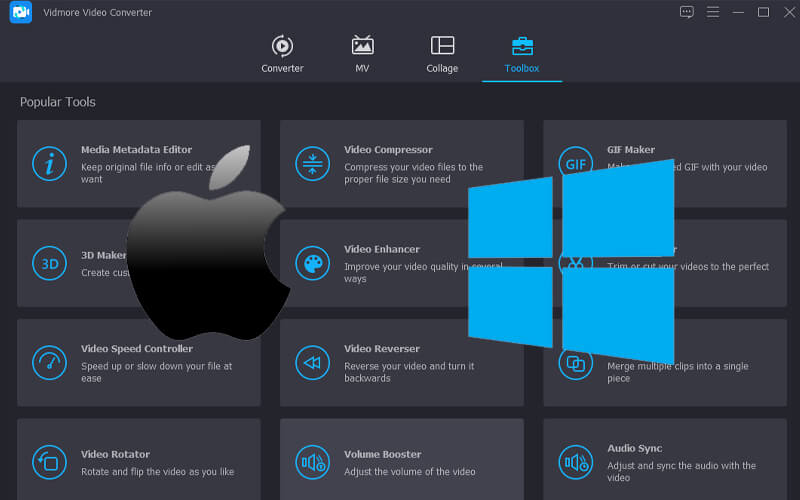
Dieses Programm für Videobearbeitung, Videokonvertierung und MV-Erstellung ist sowohl für Windows-PCs als auch für Mac verfügbar. Unabhängig davon, welches Betriebssystem dein Computer verwendet, kannst du mit diesem Tool Audio zu deinen GoPro-Videos hinzufügen.
Teil 2. Wie man Musik zu GoPro-Video hinzufügt
Nun, da du einen umfassenden Überblick über das Programm und seine Hauptfunktionen hast, lass uns mit der Nutzung beginnen. Du kannst dich auf die folgenden Schritte beziehen.
Schritt 1. Vidmore Video Converter herunterladen und installieren
Lade zunächst die App auf deinen PC oder Mac herunter, indem du auf die bereitgestellten Kostenlos herunterladen-Schaltflächen klickst. Folge anschließend dem Installationsassistenten, um sie korrekt zu installieren. Starte das Programm nach Abschluss der Installation und beginne mit der Nutzung.
Schritt 2. Videoclip hochladen
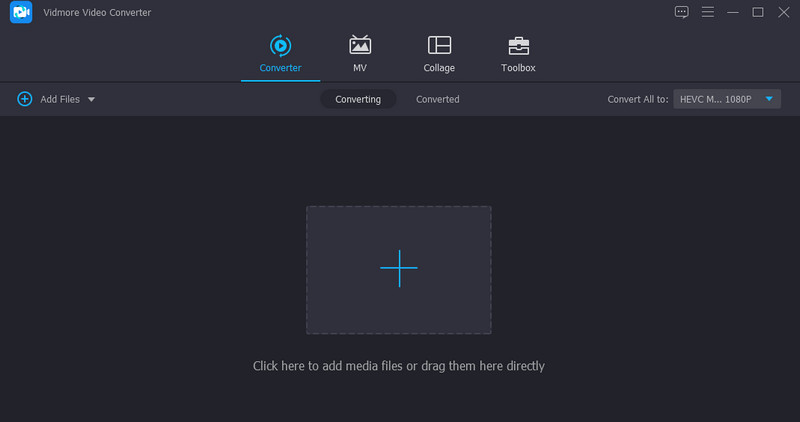
In der Hauptoberfläche des Programms siehst du ein großes Plus-Symbol. Klicke darauf, um den Datei-Explorer auf deinem Computer zu öffnen. Suche anschließend dein gewünschtes GoPro-Video und lade es in die Software. Du kannst auch die Leertaste auf deiner Tastatur drücken, um deinen Computerordner zu öffnen und das Video hochzuladen. Eine weitere Möglichkeit zum Hochladen ist die Drag-and-drop-Funktion, mit der du Dateien ganz einfach laden kannst.
Schritt 3. Musik zum GoPro-Video hinzufügen
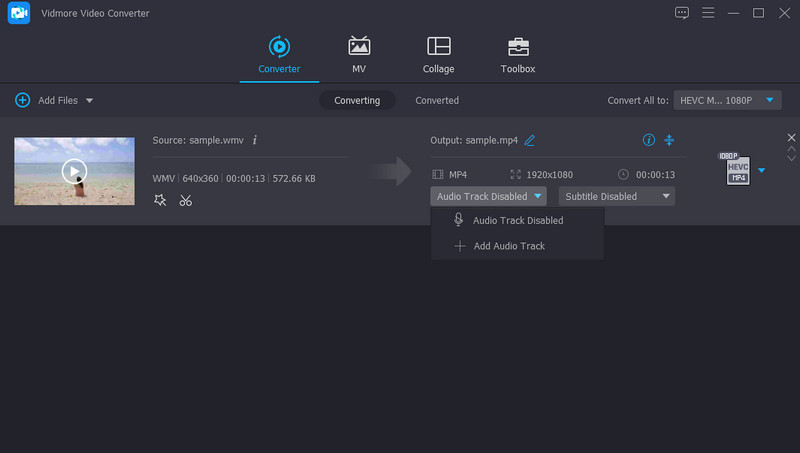
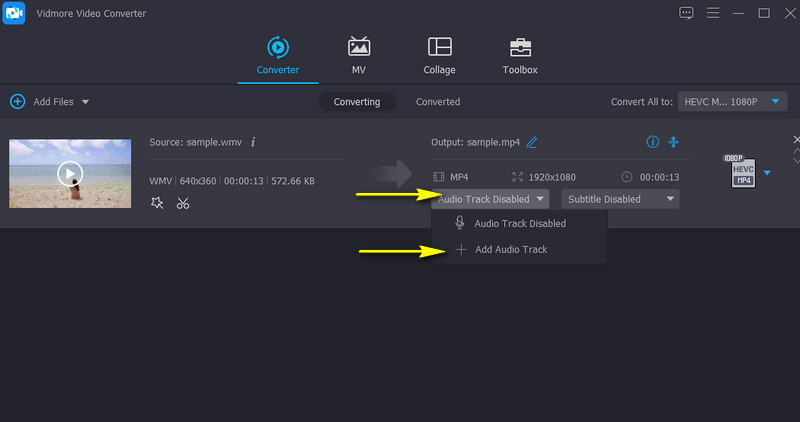
Sobald das GoPro-Video geladen ist, solltest du in der Oberfläche dessen Miniaturansicht mit verschiedenen Informationen zum Clip sehen. Rechts von der Miniaturansicht erscheinen zwei Dropdown-Menüs. Klicke auf das erste Dropdown-Menü unter dem Namen der Mediendatei. Wähle Audiospur hinzufügen und lade deine Lieblingsmusik oder deine Aufnahme, um sie dem Videoclip hinzuzufügen.
Schritt 4. Video speichern
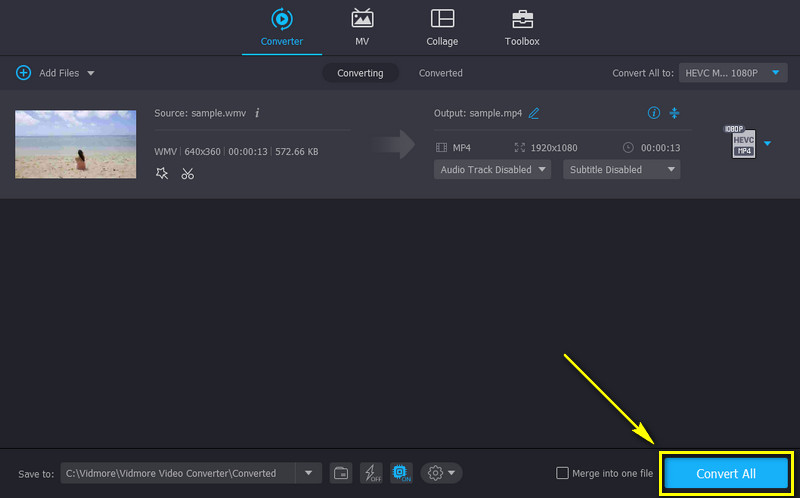
Exportiere abschließend das fertige Video. Wähle dazu zunächst ein Format für das Video, indem du das Profil-Feld aufklappst. Wähle dann ein Ausgabeformat und anschließend die Ausgabequalität. Klicke danach auf die Schaltfläche Alles konvertieren und lass das Tool die Arbeit für dich erledigen. Nach Abschluss solltest du das Video zur Wiedergabe bereit haben.
Teil 3. FAQs zum Hinzufügen von Musik zu GoPro-Video
Wie kann ich meine GoPro-Videos und -Fotos ansehen?
GoPro wird mit einer eigenen App geliefert, die Sie auf Ihrem Smartphone oder Tablet installieren können. Damit können Sie Ihre Medieninhalte auf Ihren Mobilgeräten ansehen. Zuvor müssen Sie jedoch die Dateien lokal auf Ihr Gerät herunterladen. Installieren Sie die GoPro App auf Ihrem Gerät und betrachten Sie Ihre Dateien über dieses Programm.
Wie kann ich auf einem iPhone Musik zu einem GoPro-Video hinzufügen?
Mit der Quik-App auf Ihrem iPhone können Sie das GoPro-Video öffnen und bearbeiten. Sie haben Zugriff auf mehrere Bearbeitungsfunktionen, einschließlich der Möglichkeit, die besten Songs für GoPro-Videos hinzuzufügen. Wählen Sie in der Symbolleiste das Musiksymbol aus. Wenn Sie Ihre konvertierten Apple-Music-Titel hinzufügen möchten, tippen Sie auf die Schaltfläche „Meine Musik“ und fügen Sie die Musik ein.
Kann ich Spotify-Musik zu einem GoPro-Video hinzufügen?
Leider kannst du keine Songs direkt aus Spotify in GoPro‑Videos einfügen. Solange sie nicht heruntergeladen oder lokal auf deinem Handy gespeichert sind, kannst du sie deinen GoPro‑Videos nicht hinzufügen. Mit iTunes ist das jedoch möglich: Du kannst die Songs lokal verfügbar machen und sie deinen GoPro‑Videos hinzufügen, indem du die Playlist auf deinem iPhone synchronisierst.
Fazit
So schnell und einfach kannst du Musik zu einem GoPro-Video hinzufügen, einschließlich deiner eigenen Musik, Aufnahmen oder Voiceover. Mit Hilfe des Vidmore Video Converters kannst du Musik hinzufügen und deine GoPro-Videos mit den zusätzlichen Funktionen und Werkzeugen des Programms aufwerten. Außerdem kannst du das Video gleichzeitig bearbeiten und konvertieren, ohne Qualität zu verlieren, da es Videos mit bis zu 4K-Auflösung beibehalten kann. Lerne, wie du coole GoPro-Videos mit Musik erstellst, und lass deiner Kreativität freien Lauf.