Adobe Audio Enhancer: Beschreibung, Vorteile, Nachteile & Anwendung
Adobe ist ein Experte für Video- und Bildverarbeitung, und Audio bildet da keine Ausnahme. Nun wurde eine Audioverbesserungs‑Funktion für das Web eingeführt – der Adobe Audio Enhancer. Wenn Sie wissen möchten, was dieses Tool für Sie tun kann, wie es Geräusche entfernt und wie es die bestmögliche Audioqualität liefert – einschließlich der Frage, wie einfach es zu bedienen ist –, lesen Sie bitte diese Anleitung.
Wir haben umfangreiche Informationen zusammengestellt und werden im Folgenden jede Ihrer Fragen im Detail beantworten. Außerdem empfehlen wir Ihnen ein benutzerfreundlicheres Tool zur Audioverbesserung als Adobe Audio Enhancer, das Sie in Betracht ziehen können.
Ganz zu schweigen davon, dass das Abspielen von CDs auf einem Plattenspieler immer noch ein unvergleichliches Musikerlebnis bietet.

SEITENINHALT
Teil 1. Was ist Adobe Audio Enhancer
Das Konzept hinter Adobe Audio Enhancer spiegelt sich bereits im Namen wider – es handelt sich um eine Funktion, die die Klangqualität verbessert und Störgeräusche reduziert.
Es ist in Adobe Podcast Enhancer enthalten und wird am häufigsten für die Aufnahme von Meetings, Voice‑overs, Telefonaten oder Interviewgesprächen verwendet. Egal, ob die Mikrofonabnahme schlecht ist, die Aufnahmesituation zu laut ist oder der Pegel zu niedrig – Adobe Audio Enhancer kann Ihnen helfen, das zu korrigieren.
Nach der Verbesserung werden Störgeräusche wirksam entfernt, ohne dass das Originalaudio stark verzerrt wird. Diese Funktion ist derzeit online verfügbar.
Preis
Wie bei anderen Adobe‑Produkten sind jedoch viele Funktionen von Adobe Audio Enhancer nur mit einem kostenpflichtigen Abonnement nutzbar.
Kostenlose Nutzer können nur Audio, nicht aber Video verbessern und keine Dateien im Batch hochladen. Der Grad der Audiobetreuung lässt sich nicht anpassen. Nutzer sind darauf beschränkt, maximal zwei Projekte pro Tag zu verbessern, die jeweils nicht länger als 30 Minuten sein dürfen.
Wenn Sie diese Einschränkungen überwinden und weitere erweiterte Funktionen freischalten möchten, müssen Sie auf den Adobe‑Premium‑Plan upgraden.
Nach dem Freischalten genießen Sie eine 30‑tägige kostenlose Testphase. In diesem Zeitraum können Sie bis zu 4 Stunden Audio pro Tag verbessern. Jede Datei darf dabei maximal 2 Stunden lang oder 1 GB groß sein. Dafür steht Ihnen aber die Batch‑Upload‑Funktion zur Verfügung.
Vorteile:
- Es kann in vielen verschiedenen Szenarien eingesetzt werden. Menschen aus jeder Branche können es nutzen.
- Benutzer können es kostenlos verwenden.
- Es ist sehr einfach zu bedienen und erfordert keine Eingewöhnung oder Vorkenntnisse.
- Der Effekt der Audioverbesserung ist deutlich und natürlich.
- Unterstützt die manuelle Auswahl des Grads der Audioverbesserung.
Nachteile:
- Kostenlose Nutzer haben Nutzungseinschränkungen.
- Die Audio‑Verbesserungsfunktionen von Adobe sind relativ grundlegend. Sie eignen sich nur zur Bearbeitung verrauschter Sprachaufnahmen, nicht jedoch verzerrter Aufnahmen.
- Die unterstützten Upload‑Formate sind relativ eingeschränkt.
Teil 2. Wie verwendet man Adobe Audio Enhancer
Nachdem wir nun die Theorie behandelt haben, ist es an der Zeit, zur Praxis überzugehen.
Beginnen wir mit der kostenlosen Version und sehen uns an, wie man mit Adobe Podcast Audio verbessern kann.
Hier ist eine Schritt‑für‑Schritt‑Anleitung, die Ihnen weiterhilft.
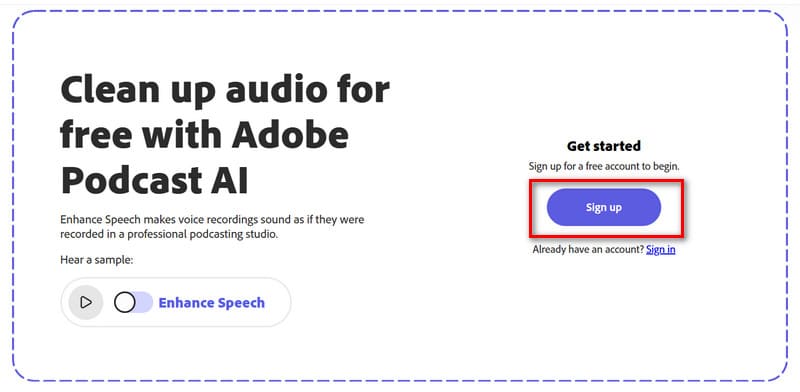
Schritt 1. Rufen Sie die Website von Adobe Audio Enhancer auf. Für die normale Nutzung müssen Sie möglicherweise ein Konto anlegen. Wenn Sie bereits ein Adobe‑Konto haben, melden Sie sich damit an.
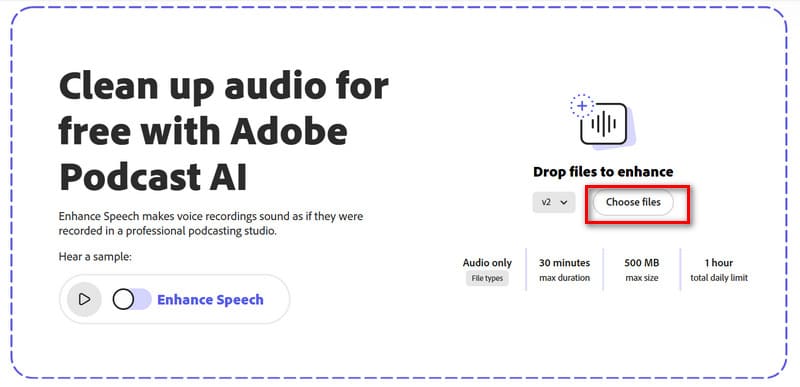
Schritt 2. Nach der Anmeldung gelangen Sie in den Arbeitsbereich. Hier sehen Sie die Einschränkungen der kostenlosen Version. Bitte beachten Sie, dass das Hochladen von Dateien, die diese Vorgaben nicht erfüllen, zu einem Fehlschlag führen kann.
Schritt 3. Klicken Sie auf Dateien auswählen, um die Audiodatei hochzuladen, die Sie verbessern möchten.
Schritt 4. Sobald Sie Ihre Audiodatei hochgeladen haben, beginnt Adobe AI Audio Enhancer automatisch mit der Verarbeitung. Sie müssen eventuell einen Moment warten.
Je größer die hochgeladene Datei ist, desto länger ist die Wartezeit. Die kostenlose Version dieses Audio‑Editors kann sogar noch langsamer sein.
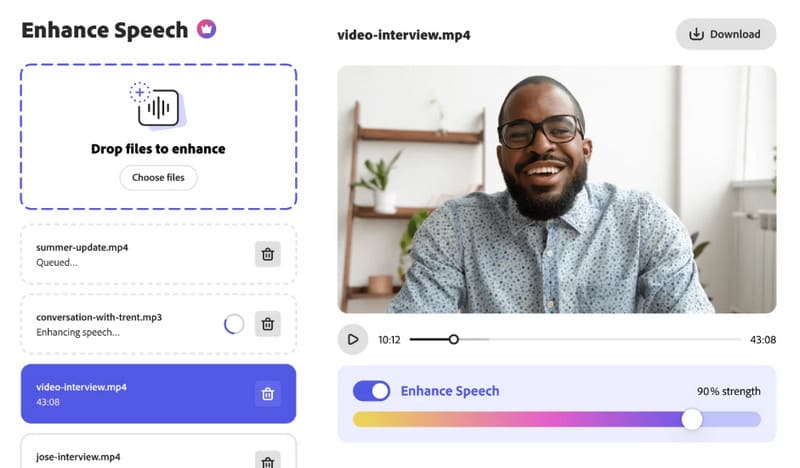
Schritt 5. Wenn Ihr verbessertes Audio fertig ist, klicken Sie auf die Wiedergabetaste, um eine Vorschau zu hören. Sie können außerdem die Option Enhance Speech aktivieren, um den Effekt der Stimmverbesserung zu prüfen.
Schritt 6. Wenn Sie zufrieden sind, klicken Sie auf die Schaltfläche Download, um das verbesserte Audio auf Ihrem Computer zu speichern.
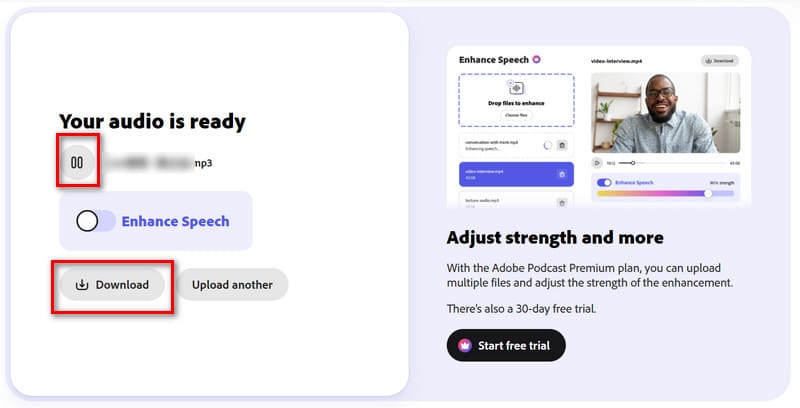
Schritt 7. Wenn Sie den Grad der Verbesserung manuell steuern möchten, können Sie ein Upgrade auf den Premium‑Plan in Betracht ziehen. Klicken Sie auf Kostenlose Testversion starten auf der rechten Seite des Vorschaubereichs.
Teil 3. Bonus: Wie man Audio ganz einfach verbessert
Wie bereits erwähnt, unterstützt die kostenlose Version von Adobe Speech Enhancer nur das Hochladen von Audiodateien. Wenn Sie die Audioqualität in einem Video verbessern möchten, müssen Sie möglicherweise auf andere Optionen zurückgreifen.
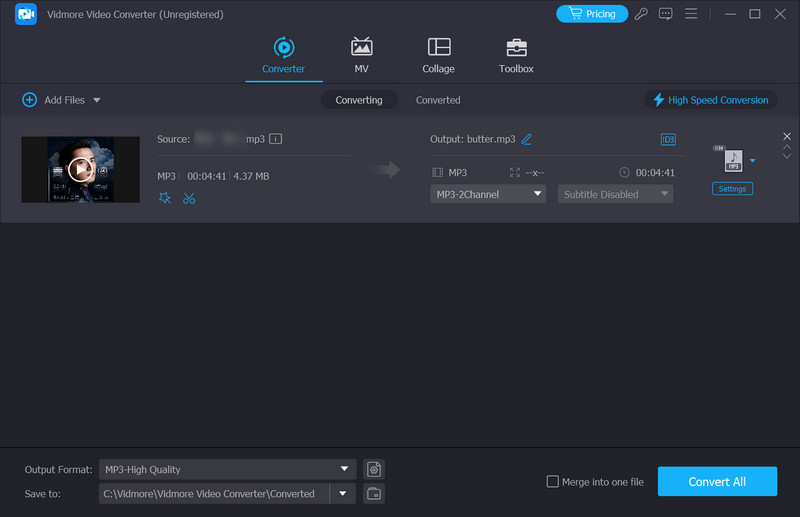
Wir empfehlen nachdrücklich, Vidmore Video Converter als Alternative zu Adobe Audio Enhancer zu verwenden. Zum einen unterstützt es nahezu alle gängigen Audio‑ und Videoformate, sodass Sie weder mit Format‑ noch mit Größenbeschränkungen zu kämpfen haben. Außerdem sind die Arbeitsschritte genauso einfach.
Sie können nach dem Hochladen über die entsprechenden Registerkarten manuell die Videolautstärke erhöhen und verzögern oder Sie nutzen den speziellen Rauschentferner in der Toolbox. Datei hochladen, einmal klicken, und Ihre Datei wird automatisch verarbeitet.
Vor dem Export können Sie außerdem das Dateiformat konvertieren, die Länge zuschneiden oder die Datei in kleinere Segmente aufteilen. Kurz gesagt: Diese All‑in‑One‑Software hilft Ihnen definitiv, klareren und hochwertigeren Ton zu erzielen.
Teil 4. FAQs zu Adobe Audio Enhancer
Ist Adobe Enhance Speech kostenlos?
Ja, diese Funktion steht derzeit auch kostenlosen Nutzern zur Verfügung. Sie können jedoch den Verstärkungsgrad nicht manuell anpassen.
Was ist der beste kostenlose KI‑Audio‑Enhancer online?
Adobe Audio Enhancer ist eine gute Option. Selbst kostenlose Nutzer können ihn verwenden, auch wenn es zeitliche Beschränkungen gibt. Weitere ähnliche Tools sind HitPaw Online Audio Enhancer, Kapwing und Canva. Sie können sie alle ausprobieren.
Wie entfernt man Hintergrundgeräusche aus einer Audiodatei?
Sie können ein Online‑Tool wie Adobe Audio Enhancer verwenden. Laden Sie einfach Ihre Audiodatei hoch, und sie wird automatisch optimiert. Wenn Sie die Bearbeitung lieber lokal durchführen möchten, empfehlen wir den Vidmore Video Converter.
Fazit
Adobe Audio Enhancer ist wesentlich einfacher zu bedienen als andere Adobe‑Tools. Sie müssen lediglich Ihre Datei hochladen, um verbesserten Ton zu erhalten. Für kostenlose Nutzer gibt es jedoch Zeit‑ und Nutzungseinschränkungen. Wenn Sie diese Funktionen freischalten, Batch‑Verarbeitung nutzen, Videos verbessern oder den Grad der Verbesserung manuell einstellen möchten, müssen Sie auf den Premium‑Plan upgraden.
Wenn Sie ein Audiotool suchen, das noch einfacher zu bedienen ist und mehr Funktionen bietet, empfehlen wir den stabilen und zuverlässigen Vidmore Video Converter.