Adobe Enhance Audio für erstklassige Audioqualität
Tauchen wir ein in die Welt von Adobe Enhance Audio – einem Set leistungsstarker Tools, mit denen Sie Ihre Audioqualität auf das nächste Niveau bringen können. Damit lassen sich der Klang in Ihren Videos, Aufnahmen usw. verbessern. Ob Sie die Lautstärke anpassen, unerwünschte Geräusche entfernen oder Stimmen klarer machen müssen. Darüber hinaus stellt dieser Beitrag Ihnen ein alternatives Tool vor, mit dem Sie Audio optimieren können. Sehen wir uns an, wie es Ihr Audio in etwas verwandeln kann, das professionell klingt.

SEITENINHALT
Teil 1. Audio mit Adobe Podcast verbessern
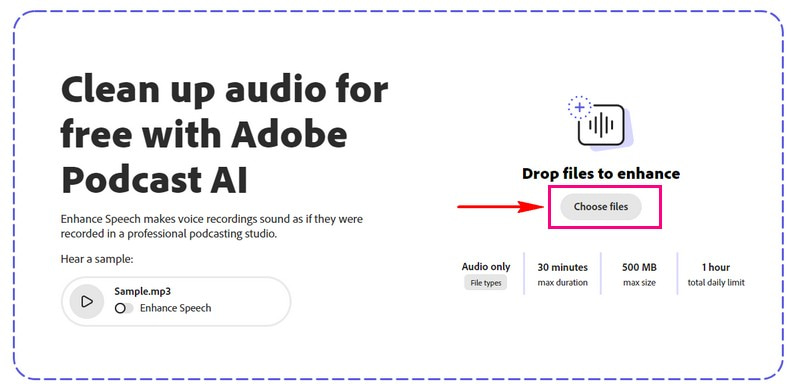
Adobe Podcast ermöglicht es Ihnen, hochwertige Audios und Voice-over-Aufnahmen zu erstellen, die professionell klingen. Es entfernt Rauschen und Hall aus Sprachaufnahmen. Außerdem können Sie Ihre Audiodateien direkt im Browser aufnehmen, bearbeiten und verbessern. Auf dieser Plattform können Sie Audio mit einer Dauer von bis zu 30 Minuten und einer maximalen Größe von 500 Megabyte importieren. Allerdings können Sie die webbasierte Plattform nur 1 Stunde pro Tag nutzen. So funktioniert der Audio-Enhancer von Adobe Podcast:
Schritt 1. Besuchen Sie die offizielle Website von Adobe Podcast.
Schritt 2. Scrollen Sie nach unten und wählen Sie Go to Enhance Speech aus.
Schritt 3. Klicken Sie auf die Schaltfläche Choose files, um die Audiodateien hinzuzufügen, die Sie verbessern möchten. Die Plattform optimiert Ihre Audiodatei automatisch. Warten Sie ein paar Sekunden; Ihre importierte Audioaufnahme wird verbessert sein.
Schritt 4. Aktivieren Sie Enhance Speech, um die importierte Audiodatei weiter zu verbessern. Wenn alles passt, drücken Sie auf die Schaltfläche Download, um Ihr optimiertes Audio in einem Ordner auf Ihrem Desktop zu speichern.
Teil 2. So verbessern Sie Audio in Adobe Audition
Fragen Sie sich manchmal, wie Profis Audio so klar und geschliffen klingen lassen? Adobe Audition ist eines der bekannten Programme, die Sie dafür nutzen können. Es ist ein Programm, das Ihnen hilft, den Klang von Aufnahmen zu verbessern. Es bietet einfach zu bedienende Werkzeuge, um Audio zu reparieren, zu optimieren und in etwas glasklar Klingendes zu verwandeln.
Adobe Audition kann unerwünschte Geräusche wie Hintergrundbrummen, Klicks oder Knackser entfernen. Es kann Ihre Stimme professionell klingen lassen; Sie können die Lautstärke ändern und Echos reduzieren. Darüber hinaus können Sie Effekte zu Ihrem Audio hinzufügen und es damit spannender und fesselnder machen. Adobe Audition hilft Ihnen, Ihren Ton für den jeweiligen Verwendungszweck perfekt klingen zu lassen. Hier sind die Schritte, wie Sie Audio in Adobe Audition verbessern können:
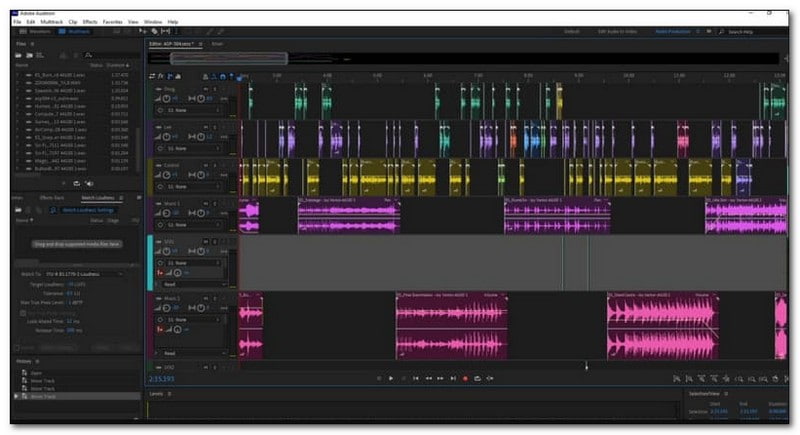
Schritt 1. Laden Sie Adobe Audition auf Ihren Computer herunter und öffnen Sie das Programm. Importieren Sie dann die Audiodatei, an der Sie arbeiten möchten.
Betrachten Sie die Wellenformen – diese welligen Linien – auf Ihrem Bildschirm. Sie zeigen Ihnen, was in Ihrem Audio passiert. Wenn Sie Probleme entdecken, markieren Sie die Stellen, die korrigiert werden müssen.
Schritt 2. Gehen Sie zu Effect, dann zu Noise Reduction und wählen Sie Noise Reduction Process. Stellen Sie die Rauschreduzierung auf 50 und ändern Sie die dB auf 10. Klicken Sie auf Apply, um diese Änderungen zu übernehmen.
Schritt 3. Öffnen Sie erneut Effects, wählen Sie Amplitude and Compression und klicken Sie auf Normalize. Stellen Sie die dB auf -6 oder -3 ein, je nachdem, wie laut es sein soll. Klicken Sie anschließend auf Apply. So wird sichergestellt, dass das Audio weder zu leise noch zu laut ist.
Schritt 4. Wählen Sie unter Effects den Punkt Filters and EQ und dann Parametric Equalizer. Ändern Sie das Preset auf Loudness Maximizer. Sie können weitere Einstellungen anpassen, um sicherzustellen, dass das Audio noch besser klingt. Vergessen Sie nicht, auf Apply zu klicken, um Ihre Änderungen zu speichern.
Schritt 5. Nachdem Sie alle Ihre Bearbeitungen und Optimierungen vorgenommen haben, ist es an der Zeit, Ihr verbessertes Audio zu speichern.
Teil 3. So verbessern Sie Audio in Adobe Premiere Pro
Adobe Premiere Pro ist ein mächtiges Werkzeug, um den Ton in Videos zu verbessern. Es bietet verschiedene Funktionen, mit denen Sie die Audioqualität Ihrer Videos steigern können. Sie können die Lautstärke ändern, Hintergrundgeräusche entfernen und Stimmen klarer machen. Zusätzlich können Sie Spezialeffekte auf den Ton anwenden, um ihn weiter aufzuwerten. Wenn Sie Audiospuren haben, die verbessert werden müssen, hilft Ihnen Adobe Premiere Pro, sie in Ihren Videos deutlich besser klingen zu lassen. Nachfolgend finden Sie die Schritte, wie Sie Audio in Adobe Premiere Pro verbessern können:
Schritt 1. Laden Sie das Programm zunächst auf Ihren Computer herunter. Öffnen Sie es anschließend und fügen Sie die Audiodatei hinzu, die Sie optimieren möchten.
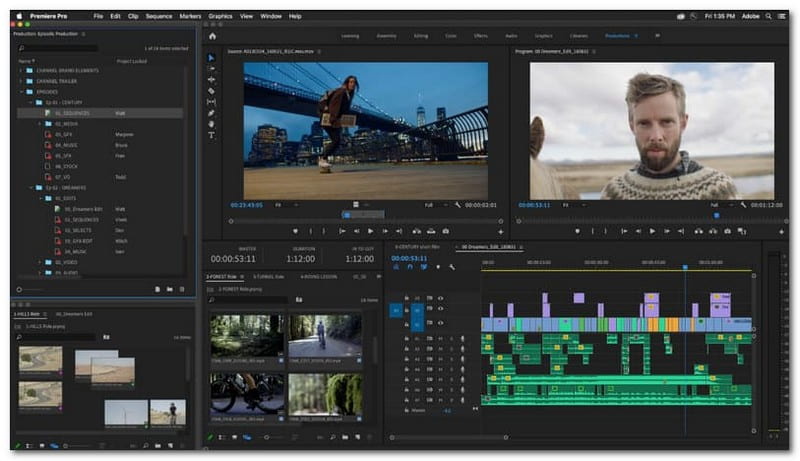
Schritt 2. Klicken Sie auf den Teil der Audiospur, an dem Sie arbeiten möchten. Suchen Sie das Essential Sound-Panel, das wie ein Kontrollzentrum funktioniert. Wählen Sie aus, um welche Art von Ton es sich handelt. Ihre Optionen sind Dialogue, Music oder Sound Effects.
Schritt 3. Sie sehen nun Regler. Diese funktionieren wie Lautstärkeregler und Equalizer. Nutzen Sie die Regler, um den Klang lauter, leiser oder klarer zu machen.
Schritt 4. Sie können außerdem Effekte hinzufügen, um den Ton weiter zu verbessern. Nachdem Sie Ihre Änderungen vorgenommen haben, prüfen Sie, wie das Audio klingt. Wenn es gut ist, speichern Sie es als finale Version.
Teil 4. Alternative zum Adobe Voice Enhancer
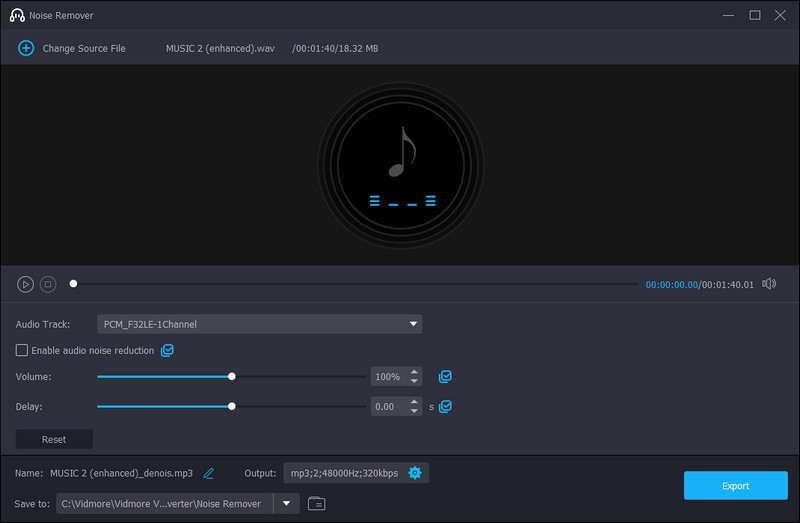
Suchen Sie nach einer Alternative zum Adobe Voice Enhancer, um Ihren Ton zu verbessern? Dann lassen Sie mich Ihnen den Vidmore Video Converter vorstellen. Stellen Sie sich vor, Sie nehmen ein Video mit störenden Hintergrundgeräuschen wie Brummen oder Zischen im Audio auf. Das kann Ihr Video deutlich weniger professionell wirken lassen. Doch keine Sorge – der Vidmore Video Converter kommt mit seiner Geräuschentfernungsfunktion zur Hilfe. Diese Funktion kann diese lästigen Hintergrundgeräusche erkennen und entfernen, sodass der Ton Ihres Videos sauber und klar klingt.
Das Beste daran ist, dass Sie kein Video-Editing-Profi sein müssen, um es zu nutzen. Mit nur wenigen Klicks übernimmt der Vidmore Video Converter die Arbeit für Sie. Er ist perfekt für Nutzer, die ihren Ton verbessern möchten, ohne sich lange einarbeiten zu müssen. Probieren Sie ihn aus und genießen Sie saubereren, besser klingenden und verbesserten Ton!
Teil 5. FAQs zu Adobe Enhance Audio
Wie funktioniert Adobe Enhance Audio?
Der Adobe Audio Enhancer, auch Adobe Enhanced Speech genannt, ist ein Werkzeug im Online-Podcasting-Programm Adobe Podcast. Es handelt sich um eine webbasierte Plattform, die KI einsetzt, um Sprachaufnahmen deutlich zu verbessern. Sie kann Aufnahmen optimieren, die Probleme wie dumpfen Klang, Hall oder störende Geräusche aufweisen. Solches Audiomaterial wird in Studioqualität auf ein professionelles Niveau gebracht – unabhängig von der ursprünglichen Aufnahmequalität.
Was sind die besten Audioeinstellungen für Podcasts in Adobe Audition?
Wähle das WAV- oder AIFF-Format, da es die hohe Qualität deiner Audios beibehält. Stelle die Abtastrate auf 44,1 kHz ein – ein guter Kompromiss zwischen Qualität und Dateigröße. Verwende 16 Bit, den Standard für Podcasts, um die Dateigröße im Rahmen zu halten. Setze eine leichte Kompression ein, um die Lautstärke deiner Stimme auszugleichen. Das macht sie angenehmer anzuhören.
Ist der KI-Audio-Enhancer von Adobe kostenlos?
Der Adobe KI-Audio-Enhancer bietet eine kostenlose und eine Premium-Version an. Die kostenlose Version verfügt jedoch nicht über die erweiterten Funktionen der Premium-Version.
Ist Adobe Enhance Audio in einem Adobe-Creative-Cloud-Abonnement enthalten?
Adobe Audition und Adobe Premiere Pro, die Funktionen zur Audioverbesserung bieten, sind Teil der Adobe Creative Cloud-Site. Wenn Sie Adobe Creative Cloud abonniert haben, haben Sie Zugang zu diesen Tools.
Kann Adobe Enhance Audio alle Audio-Probleme beheben?
Die Audio-Optimierungswerkzeuge von Adobe sind leistungsstark. Allerdings können sie stark beschädigtes oder minderwertiges Audiomaterial unter Umständen nur teilweise verbessern. Die Wirksamkeit hängt von Art und Ausmaß der Audioprobleme ab.
Fazit
Die oben genannten Tools sind hilfreich, um Ihre Stimme in Videos und Aufnahmen besser klingen zu lassen. Sie können die Lautstärke anpassen, Hintergrundgeräusche bereinigen und Ihre Stimme angenehmer machen.
Wenn Sie nach einer Alternative zum Adobe Voice Enhancer suchen, können Sie auf den Vidmore Video Converter zählen. Er kann ein wertvolles Werkzeug in Ihrem Kreativ-Set sein und die Gesamtqualität Ihres Tons mühelos verbessern.