Die besten AIFF-Editoren für Mac, Windows, Android und iOS-Geräte
Das AIFF-Format verwendet eine verlustfreie Audiotechnologie für die Verarbeitung unkomprimierter und verlustfreier Audiodateien. Es ist auf Mac-Computern weit verbreitet und kann unter Windows mit einem kompatiblen Musikplayer abgespielt werden. Wie bereits erwähnt, verwenden AIFF-Dateien jedoch verlustfreie Kompression, was bedeutet, dass sie sehr viel Speicherplatz auf der Festplatte beanspruchen.
In diesem Fall möchten Sie möglicherweise AIFF-Dateien kürzen oder einige Parameter wie die Bitrate ändern, um die Dateigröße zu reduzieren. Ein weiterer Grund für die Bearbeitung kann die Konvertierung in ein anderes Format sein. Auf diese Weise wandeln Sie sie in ein universelles Format um und können sie in Ihrem bevorzugten Musikplayer abspielen. Vor diesem Hintergrund stellen wir Ihnen hier die besten AIFF-Editoren vor, die mit Computern und mobilen Geräten kompatibel sind.

- Teil 1. Bester AIFF-Editor für Mac und Windows
- Teil 2. Top Online-AIFF-Editoren
- Teil 3. AIFF-Editor-Apps für Mobilgeräte
- Teil 4. FAQs zu AIFF-Editoren
Teil 1. Bester AIFF-Editor für Mac und Windows
Der zuverlässigste Musikeditor, den Sie sofort verwenden können, ist Vidmore Video Converter. Es handelt sich um einen plattformübergreifenden Audio-Editor, Konverter und AIFF-Metadaten-Editor, der eine Vielzahl nützlicher Werkzeuge für Ihre Bearbeitungs- und Konvertierungsanforderungen bietet. Er läuft auf Windows-PCs und Mac OS. Außerdem kann er eine Audiodatei in einzelne Tracks aufteilen. Über diese Funktion können Sie bestimmte, unnötige Teile aus dem Audio entfernen, egal ob am Anfang, in der Mitte oder am Ende der Audiodatei. Zusätzlich verfügt er über einen Lautstärkeregler, mit dem Sie die Lautstärke des Audios erhöhen oder verringern können.
Vor allem aber können Sie die Metadaten einer Audio- oder Videodatei ändern und so Titel, Genre, Erscheinungsjahr usw. anpassen. Außerdem benötigt das Programm keine Internetverbindung, um zu funktionieren. Ganz gleich, ob Sie einen AIFF-Editor online oder offline benötigen, dieses Tool kann äußerst hilfreich sein. Nachfolgend erfahren Sie, wie Sie Ihre AIFF-Dateien mit dieser großartigen AIFF-Bearbeitungs-App bearbeiten können.
Schritt 1. Installationsprogramm der App herunterladen
Laden Sie zunächst die App herunter, indem Sie auf eine der Schaltflächen Free Download unten klicken. Installieren Sie die App und folgen Sie dabei dem Installationsassistenten, um eine erfolgreiche Installation zu gewährleisten. Starten Sie anschließend die App auf Ihrem Computer.
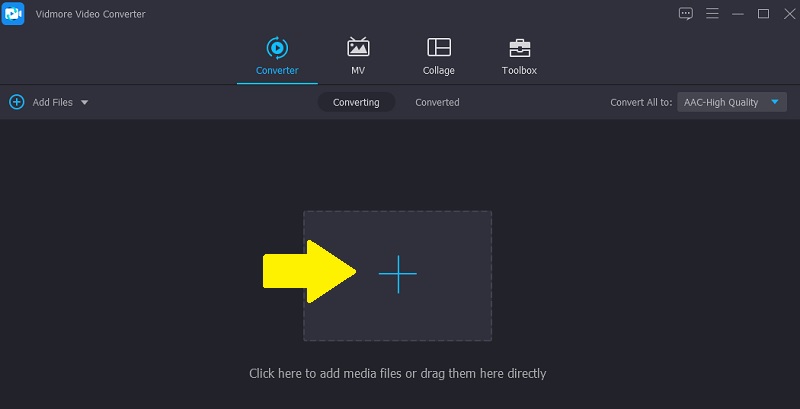
Schritt 2. Laden Sie eine AIFF‑Datei
Um eine AIFF-Datei hochzuladen, klicken Sie auf das Plus-Symbol in der Hauptoberfläche des Programms. Daraufhin öffnet sich der Dateimanager, in dem Sie Ihre gewünschte AIFF-Datei suchen und hochladen können.
Schritt 3. AIFF-Clip bearbeiten
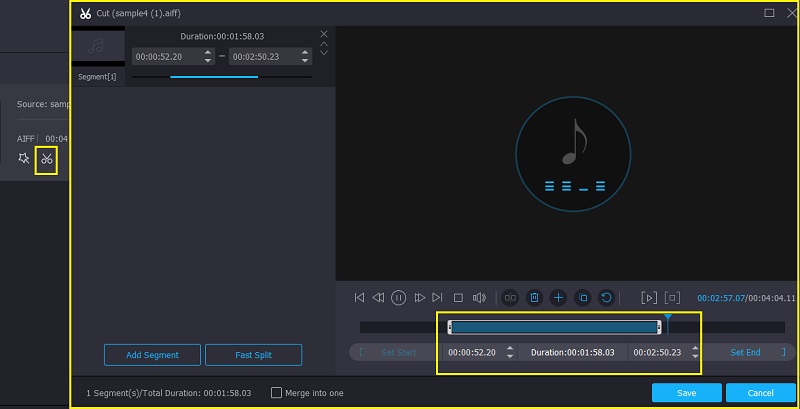
Um den AIFF-Clip zu bearbeiten, klicken Sie nun auf die Schaltfläche Cut; der Musikschnittbereich des Programms wird angezeigt. Wenn Sie den Audioclip schneiden möchten, können Sie die Griffe der Zeitleiste verschieben und sie auf den Teil positionieren, den Sie behalten möchten. Sie können auch den Anfangsteil kürzen. Wählen Sie den Abschnitt, den Sie behalten möchten, indem Sie den Playhead verschieben. Klicken Sie dann in der Menüleiste auf die Schaltfläche Split.
Denken Sie daran, dass der Bereich links vom Playhead aus gesehen der Teil ist, der entfernt wird. Klicken Sie auf die Schaltfläche Save, um die Änderungen zu bestätigen.
Teil 2. Top Online-AIFF-Editoren
Es gibt auch AIFF-Editoren für Windows und Mac, die online funktionieren. Das bedeutet, dass Sie keine separate App installieren müssen, um AIFF-Dateien zu bearbeiten. Wir haben einige davon für Sie zusammengestellt.
1. TwistedWave
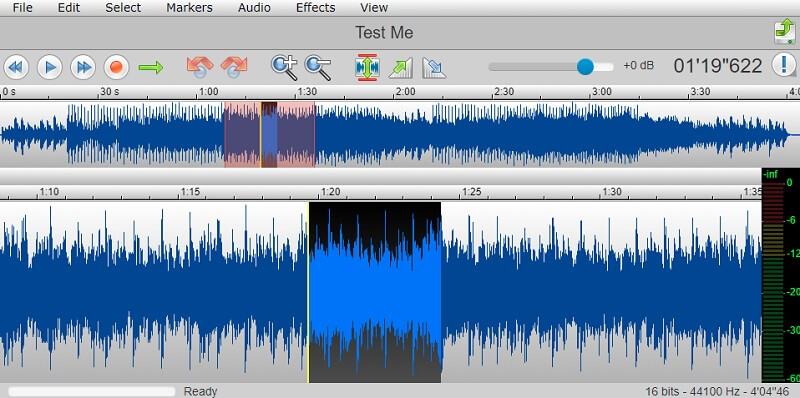
TwistedWave ist ein Audio-Bearbeitungstool, das viele Dateiformate unterstützt, darunter AIFF, MP3, WAV, FLAC, OGG, MP4 und weitere Audioformate. Es ist mit großartigen Funktionen ausgestattet, wie Normalisierung, Tonhöhenanpassung, Änderung der Abtastrate und vieles mehr. Sobald Sie mit der Bearbeitung Ihrer Audiodateien fertig sind, können Sie das bearbeitete Audio nach SoundCloud und Google Drive exportieren. Der einzige Nachteil dieses Tools ist, dass Sie nur Audiodateien mit einer Länge von bis zu 5 Minuten bearbeiten können. Für jede Audiodatei, die dieses Limit überschreitet, ist ein Upgrade auf eine Mitgliedschaft erforderlich.
2. Audio Trimmer
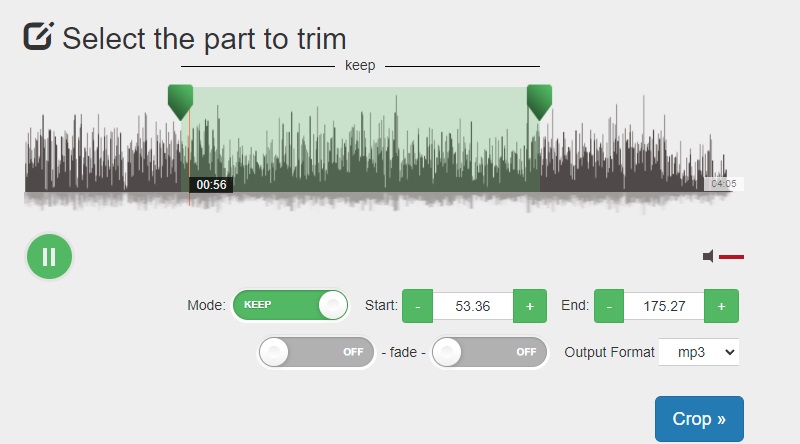
Ein weiterer ausgesprochen praktischer AIFF-Editor für Mac OS X oder Windows 7/10/11 ist Audio Trimmer. Ebenso läuft er im Webbrowser, sodass Sie Audiodateien bearbeiten können, ohne eine Anwendung herunterladen und installieren zu müssen. Betrachtet man Leistung und Funktionsumfang, können Sie ebenfalls viele hervorragende Funktionen nutzen – vom Trimmen, Schneiden und Aufnehmen bis hin zum Löschen von Audiodateien.
Teil 3. AIFF-Editor-Apps für Mobilgeräte
Falls Sie sich fragen, welche Werkzeuge Sie verwenden können, um AIFF-Dateien direkt auf Ihrem Smartphone zu bearbeiten, ist eine mobile App für Ihre Bedürfnisse am besten geeignet.
1. AIFF-Editor für Android
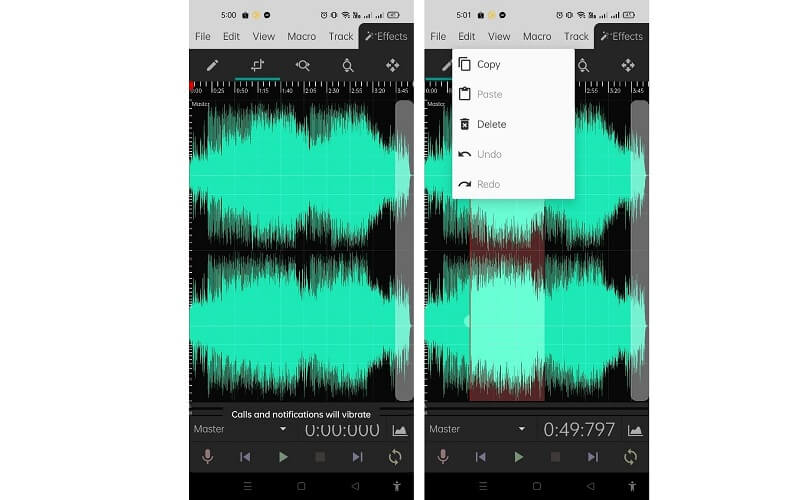
WaveEditor unterstützt verschiedene Eingabeformate, darunter AIFF, AIFC, AAC, OGG, MP3, PCM-Audios und viele andere. Außerdem können Sie mehrere Tracks mit großer Leichtigkeit mischen und bearbeiten. Darüber hinaus gibt es Funktionen zum Rückgängigmachen/Wiederholen sowie Kopieren/Einfügen, um Ihre Audiodateien weiter zu optimieren.
2. AIFF-Editor für iOS-Geräte
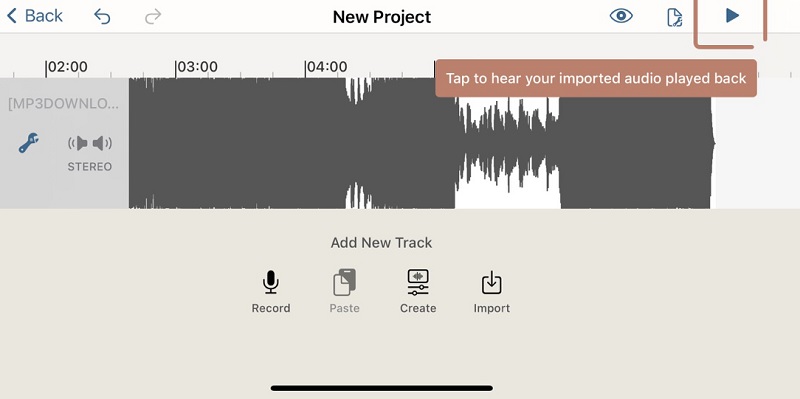
Sie können Ihre AIFF-Datei auch direkt von Ihrem iOS-Gerät aus bearbeiten, und zwar mit Hilfe des Hokusai Audio Editor. Er ist dafür ausgelegt, Audiodateien mit seiner Trimmfunktion zu bearbeiten. Eine weitere erwähnenswerte Funktion ist, dass Sie Spezialeffekte anwenden, Filter hinzufügen und Spuren einfügen können, um die Audiodatei zu verbessern.
Teil 4. FAQs zu AIFF-Editoren
Was ist der Unterschied zwischen AIFF und AIFC?
Wie bereits erwähnt, verwenden AIFF-Dateien eine verlustfreie Komprimierung. Es gibt eine komprimierte Variante, die als AIFC bekannt ist. Anders gesagt, AIFC ist das komprimierte Gegenstück zu AIFF.
Wie konvertiert man eine AIFF-Datei in MP3?
Sie können dies mit einer der oben vorgestellten Dateien tun. Vidmore Video Converter ermöglicht es Ihnen nicht nur, Dateien zu konvertieren, sondern auch Ihre AIFF-Dateien in MP3 umzuwandeln.
Welche Programme können AIFF-Dateien öffnen?
Tools wie iTunes, QuickTime und VLC unterstützen dieses Dateiformat, sodass Sie Ihre AIFF-Dateien unter Windows und macOS abspielen können, da diese Programme mit den genannten Betriebssystemen kompatibel sind.
Fazit
Dies sind unsere Empfehlungen für die besten AIFF-Editor-Programme. Mit diesen Tools können Sie Ihre bevorzugten AIFF-Dateien sowohl auf dem Computer als auch bequem auf Ihrem Smartphone bearbeiten.