Audio in Audacity schneiden: Die beste Methode, auf die Sie sich verlassen können
Manchmal lässt es sich nicht vermeiden, eine Audiospur länger aufzunehmen, als ursprünglich geplant, und dadurch wird unser Speicher schnell voll. Deshalb benötigen Sie eine Anwendung, mit der Sie Ihre aufgenommene Audiodatei kürzen können. Wenn es um Audio-Schnittprogramme geht, steht Audacity bereit, Ihnen unter die Arme zu greifen.
Vielleicht sind Sie neu bei Audacity oder Sie suchen noch nach Möglichkeiten, wie Sie Ihre Audiodateien aufteilen können – dann ist heute Ihr Glückstag! Denn in diesem Beitrag geben wir Ihnen alle Informationen, die Sie benötigen, um zu erfahren, wie man Audio in Audacity schneidet. Sehen Sie sich die Anleitung in der Liste unten an.
- Teil 1. Wie man FLAC in Audacity schneidet
- Teil 2. Professionelle Methode zum Aufteilen einer Audiospur
- Teil 3. Wie man Audio online schneidet
- Teil 4. FAQs zum Schneiden von Audio in Audacity
Teil 1. Wie man FLAC in Audacity schneidet
Angenommen, Sie haben Audacity bereits installiert, wissen aber nicht, wie man damit eine Audiodatei trimmt, dann zeigt Ihnen dieser Teil des Beitrags den richtigen Weg. Sie müssen lediglich die untenstehende Anleitung beachten, um in Audacity erfolgreich eine Audiodatei zu kürzen.
Schritt 1: Öffnen Sie in Audacity den Audioclip, mit dem Sie arbeiten möchten. Drücken Sie dann die Taste F1 auf Ihrer Tastatur und setzen Sie den Marker in den Bereich, den Sie ausschneiden möchten.
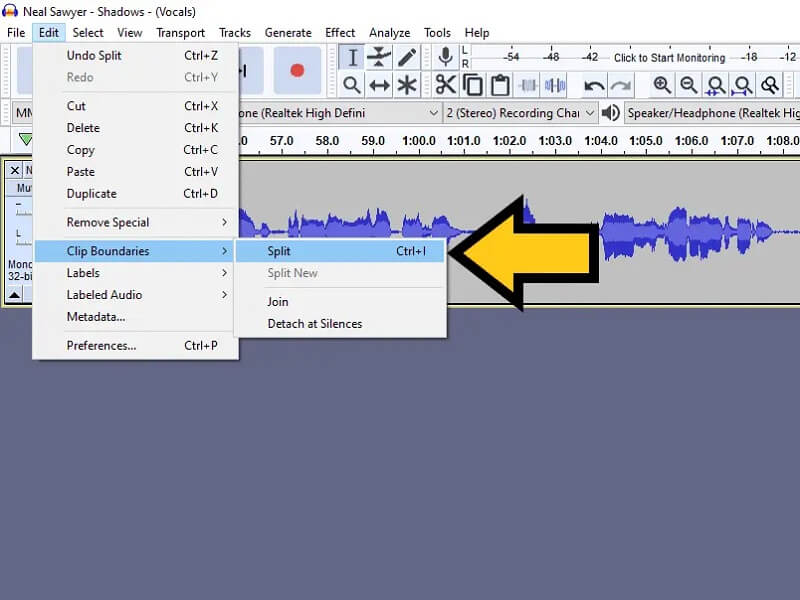
Schritt 2: Um Ihre Audiospur zu schneiden, klicken Sie anschließend auf den Bereich Edit und dann auf Clip Boundaries, damit Ihr Clip in zwei Teile geteilt wird. Drücken Sie dann Split oder die Tastenkombination Strg+I auf Ihrer Tastatur.
Schritt 3: Nachdem Sie alle obigen Schritte ausgeführt haben, drücken Sie die Entf-Taste auf Ihrer Tastatur, um Ihre Audiodatei zu bearbeiten. Sie können entscheiden, ob Sie den Teil vollständig löschen oder an eine andere Stelle in der Datei verschieben möchten. Und schon haben Sie Ihre geschnittene Audiodatei.
Teil 2. Professionelle Methode zum Aufteilen einer Audiospur
Wenn Sie nach einer professionellen und zugleich leicht zu bedienenden Anwendung suchen, müssen Sie nicht weiter schauen, denn der Vidmore Video Converter ist genau das, was Sie brauchen! Dieses Programm ist sowohl für Mac als auch für Windows herunterladbar. Außerdem verfügt Vidmore über eine benutzerfreundliche Oberfläche, was es für Anwender besonders attraktiv macht.
Ein weiterer Punkt, der dieser App die Zustimmung der Nutzer einbringt, sind ihre leicht verständlichen Navigationsfunktionen. Sie benötigen kein großes Fachwissen über die technischen Details der Software, denn hier können Sie Ihre Audiospuren mühelos schneiden oder trimmen. Klingt interessant, nicht wahr? Also ohne weitere Verzögerung finden Sie hier die ausführlichen, aber leicht nachvollziehbaren Schritte, um mit dieser Anwendung eine Audiospur zu teilen.
Schritt 1: Laden Sie den Vidmore Video Converter herunter
Öffnen Sie Ihren Browser und suchen Sie nach Vidmore Video Converter, oder klicken Sie auf eine der Download-Schaltflächen unten. Installieren und starten Sie anschließend die App auf Ihrem System.
Schritt 2. Fügen Sie Ihre Zieldatei hinzu
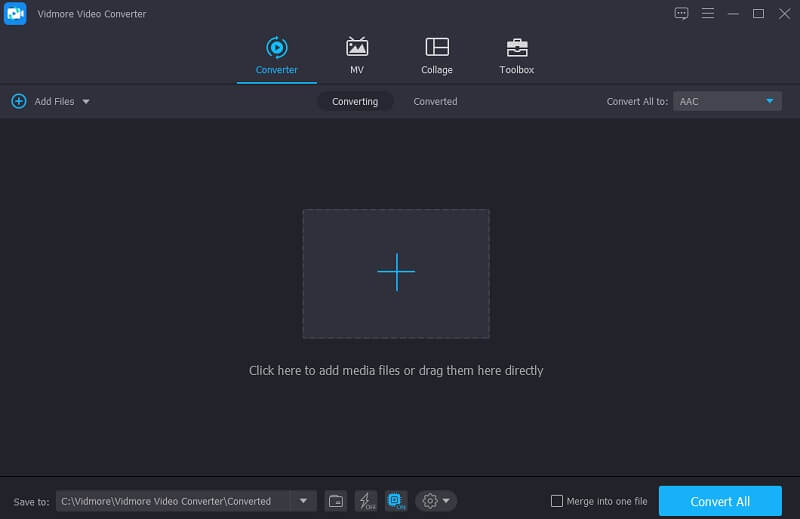
Nachdem die Software gestartet ist, klicken Sie auf die Schaltfläche Add Files in der linken oberen Ecke des Bildschirms oder drücken Sie einfach das Plus-Symbol in der Mitte des Bildschirms und wählen Sie die Audiodatei aus, die Sie schneiden möchten.
Schritt 3. Schneiden Sie Ihre Audiodatei
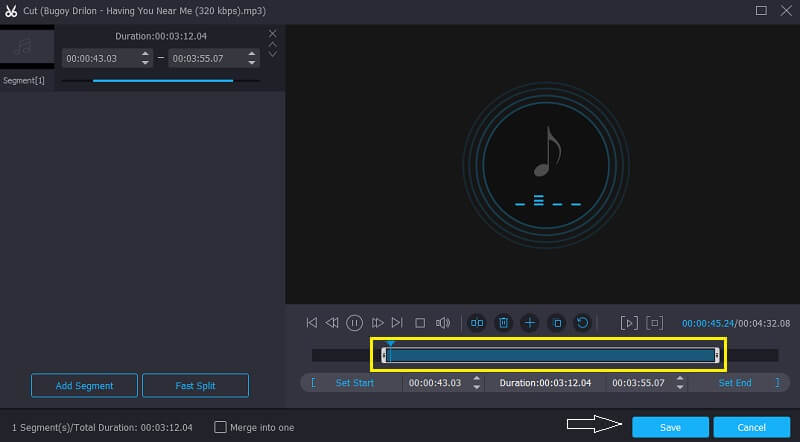
Nachdem Sie Ihre Zieldatei hinzugefügt haben, klicken Sie auf das Scissor-Symbol daneben, um zu den Bearbeitungsfunktionen zu gelangen. Platzieren Sie einfach den Cursor über den Bereich der Datei, den Sie behalten möchten, um ihn zuzuschneiden. Oder Sie können auf die Registerkarte Fast Split klicken, um Ihre Audioclips in verschiedene Bereiche aufzuteilen, indem Sie unter Split by Average die Anzahl eingeben, in wie viele Teile Ihre Datei geteilt werden soll. Klicken Sie anschließend auf die Registerkarte Save.
Schritt 4. Speichern Sie die Audiodatei
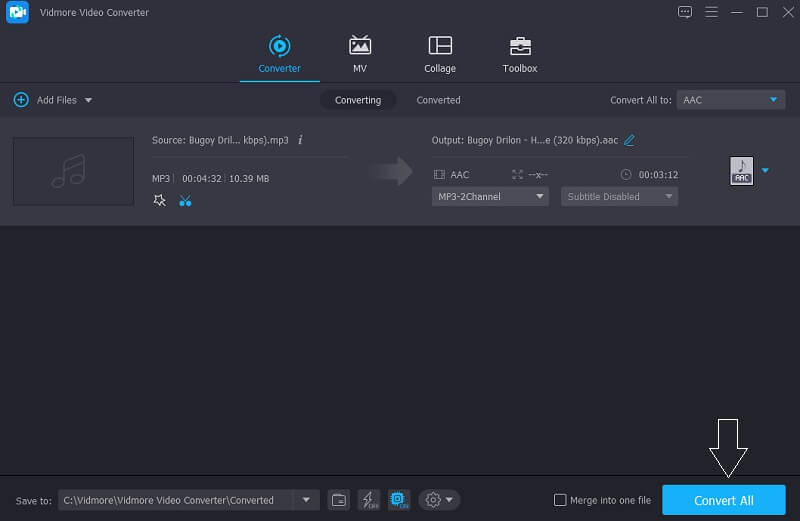
Wenn Sie die Anpassungen an Ihrer Datei abgeschlossen haben, klicken Sie auf die Schaltfläche Convert All, um das Schneiden und Konvertieren endgültig abzuschließen. Das ist schon alles!
Teil 3. Wie man Audio online schneidet
Angenommen, Sie haben nicht genügend Speicherplatz, um eine weitere Anwendung herunterzuladen, müssen Ihre Audiodatei aber dringend schneiden – dann können Sie sich auf die Online-Tools verlassen, die im Internet angeboten werden. Mit diesen webbasierten Apps müssen Sie sich keine Sorgen machen, ein zusätzliches Programm zum Schneiden Ihrer Audiospuren zu installieren, denn Sie können sie nutzen, ohne etwas herunterladen zu müssen. Im Folgenden zeigen wir Ihnen zwei Online-Tools, auf die Sie sich beim Schneiden Ihrer Audiodateien verlassen können. Werfen Sie einen Blick auf die Informationen dazu unten.
1. Audioalter
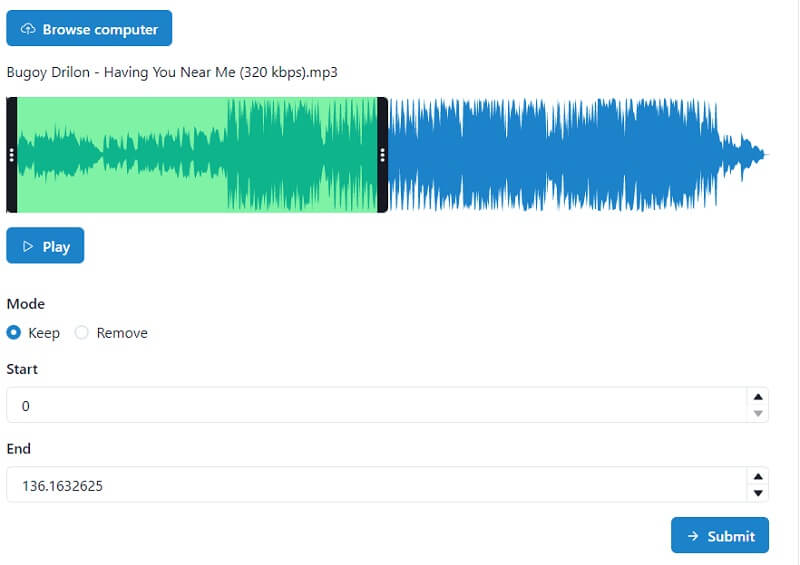
An erster Stelle der browserbasierten Apps, auf die Sie sich beim Schneiden Ihrer Audiodatei verlassen können, steht Audioalter. Diese App bietet umfangreiche Funktionen wie Auto-Panner, Equalizer, Rauschunterdrücker, Vocal Remover, Lautstärkeänderer und ebenfalls einen Trimmer. Ein weiterer Pluspunkt dieses Tools ist seine benutzerfreundliche Oberfläche. Sie hilft den Nutzern, sich schnell mit den Bearbeitungswerkzeugen zurechtzufinden. Um Ihnen mehr Details darüber zu geben, wie man mit Audioalter eine Audiodatei schneidet, sehen Sie sich die folgenden Schritte an.
Schritt 1: Gehen Sie auf die Webseite von Audioalter und suchen Sie in den Optionen nach Trimmer/ Cutter. Laden Sie die Audiodatei hoch, die Sie trimmen oder schneiden möchten.
Schritt 2: Bewegen Sie anschließend den linken und rechten Griff der Audiospur an die Stellen, an denen Sie die Audiodatei schneiden möchten. Klicken Sie dann auf die Registerkarte Keep, um den ausgewählten Teil beizubehalten.
Schritt 3: Um die Audiodatei erfolgreich zu trimmen, klicken Sie auf die Schaltfläche Submit unten rechts auf dem Bildschirm, und sobald der Vorgang abgeschlossen ist, klicken Sie auf die Schaltfläche Download.
2. Clideo
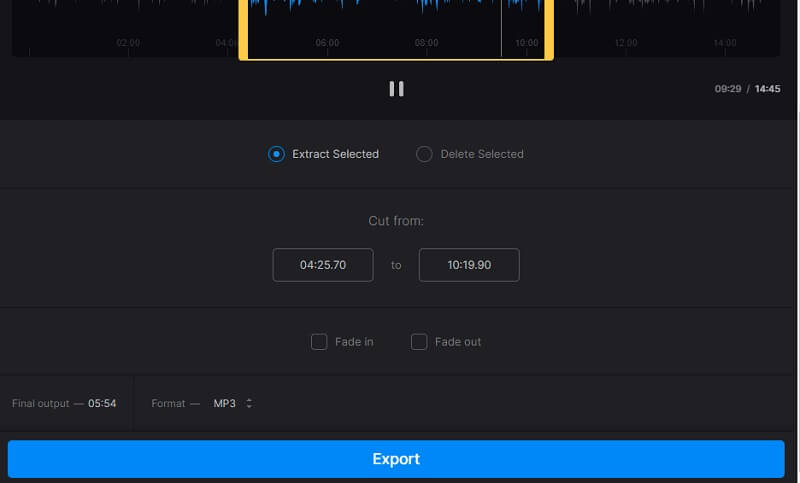
Eine weitere vertrauenswürdige browserbasierte Anwendung, mit der Sie Ihre Audiodateien schneiden können, ist Clideo. Dieses Tool bietet zwei Möglichkeiten, Audiospuren zu schneiden. Die erste besteht darin, die beiden Cursor an den Anfang und das Ende des Clips zu verschieben. Die zweite Möglichkeit ist, die gewünschte Zeitangabe manuell einzugeben. Wie das erste Tool verfügt auch dieses über eine benutzerfreundliche Oberfläche, wodurch sich Anwender es leicht aneignen können. Für ein besseres Verständnis dieses Tools werfen Sie einen Blick auf die unten aufgeführten Schritte.
Schritt 1: Suchen Sie in Ihrer Suchmaschine nach „Clideo: Audio Cutter“. Sobald Sie auf der offiziellen Seite sind, klicken Sie auf Choose File, um Ihren Zielclip zu importieren.
Schritt 2: Nachdem Sie einen Clip importiert haben, wählen Sie unten aus, ob Sie den ausgewählten Audioclip Extract oder Delete möchten.
Schritt 3: Nachdem Ihre Datei geschnitten wurde, können Sie sie speichern, indem Sie unten auf die Registerkarte Export klicken.
Teil 4. FAQs zum Schneiden von Audio in Audacity
1. Kann ich nach dem Trimmen einer Datei in Clideo ein Format auswählen?
Ja, Sie können die verfügbaren Formate, die von Clideo angeboten werden, im unteren Bereich des Bildschirms sehen.
2. Kann ich in Vidmore eine WAV-Datei schneiden?
Definitiv ja! Auf Vidmore kannst du eine Datei zuschneiden. Tatsächlich kannst du beliebige Dateien in verschiedenen Formaten schneiden.
3. Darf ich in Vidmore eine aus einem Video extrahierte Audiodatei schneiden?
Ja, das kannst du, und genau das macht Vidmore zu einer vielseitig einsetzbaren Anwendung. Sie kann deine Arbeit in einem einzigen Durchgang erledigen.
Fazit
Die obigen Abschnitte sind Anleitungen dazu, wie man Audio in Audacity aufteilt. Wenn Sie jedoch eine alternative Online- oder Offline-Anwendung suchen, mit der Sie Ihre Audiodateien einfach schneiden können, sollten Sie die oben genannten Produkte in Betracht ziehen.