Beheben Sie asynchronen Ton und Bild dauerhaft mit diesen Tools
Haben Sie schon einmal einen Film gesehen, bei dem Sie die Stimme der Person im Video zu früh oder zu spät hören? Sie sehen das Video, bevor Sie die eigentliche Stimme des Sprechers hören – oder umgekehrt. Dadurch können Sie den Film oder das Video, das Sie ansehen, nicht vollständig genießen. In so einem Fall sind Ton und Bild nicht mehr synchron. Sie brauchen sich jedoch keine Sorgen zu machen, denn Sie können dieses Problem mit den von vielen Betroffenen am häufigsten empfohlenen Tools beheben.
Hier erklären wir, was es mit Ton und Bild sind nicht synchron auf sich hat und wie Sie das mit den unten aufgeführten Tools beheben können.
- Teil 1. Warum ist der Ton nicht mit dem Video synchron?
- Teil 2. Wie man Ton und Video synchronisiert
- Teil 3. FAQs zu asynchronem Ton und Bild
Teil 1. Warum ist der Ton nicht mit dem Video synchron?
Es gibt Situationen, in denen wir einen Film schauen und die Stimme nicht zum Bild passt. Daher können wir nicht wirklich genießen, was wir sehen. Aber haben Sie sich schon einmal gefragt, warum der Ton nicht mit dem Video synchron ist?
Die genauen Gründe, warum der Ton nicht mit dem Video synchron ist, lassen sich nicht immer eindeutig bestimmen. Häufig liegt es jedoch an einer schlechten Internetverbindung. Manchmal wird die Verbindung langsam, und das Video „hinkt hinterher“. In der Folge ist der Ton nicht mehr synchron zum Bild. Es gibt auch Fälle, in denen der von Ihnen verwendete Browser das Problem verursacht, etwa weil der Browser-Cache voll ist. Mitunter liegt die Ursache für die Tonverschiebung sogar direkt in der Videodatei selbst.
Teil 2. Wie man Ton und Video synchronisiert
Hier haben wir aufgelistet, wie Sie Ton und Bild, die auf Ihrem Laptop nicht synchron sind, wieder in Einklang bringen. Die unten angegebenen Tools helfen Ihnen dabei, das Tonproblem in den Videos oder Filmen, die Sie ansehen, zu lösen. Sehen Sie nach, welches für Sie am besten passt.
1. Vidmore Video Converter
Das erste und am häufigsten empfohlene Tool zum Beheben von asynchronem Ton und Bild ist der Vidmore Video Converter. Er ist professionell und umfassend, da er sowohl Audio als auch Video bearbeiten und konvertieren kann. Außerdem ist er mit Mac- und Windows-Geräten kompatibel. Dieses Programm hat bereits zahlreiche Audio- und Videoprobleme gelöst und wird von vielen Nutzern wegen seiner benutzerfreundlichen Oberfläche und seiner Bearbeitungsfunktionen empfohlen. Mithilfe der einfachen Bearbeitungstools können Sie die Ton- und Bildsynchronisation dauerhaft und ohne Aufwand korrigieren. Anders als bei manchen anderen Programmen lässt sich das Problem Ihres Videos mit nur wenigen Klicks beheben. Darüber hinaus können Sie dank der vielen unterstützten Formate im Vidmore Video Converter genau das Dateiformat für Ihr Audio und Video wählen, das Sie benötigen. Und schließlich können Sie diese Software sogar ohne Internetverbindung verwenden.
Damit Sie Ton- und Bildfehler mit diesem Tool noch besser beheben können, finden Sie nachfolgend eine einfache Anleitung.
Schritt 1: Laden Sie das Tool zur Korrektur von Ton- und Bildversatz herunter
Bevor Sie beginnen, müssen Sie das Tool herunterladen, indem Sie auf eine der unten angegebenen Download-Schaltflächen klicken und es anschließend auf Ihrem Gerät installieren. Danach können Sie das Programm auf Ihrem Gerät starten.
Schritt 2: Laden Sie die Videodateien in die Timeline hoch
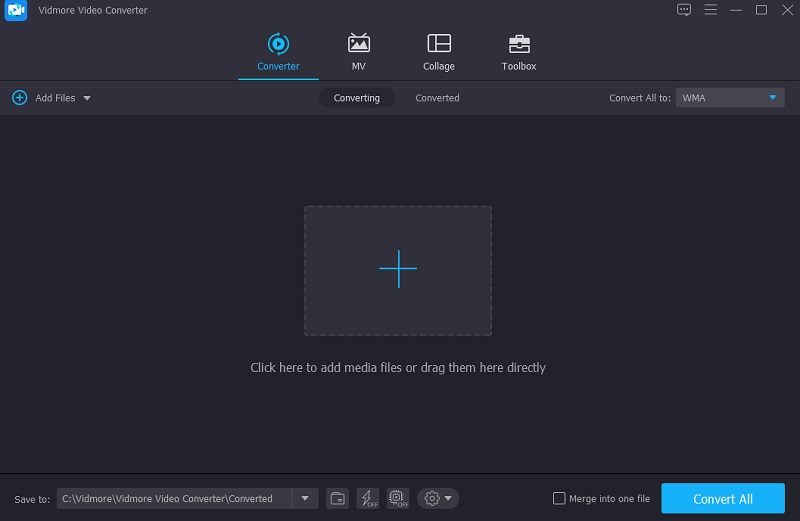
Sobald das Programm auf Ihrem Gerät läuft, beginnen Sie damit, die Videodatei in die Timeline zu laden, indem Sie oben links auf dem Bildschirm auf Dateien hinzufügen klicken oder einfach auf das Plus-Symbol in der Mitte der Programmoberfläche.
Schritt 3: Beheben Sie die Asynchronität von Ton und Bild
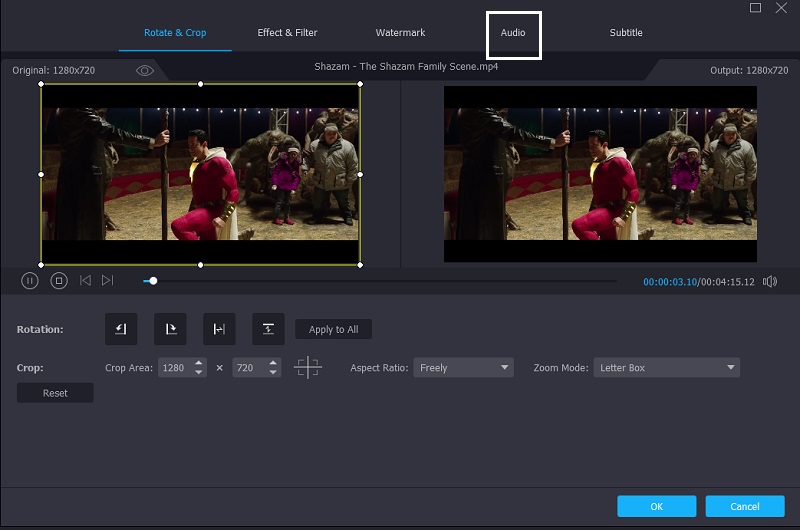
Klicken Sie anschließend, um Ton und Bild zu synchronisieren, auf das Bearbeitungssymbol, das durch einen Stern dargestellt wird. Sobald Sie zum Bearbeitungsbereich weitergeleitet wurden, klicken Sie auf die Registerkarte Audio, um zu den Audioeinstellungen zu gelangen.
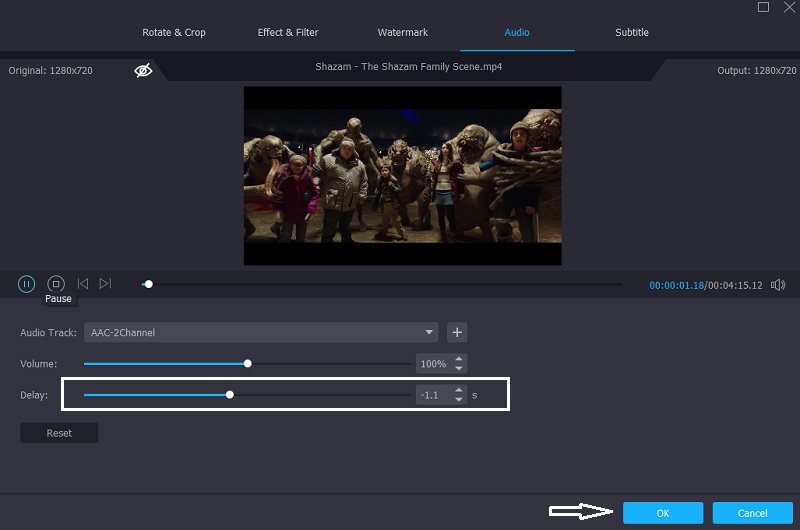
Sobald Sie sich in den Audioeinstellungen befinden, können Sie die Tonverzögerung korrigieren, indem Sie den Regler für die Verzögerung verschieben. Passen Sie ihn so lange an, bis der Ton zum Bild passt. Wenn Sie fertig sind, tippen Sie auf die Schaltfläche OK.
Schritt 4: Konvertieren Sie die Videodateien
Nachdem Sie die obigen Schritte ausgeführt haben, können Sie mit dem Konvertierungsvorgang fortfahren. Klicken Sie auf die Schaltfläche Alle konvertieren und warten Sie, bis Ihre Videodatei umgewandelt ist.
2. VLC Media Player
Einer der am weitesten verbreiteten kostenlosen Mediaplayer ist der VLC Media Player. Er ist ebenfalls mit Windows und Mac kompatibel. Er unterstützt hochwertige Videos und kann in puncto Leistung auch anspruchsvolle Videoclips abspielen. Es kommt jedoch gelegentlich vor, dass VLC Probleme hat, zum Beispiel dass Ton und Bild nicht synchron sind. Um dieses Problem mit dem VLC Media Player zu beheben, können Sie die folgenden Schritte ausführen.
Schritt 1: Öffnen Sie zunächst den VLC Media Player und gehen Sie zum Reiter Werkzeuge. Tippen Sie danach auf Einstellungen.
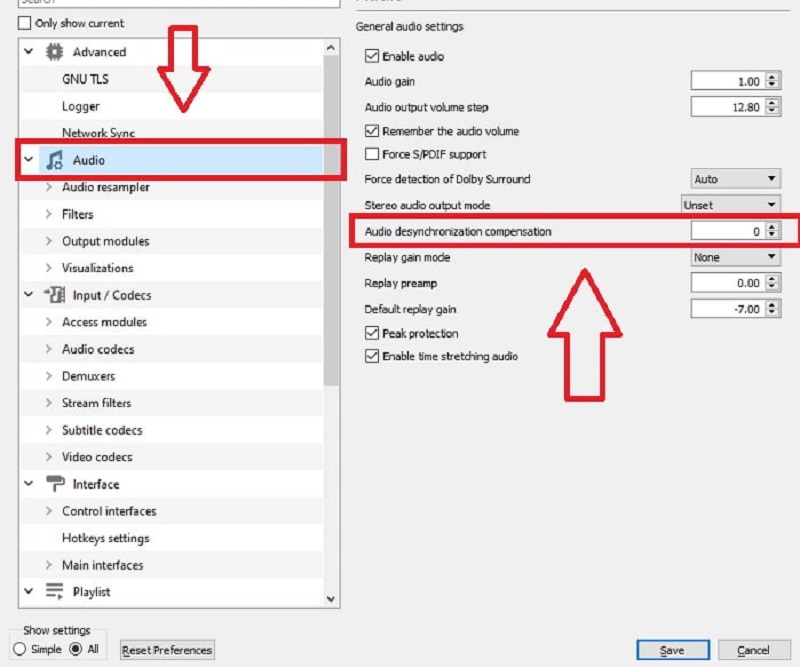
Schritt 2: Danach erscheint ein weiteres Fenster auf dem Bildschirm. Fahren Sie fort, indem Sie die Registerkarte Audio anklicken. Und unten links im Fenster aktivieren Sie Alle, um die erweiterten Einstellungen zu öffnen.
Schritt 3: Sobald Sie in den erweiterten Einstellungen sind, klicken Sie auf die Registerkarte Audio und passen die Audio-Versatzkompensation an. Stellen Sie den Wert ins Negative, wenn der Ton vor dem Video abgespielt wird – und umgekehrt, wenn das Bild voraus ist. Wenn Sie die Audioeinstellungen angepasst haben, klicken Sie auf die Schaltfläche Speichern.
3. Premiere Pro
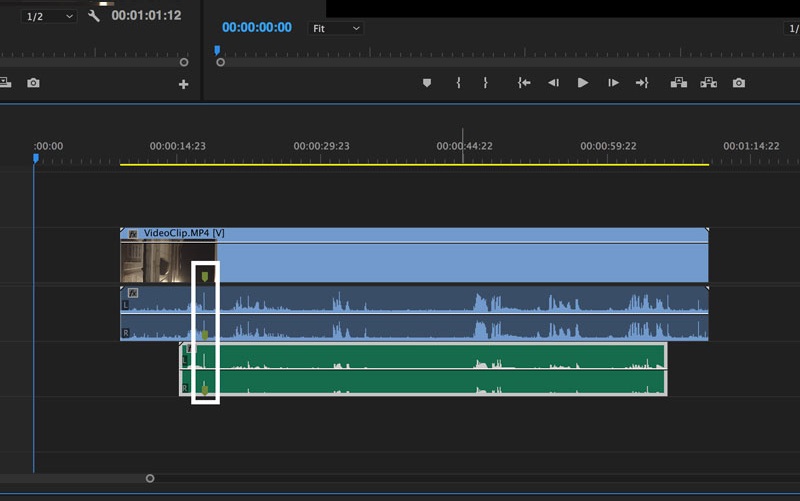
Eine der bekanntesten Videobearbeitungssoftwares ist Premiere Pro. Sie bietet zahlreiche Bearbeitungstools, mit denen Sie Ihre Lieblingsdateien zu Meisterwerken machen können. Wenn Sie sich von einem Video gestört fühlen, weil der Ton nicht zum Bild passt, kann Premiere Pro helfen. Werfen Sie einen Blick auf die folgenden Schritte, um Ton und Bild wieder zu synchronisieren.
Schritt 1: Ordnen Sie zunächst in der Timeline die Audio- und Videodateien übereinander an.
Schritt 2: Setzen Sie dann den Cursor auf einen geeigneten Referenzpunkt und markieren Sie den Frame, in dem der erste Tonimpuls bei beiden Audiospuren einsetzt.
Schritt 3: Richten Sie anschließend mithilfe der Markierungen die Spuren aus. Entfernen Sie zum Schluss die provisorische Tonspur und verbinden Sie die Clips.
Teil 3. FAQs zu asynchronem Ton und Bild
Warum ist der Ton auf meinem Fernseher nicht mit dem Bild synchron?
Dieses Problem kann auftreten, wenn das an den Fernseher angeschlossene HDMI‑Gerät so eingestellt ist, dass das Audioformat als Bitstream ausgegeben wird.
Wie kann ich Ton und Bild über das Internet synchronisieren?
Sie können Kapwing verwenden. Starten Sie dazu Kapwing Studio und laden Sie Ihre Videodatei hoch. Suchen Sie anschließend den passenden Zeitpunkt. Spielen Sie nun das Video ab und warten Sie, bis die Person zu sprechen beginnt. Veröffentlichen und laden Sie abschließend Ihr Projekt herunter.
Wie behebe ich Probleme mit der Ton- und Bildsynchronisation unter Windows 10?
Es gibt zahlreiche Möglichkeiten. Stellen Sie zunächst sicher, dass Ihre Internetverbindung ordnungsgemäß funktioniert. Überprüfen Sie, ob es Probleme mit der Streaming-Plattform gibt.
Sie können außerdem versuchen, den Browser zu wechseln, Windows 10 zu aktualisieren oder den Browser-Cache zu löschen.
Fazit
Da Sie nun die richtigen Tools zum Beheben von asynchronem Ton und Bild kennen, können Sie mit den oben genannten Programmen Ihre Lieblingsfilme wieder genießen. Worauf warten Sie noch? Fangen Sie an, Ton und Bild Ihrer liebsten Dateien in Übereinstimmung zu bringen.