Die großartigen Audiokompressoren, die Sie online und offline nutzen können
Da auf unseren Geräten verschiedene Dateien installiert sind, lässt sich Speichermangel nicht vermeiden. Und wir können nicht leugnen, dass manche Audio- oder Videodateien sehr viel Speicherplatz beanspruchen. Es gibt Fälle, in denen ein einziges Lied mehr als 100 MB umfasst. Daher ist unser Speicher letztlich schnell voll. Oder haben Sie schon einmal versucht, eine Audiodatei per E‑Mail zu versenden, und es erscheint ein Popup-Hinweis, dass die zulässige Größe überschritten wurde? Wenn Ihnen diese Situationen bekannt vorkommen, können Sie diesen Artikel als Referenz nutzen, um Ihr Problem zu lösen. Im Folgenden stellen wir die besten Audiokompressoren vor, die Sie online und offline verwenden können. Sehen Sie sich die Tools an und wählen Sie das für Sie bequemste aus.

- Teil 1. Wie Audio komprimiert wird
- Teil 2. Beste Audiokompressoren
- Teil 3. Vergleich der 4 Kompressoren
- Teil 4. FAQs zu Audiokompressoren
Bevor wir schreiben – so testen wir Software für unsere Beiträge:
Hinweis: Alle Inhalte auf unserer Website werden von Menschen aus unserer Redaktion verfasst. Bevor wir schreiben, recherchieren wir ausführlich zum jeweiligen Thema. Anschließend benötigen wir 1–2 Tage, um die Tools auszuwählen und zu testen. Wir prüfen Software hinsichtlich Geräte‑ und Systemanforderungen, Funktionen, Nutzungserlebnis usw. Um unseren Test umfassender zu machen, sichten wir außerdem Bewertungsseiten wie G2, Trustpilot usw., um echte Nutzererfahrungen als Referenz heranzuziehen.
Teil 1. Wie wird Audio komprimiert?
Es gibt mehrere Methoden, Audio zu komprimieren. Um die Dateigröße zu verringern, werden Audiodateien komprimiert, indem bestimmte Arten von Audiodaten gelöscht werden. Die Komprimierung kann so eingestellt werden, dass sie sehr stark oder sehr leicht ist. Daher versuchen die meisten Audioformate, einen Kompromiss zwischen Audioqualität und Dateigröße zu finden. AAC und MP3 sind die beliebtesten komprimierten Audioformate. Bei der Kompression von Bildern, Audio oder Videos werden in der Regel Daten weggelassen, um die Dateigröße zu reduzieren. Das ist beim Streamen oder Herunterladen von Dateien nützlich. Dazu gehören gestreamte Musik und Dateien, die heruntergeladen werden können, wie etwa MP3-Dateien. Um den Dynamikumfang zu verringern, werden Audiokompressoren eingesetzt. Das ist der Lautstärkeunterschied zwischen den leisesten und lautesten Tönen. Durch Komprimierung kann Ihre Musik professioneller klingen, indem Spitzenpegel reduziert und ein höherer durchschnittlicher Lautheitspegel beibehalten wird.
Teil 2. Beste Audiokompressoren
Wenn Sie die Audiodateien in einem Ordner auf Ihrem Gerät komprimieren müssen, können Sie die folgenden besonders empfehlenswerten Online- und Offline-Audiokompressoren als Referenz nutzen. Prüfen Sie, welches davon für Sie am reibungslosesten funktioniert.
1. Vidmore Video Converter
Vidmore Video Converter ist das erste und am meisten empfohlene Werkzeug, um Ihre Dateien auf Mac- und Windows-Geräten zu komprimieren. Es verfügt über leistungsstarke Audio- und Videobearbeitungstools wie Schneiden, Trimmen und Zusammenführen. Aufgrund der benutzerfreundlichen und einsteigerfreundlichen Oberfläche können Sie Ihre Dateien mit nur wenigen Klicks komprimieren. Sie müssen sich keine Sorgen machen, dass die Qualität Ihrer Datei beim Komprimieren leidet, da Sie die Einstellungen der Datei anpassen können. Vidmore Video Converter unterstützt mehr als 200 Audio- und Videoformate. Es wird daher keinerlei Probleme mit der Kompatibilität geben. Darüber hinaus ist der Konvertierungsvorgang einfach. Um Ihnen das Komprimieren von Audio mit Vidmore Video Converter besser zu veranschaulichen, folgt nun eine Schritt-für-Schritt-Anleitung, die Ihnen ein besseres Verständnis dafür vermittelt, wie diese Anwendung funktioniert.
Schritt 1: Audiokompressor herunterladen
Zunächst müssen Sie die Software herunterladen. Sie können die Download-Links unten nutzen, um das Programm zu erhalten. Installieren und starten Sie anschließend die Software, sobald die Installation abgeschlossen ist.
Schritt 2: Datei hochladen, die Sie komprimieren möchten
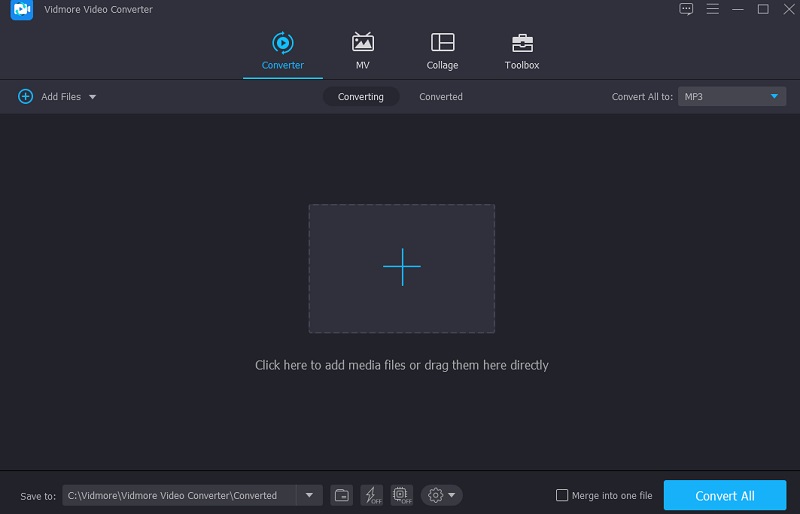
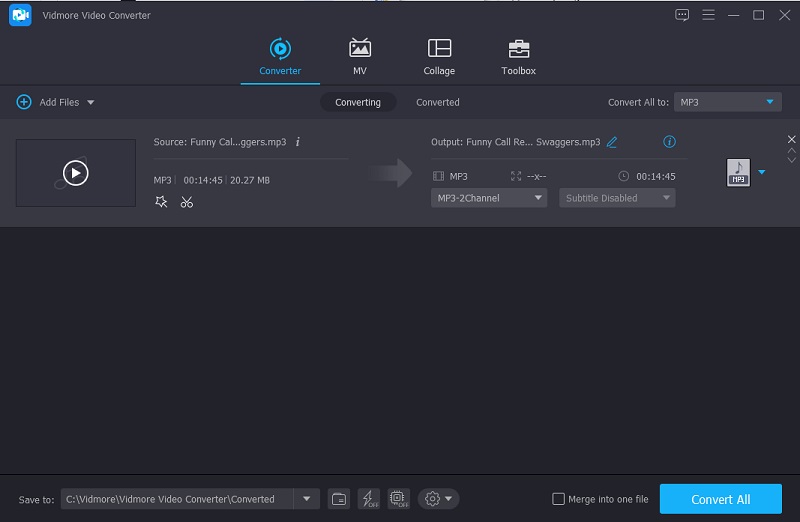
Gehen Sie dann, nachdem das Programm gestartet wurde, auf Dateien hinzufügen oder das Plus-Symbol im oberen linken Bereich der Benutzeroberfläche. Wählen Sie anschließend die Datei aus dem Ordner Ihres Geräts aus, die Sie komprimieren müssen.
Schritt 3: Audio-Dateiformat komprimieren
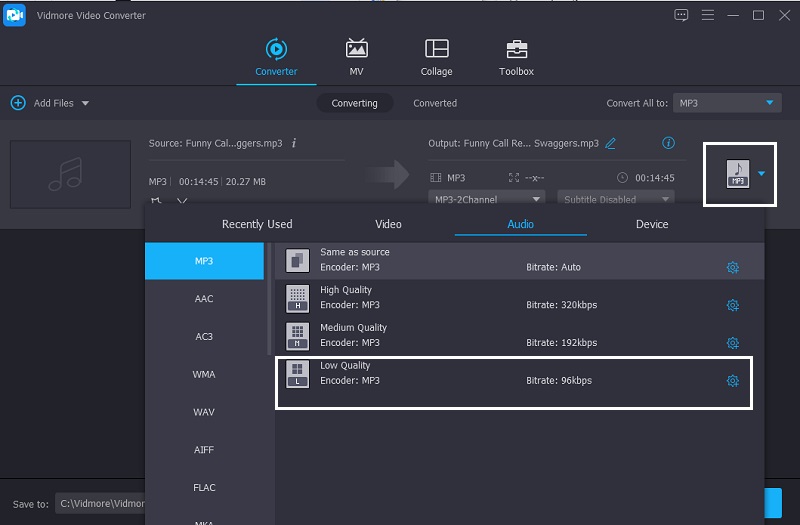
Nachdem Sie Ihre Audiodatei hinzugefügt haben, gehen Sie zum Dropdown-Menü auf der rechten Seite der Audiospur und wählen den Abschnitt Audio. Wählen Sie ein Dateiformat für Ihr Projekt. Wählen Sie dann aus den angebotenen Qualitätsoptionen eine Bitrate mit niedriger oder mittlerer Qualität.
Schritt 4: Die komprimierte Datei konvertieren
Nachdem Sie die Bitrate für Ihre Audiodatei ausgewählt haben, wechseln Sie zur Registerkarte Alle konvertieren, um sie vollständig in eine komprimierte Audiodatei zu konvertieren. Warten Sie ein paar Augenblicke – und das war’s schon! Ihre Datei wurde in der Größe reduziert.
2. Audacity
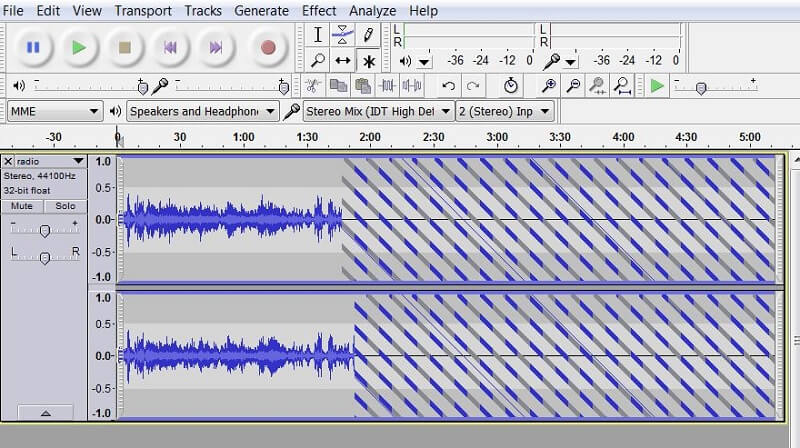
Audacity ist ein weiteres ausgezeichnetes kostenloses Audiokompressionsprogramm. Es ist eine umfassende Anwendung, die auf PC, Linux und Mac läuft, sodass Sie sie auf jedem Ihrer Geräte installieren können. Sie ermöglicht das Schneiden, Trimmen und Zusammenführen Ihrer Audiospuren. Audacity unterstützt außerdem gängige Audioformate und ist daher für viele Benutzer eine hervorragende Wahl. Somit können Sie dieses Programm zum Komprimieren Ihrer Dateien verwenden. Wenn Sie jedoch Anfänger sind, kann es sein, dass Sie die Navigation zunächst etwas verwirrend finden. Alles in allem kann es Ihnen aber auf jeden Fall dabei helfen, die Datei zu komprimieren, deren Größe Sie verringern möchten.
3. Vidmore Free Video Converter
Wenn Sie Ihre Audiodateien komprimieren möchten, um Speicherplatz auf Ihrem Gerät zu sparen, gibt es eine Lösung für Sie. Sie können sich auf den Vidmore Free Video Converter verlassen. Es handelt sich um ein webbasiertes Programm, das auf Windows- und Mac-Geräten verfügbar ist. Dieses browserbasierte Tool verfügt über eine benutzerfreundliche Oberfläche, mit der Sie Ihre Dateien leicht navigieren und komprimieren können. Dieses Online-Werkzeug komprimiert Ihre Dateien, ohne Ihnen Probleme zu bereiten. Abgesehen davon, dass es verschiedene Dateiformate unterstützt, ermöglicht es auch schnellere Konvertierungsvorgänge. Deshalb sind viele Nutzer von diesem leicht zu bedienenden Online-Programm angetan. Allerdings ist dieses Tool ein reiner Audio- und Videokonverter und bietet keine weiteren Audio- oder Videobearbeitungsfunktionen. Und es ist nicht für professionelle Editoren gedacht, da es nur grundlegende Funktionen besitzt.
4. Free Convert.com
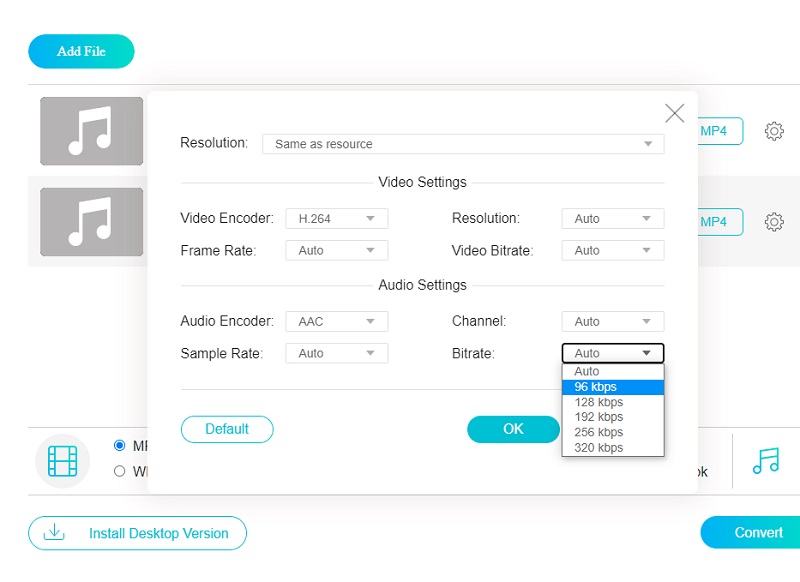
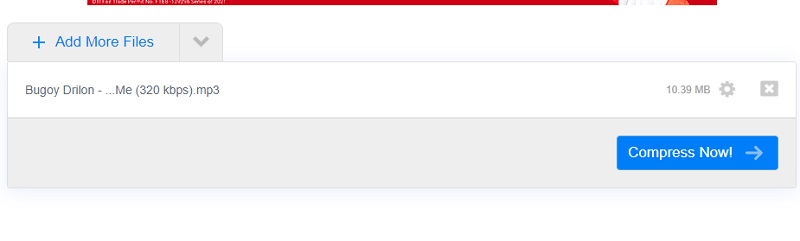
Ein weiteres Online-Programm, auf das Sie sich verlassen können, ist FreeConvert.com. Es ist ein Konverter für Audio, Dokumente, Bilder und Videos. Dieses webbasierte Programm unterstützt verschiedene Dateiformate, die mit Ihrer Datei kompatibel sind. Dazu gehören unter anderem MP4, 3GP, AVI, FLV, MKV, WMV, MOV und viele mehr. Besonders benutzerfreundlich ist der schnelle Konvertierungsprozess, der es Ihnen ermöglicht, die benötigten Dateien zügig zu komprimieren. Die maximale Dateigröße für dieses Tool liegt jedoch bei 1 GB. Wenn Sie also Zugriff auf eine größere Dateigröße haben möchten, müssen Sie sich auf deren Webseite registrieren.
Teil 3. Vergleich der 4 Kompressoren
Unten finden Sie eine Vergleichstabelle, die die Gemeinsamkeiten und Unterschiede zwischen den Online- und Offline-Audiokompressoren veranschaulicht.
- WICHTIGE FUNKTIONEN
- Verfügbar für Mac und Windows
- Schneller Konvertierungsprozess
- Benutzerfreundliche Oberfläche
- Unterstützt viele Dateiformate
- Konvertiert ohne Einschränkung
| VIDMORE VIDEO CONVERTER | AUDACITY | VIDMORE FREE VIDEO CONVERTER | FREECONVERT.COM |
Teil 4. FAQs zu Audiokompressoren
Wie komprimiere ich Audiodateien auf einem Android‑Gerät?
Sie können den MP3-, MP4-Audio- und Video-Cutter verwenden. Alles, was Sie tun müssen, ist, die Audiodatei aus dem Ordner Ihres Geräts auszuwählen, die Sie komprimieren möchten. Wenn Sie die Datei öffnen, beginnt sie automatisch abzuspielen. Seien Sie also bereit, die Pausentaste zu verwenden, wenn Sie keine Geräusche erzeugen möchten. Aktivieren Sie die Komprimierungsoption und wählen Sie Ihre bevorzugte Kodierung und Bitrate. Wählen Sie anschließend die große, runde Konvertieren-Schaltfläche und geben Sie Ihrer Datei einen Namen, wenn Sie fertig sind. Wenn Sie auf OK klicken, beginnt die Komprimierung Ihrer Datei.
Wie kann ich Dateien in Audacity komprimieren?
Beginnen Sie, indem Sie mit dem Auswahlwerkzeug die gesamte Spur anklicken und ziehen, um sie zu markieren. Gehen Sie dann auf die Registerkarte „Effekt“ und wählen Sie „Kompressor“. Danach öffnet sich ein neues Fenster. Nun müssen Sie nur noch die Kompressoreinstellungen anpassen. Um eine Vorschau des Effekts zu hören, klicken Sie auf die Schaltfläche „Vorschau“. Wenn Sie fertig sind, klicken Sie auf „OK“.
Auf welche Arten kann ich die Größe eines Videos komprimieren?
Es kann eine ZIP-Datei erstellt werden. Ein Film wird am häufigsten komprimiert, indem man ihn in eine ZIP-Datei umwandelt. Mit iMovie für den Mac können Sie ein Video außerdem kürzer und kleiner machen. Verringern Sie die Qualität eines heruntergeladenen Videos.
Fazit
Mit den oben beschriebenen Anwendungen können Sie diese Audiodatei teilen, ohne sich über die Meldung sorgen zu müssen, dass die Datei zu groß ist. Außerdem wird Ihnen kein Speicherplatz mehr auf dem Gerät fehlen, wenn Sie sich auf einen Audiokompressor online und offline verlassen. Selbst wenn Sie kein umfassendes Verständnis von Audiobearbeitung haben, können Sie mit Hilfe dieses Artikels die Größe Ihrer Audiodateien ganz einfach reduzieren. Alles, was Sie jetzt noch tun müssen, ist die für Sie praktischste Anwendung zu finden. Welches Programm halten Sie also für das effektivste für Ihre Zwecke?