11 beste Audio-Editoren, um Änderungen an Ihren Audiodateien vorzunehmen
Es gibt viele Gründe, warum man Audiodateien bearbeiten muss. Egal, ob Sie Musikexperte oder nur ein typischer Musikeditor sind – Sie möchten Ihre Audioaufnahme nicht durch einen einfachen Fehler oder einen rauschenden Hintergrund verderben. Es wird Situationen geben, in denen Sie unwichtige Teile entfernen müssen. In manchen Fällen ist es für ein besseres Audio-Streaming notwendig, die Lautstärke anzupassen. Das ist jedoch leichter gesagt als getan, wenn Sie nicht die richtigen Werkzeuge zur Bearbeitung Ihrer Audiodateien haben.
Der Grund dafür ist, dass Sie spezielle Werkzeuge zur Bearbeitung Ihrer Audiodateien benötigen. Glücklicherweise gibt es unzählige Audio-Editoren für Mac und Windows, sodass Sie sich keine Sorgen um Kompatibilitätsprobleme machen müssen. Ganz zu schweigen davon, dass auch Audio-Editoren für mobile Geräte wie Android und iOS verfügbar sind. Das heißt, es gibt einfache Wege, Dinge zu erledigen – ganz gleich, ob Sie Audio auf dem Desktop oder auf dem Smartphone bearbeiten müssen.
- Teil 1. Beste Methoden zur Bearbeitung von Audiodateien auf dem Desktop
- Teil 2. Beste Audio-Editoren zur kostenlosen Bearbeitung von Audiodateien
- Teil 3. Großartige Tools zur Bearbeitung von Audio auf mobilen Geräten
- Teil 4. FAQs zur Audiobearbeitung
Bevor wir schreiben – so testen wir Software für unsere Beiträge:
Hinweis: Alle Inhalte auf unserer Website werden von Menschen aus unserer Redaktion verfasst. Bevor wir schreiben, recherchieren wir ausführlich zum jeweiligen Thema. Anschließend benötigen wir 1–2 Tage, um die Tools auszuwählen und zu testen. Wir prüfen Software hinsichtlich Geräte‑ und Systemanforderungen, Funktionen, Nutzungserlebnis usw. Um unseren Test umfassender zu machen, sichten wir außerdem Bewertungsseiten wie G2, Trustpilot usw., um echte Nutzererfahrungen als Referenz heranzuziehen.
Teil 1. Beste Methoden zur Bearbeitung von Dateien auf dem Desktop
1. Vidmore Video Converter
Wie bereits erwähnt, gibt es immer einen einfachen Weg, Dinge zu tun, und Vidmore Video Converter wurde so entwickelt, dass Nutzer Audiodateien auf einfache und unkomplizierte Weise bearbeiten können. Das Programm kann Audio mit nur einem Klick in mehrere Fragmente aufteilen. Darüber hinaus können Sie die Segmente zu einer nahtlosen Audioaufnahme zusammenführen. Neben den genannten Funktionen bietet es zusätzliche Features, die Sie mit Sicherheit hilfreich finden werden. Damit können Sie Videos bearbeiten, indem Sie Untertitel, Wasserzeichen, Effekte, Filter und vieles mehr hinzufügen. Um mehr über seine Funktionen zu erfahren, lesen Sie bitte die folgenden Schritte, um zu lernen, wie Sie diesen Audio-Clip-Editor verwenden.
Schritt 1. Vidmore Video Converter beziehen
Laden Sie zunächst das Programm herunter, indem Sie auf eine der oben angezeigten Free Download-Schaltflächen klicken. Installieren und starten Sie anschließend die App.
Schritt 2. Importieren Sie Ihre gewünschte Audiodatei
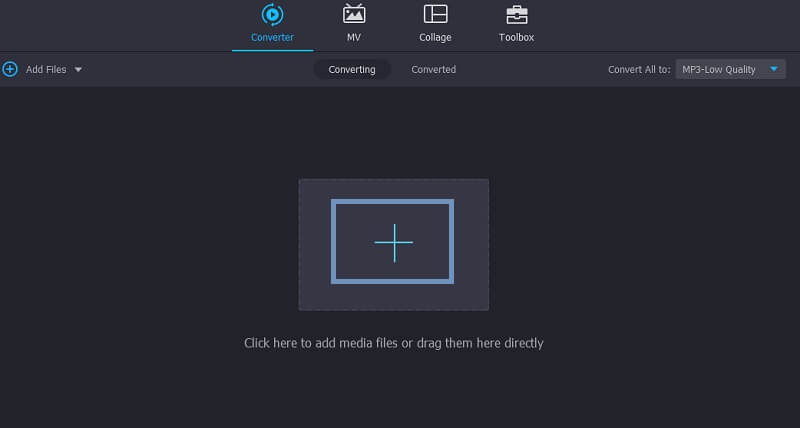
Klicken Sie als Nächstes auf das Plus-Symbol in der Mitte der Benutzeroberfläche des Tools und wählen Sie die Audiodatei aus, die Sie bearbeiten möchten.
Schritt 3. Bearbeiten Sie den Audioclip
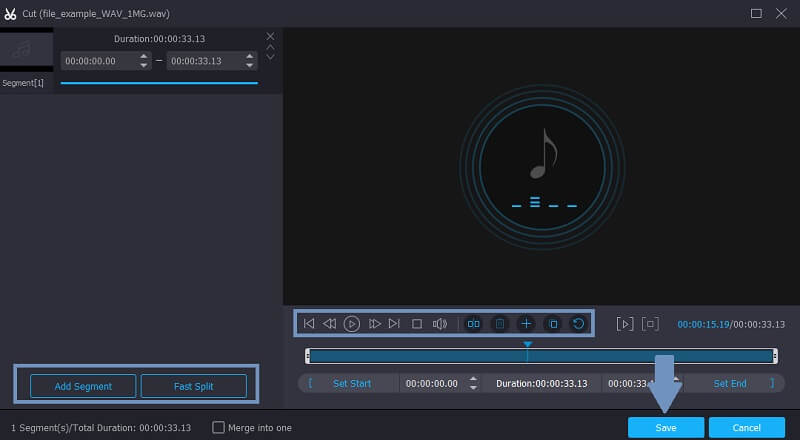
Klicken Sie anschließend auf die mit dem geladenen Clip verknüpfte Schaltfläche Cut; es erscheint ein weiteres Fenster. Im rechten Bereich können Sie die Audiowiedergabe vorhören und die notwendigen Änderungen vornehmen. Sie können Audio nacheinander aufteilen oder die Schnellteilung verwenden, um den Clip in mehrere Fragmente zu schneiden. Klicken Sie auf die Schaltfläche Save, wenn Sie bereit sind, die Änderungen zu speichern.
Schritt 4. Speichern Sie die Änderungen
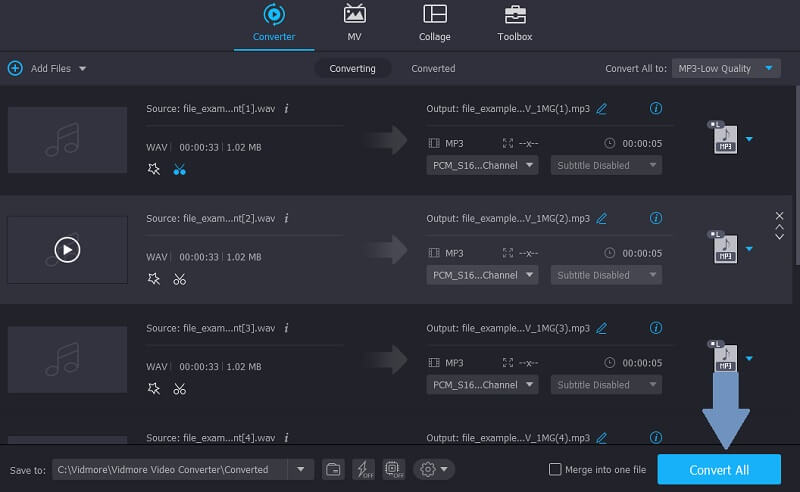
Sobald Sie die Bearbeitung des Audios abgeschlossen haben, können Sie entweder das Originalformat beibehalten oder aus anderen Audioformaten wählen und es als neue Audiodatei exportieren. Klicken Sie abschließend auf die Schaltfläche Convert All, und Sie erhalten die Audiodatei aus dem Ordner, der eingeblendet wird.
2. GarageBand
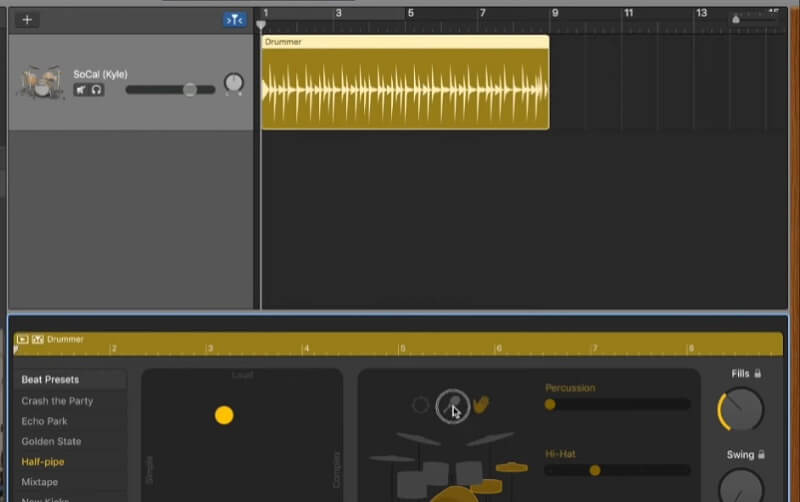
Falls Sie einen Audio-Editor für Mac suchen, brauchen Sie nicht weiter als bis GarageBand zu schauen. Dies ist eine native App auf Mac-Geräten, die hilfreiche Funktionen für die Bearbeitung von Audioaufnahmen bietet. Damit können Sie aus einer Auswahl an Presets für Schlagzeug, Stimme und Gitarre wählen, um Ihren Musikstil zu treffen. Vom Anpassen der Dezibel und des Rhythmus bis hin zum Hinzufügen von Audioeffekten können Sie sich wirklich auf GarageBand verlassen.
3. WavePad
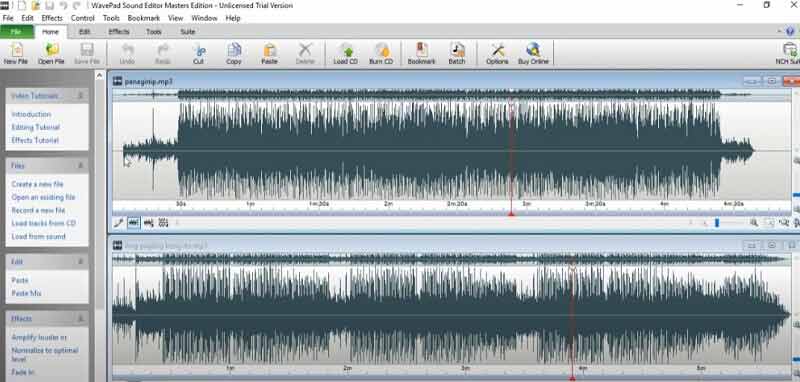
Eine weitere App, die speziell für Mac- und Windows-Computer entwickelt wurde, ist der WavePad-Audio-Editor. Hier finden Sie Werkzeuge zur Bearbeitung von Aufnahmen, Stimme und Musik. Er ist außerdem sehr benutzerfreundlich, was ihn für die meisten Einsteiger in die Audiobearbeitung attraktiv macht. Zum Entfernen unerwünschter Audioteile gibt es eine Funktion zum Kürzen und Schneiden von Audiobereichen, um Hintergrundrauschen zu reduzieren. Im Allgemeinen ist der WavePad-Audio-Editor ein Paket mit wichtigen und nützlichen Funktionen zur Audiobearbeitung.
4. Adobe Audition
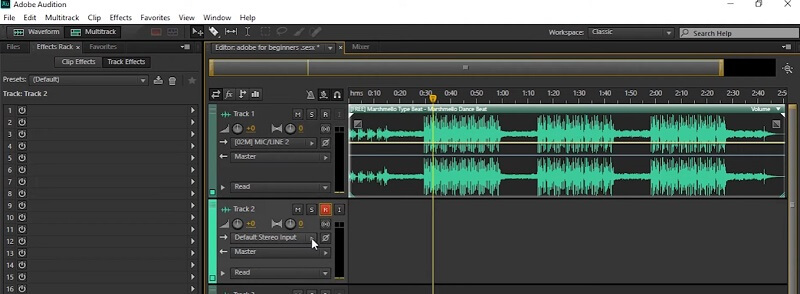
Aus der Familie hervorragender Editoren für Mediendateien stammend, ist Adobe Audition eines der Adobe-Produkte, das Sie unbedingt in Betracht ziehen sollten, wenn Sie technische Bearbeitungsaufgaben haben. Wie Sie es von anderen Adobe-Tools gewohnt sind, werden Sie mit einer aufgeräumten, Registerkarten-basierten Oberfläche für nahtlose Bearbeitung begrüßt. Dort können Sie verschiedene Ansichten für Wellenform und Multitrack aufrufen. Es gibt außerdem einen Mixer zum Mischen von Gesang, Musikspuren oder Beats. Wenn Sie das Tool allerdings zum ersten Mal verwenden, müssen Sie vermutlich einige Zeit investieren, um sich an den Adobe-Audio-Editor zu gewöhnen. Nichtsdestotrotz wird es sich lohnen, sobald Sie den Umgang damit verinnerlicht haben.
5. Audacity
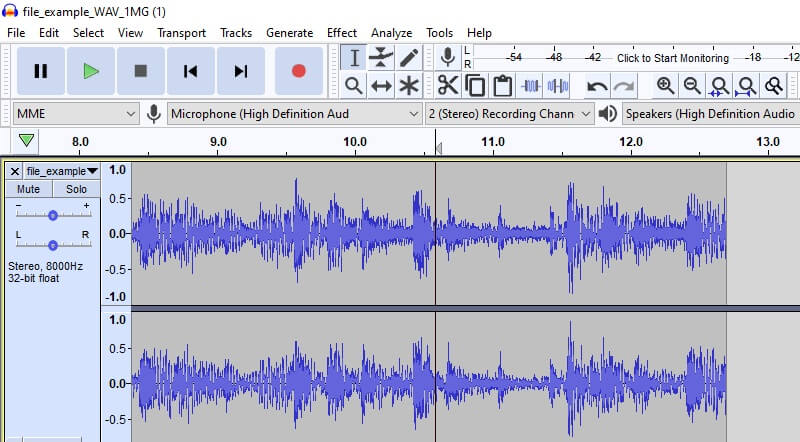
Wenn Sie ein einfaches, aber kostenloses Tool für grundlegende und fortgeschrittene Audiobearbeitung suchen, ist Audacity ebenfalls eine gute Wahl. Damit können Sie nicht nur Audiodateien schneiden und kombinieren, sondern auch Audio von externen Instrumenten oder Mikrofonen aufnehmen. Darüber hinaus verfügt es über einen Spektrogramm-Ansichtsmodus, um Frequenzänderungen zu visualisieren. Falls Sie sich um die Kompatibilität sorgen sollten: Sie können den Audacity-Audio-Editor unter Windows, macOS und Linux installieren.
6. AVS Audio Editor
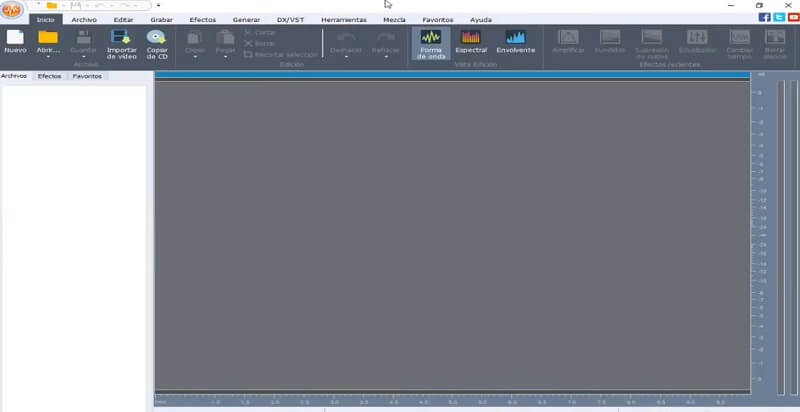
AVS Audio Editor bietet ebenfalls eine umfangreiche Auswahl an Funktionen zur Audiobearbeitung. Damit können Sie Audioclips zusammenfügen, kürzen und schneiden. Wenn es das Ziel von Audacity ist, Ihnen Energie in verschiedenen Frequenzen anzuzeigen, gilt das Gleiche für AVS Audio Editor. Das Programm bietet Analysen für Frequenz-, Wellenform- und Spektralansicht zur einfachen Visualisierung. Außerdem können Sie Effekte wie Ein- und Ausblenden, Hall, Vibrato, Tempowechsel und vieles mehr anwenden. Darüber hinaus können Sie mit diesem Tool stille Teile einer Audiodatei löschen.
Teil 2. Professioneller Weg zur Bearbeitung von Audiodateien
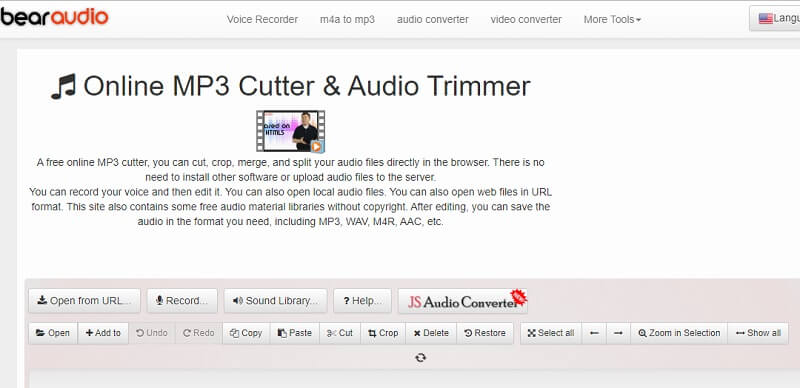
1. Bear Audio Tool
An erster Stelle in der Liste der Online-Audio-Editoren steht das Bear Audio Tool. Dieses Programm stellt die grundlegenden Funktionen zur Audiobearbeitung bereit, einschließlich der Möglichkeit, zu schneiden, zu beschneiden, zu verbinden, zu teilen und vieles mehr. All dies kann direkt in Ihrem Browser erledigt werden. Mit anderen Worten: Sie müssen keine Zeit damit verbringen, eine Anwendung herunterzuladen oder zu installieren. Außerdem ermöglicht das Tool das Importieren von Dateien über eine URL oder von Ihrem lokalen Laufwerk. Obendrein haben Sie volle Freiheit.
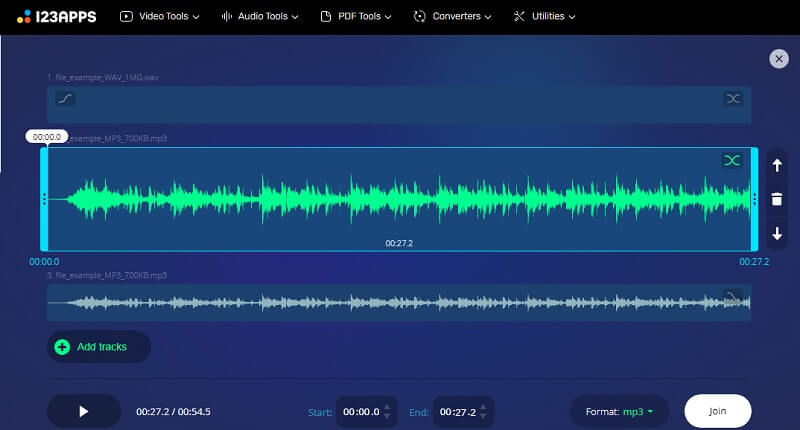
2. Audio Joiner
Wenn Sie zum Beispiel mehrere Audiodateien zusammenführen möchten, ist Audio Joiner von 123Apps das Tool, das Sie in Betracht ziehen sollten. Damit können Sie unbegrenzt viele Spuren verarbeiten, solange Sie Zugang zum Internet und einen kompatiblen Browser haben. Außerdem können Sie mit Hilfe der Schieberegler das Wiedergabeintervall für die Spuren anpassen. Durch diese Funktion sind Audiodateien gut handhabbar und leicht zu bearbeiten, da das Tool eine bequeme Möglichkeit zur Anwendung von Änderungen am Audio bietet. Vor allem aber ist ein großer Grund für die Nutzung durch viele Anwender die integrierte Sicherheitsebene der App. Alle Daten und Dateien werden nicht öffentlich zugänglich gemacht, denn die verarbeiteten Dateien werden nach wenigen Stunden automatisch gelöscht.
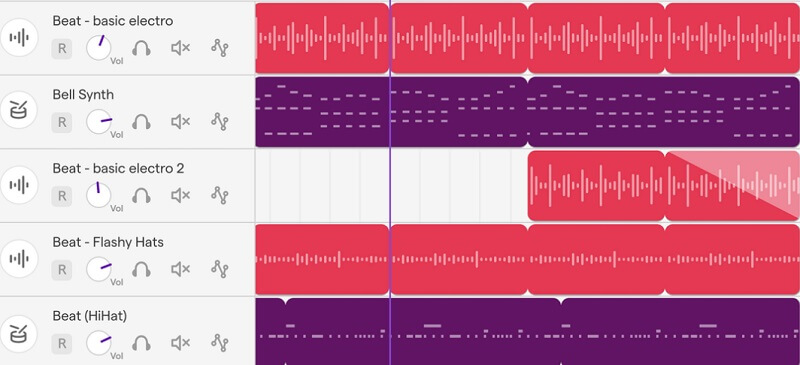
3. Soundtrap
Soundtrap ist ein Treffpunkt für alle Musikschaffenden und -künstler, um Musik zu erstellen, ohne Software installieren zu müssen. Es verfügt über eine umfangreiche Bibliothek mit Beats, Instrumenten und Loops, die Sie in die von Ihnen erstellte Audioaufnahme einbauen können. Was es zu einem der besten Audio-Editoren macht, ist die integrierte Kollaborationsfunktion. Damit können Sie mit Ihren Kollegen zusammenarbeiten, als säßen Sie im selben Raum – selbst wenn Sie und Ihr Team räumlich getrennt sind. Wo auch immer Sie sich befinden, Sie können sich miteinander verbinden und gemeinsam großartig klingende Audioaufnahmen produzieren.
Teil 3. Großartige Tools zur Bearbeitung von Audio auf mobilen Geräten
Sie können Ihre Audiodateien auch effektiv nur mit Ihrem Smartphone verwalten. Doch welche mobile Audio-Editing-App sollten Sie verwenden? Hier stellen wir zwei der besten Audio-Editoren für iOS- und Android-Telefone vor.
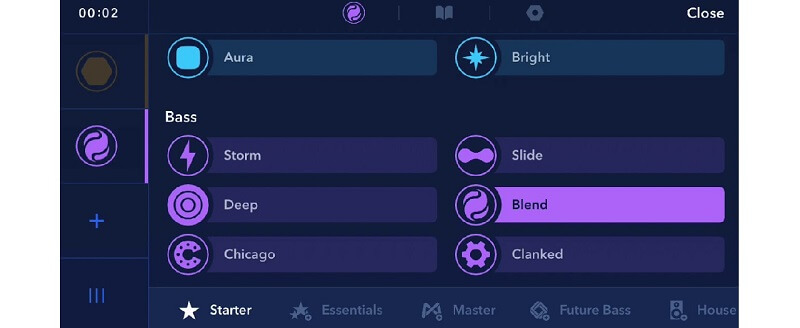
1. Medly
Medly ist eine hervorragende Option für Nutzer, die auf ihrem iOS-Gerät bearbeiten möchten. Ebenso bietet es Funktionen zur Audiobearbeitung, einschließlich der Möglichkeit, Audioclips zu kürzen – ideal zum Erstellen eines Klingeltons oder zum Verkürzen eines langen Audioclips. Außerdem können Sie Beispiele aus der eigenen Bibliothek nutzen, wenn Sie die App kennenlernen oder die Funktionen des Programms erkunden, indem Sie diese Samples bearbeiten. Vielleicht möchten Sie Ihre Kreation online hochladen und andere Ihre Aufnahmen hören lassen. Das können Sie tun, indem Sie das Audio als MIDI- oder Medly-Datei teilen. Darüber hinaus können Sie Ihre Audioaufnahmen auf SoundCloud hochladen, eine beliebte Plattform für Audio-Streaming und Musiksharing.
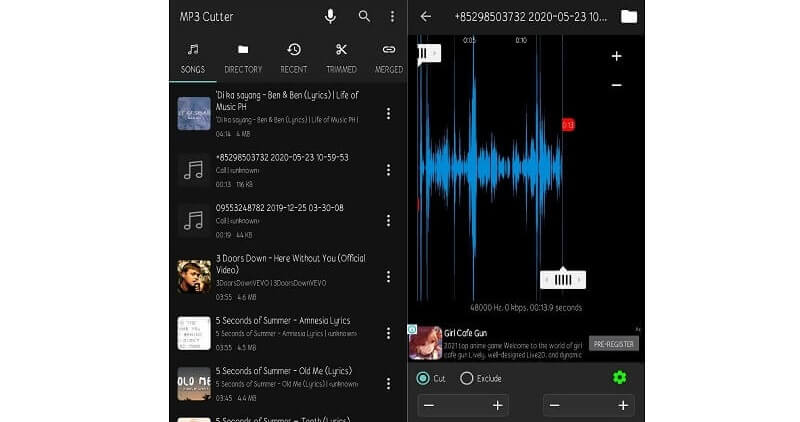
2. MP3 Cutter
Andererseits können Sie MP3 Cutter verwenden, wenn Sie ein Android-Gerät zur Bearbeitung von Audiodateien nutzen. Mit seiner benutzerfreundlichen Oberfläche können Sie Musik leicht zusammenführen, kürzen, schneiden und teilen. Die Möglichkeit, mit diesem Tool Klingeltöne zu erstellen, ist tatsächlich eines der überzeugendsten Argumente, warum Sie sich für diese App entscheiden sollten. Der einzige Nachteil ist, dass nach jeder abgeschlossenen Bearbeitung einer Datei Vollbildanzeigen eingeblendet werden. Wenn Sie diese Anzeigen jedoch unbedingt verhindern möchten, müssen Sie bereit sein, $1,99 zu zahlen, um eine werbefreie Audiobearbeitung zu genießen und weitere Vorteile und Zusatzfunktionen zu erhalten.
Teil 4. FAQs zur Audiobearbeitung
Verfügt Windows 10 über einen integrierten Audio-Editor?
Leider nein. Windows 10 verfügt über keine integrierte Bearbeitungssoftware. Sie müssen tatsächlich eine Software auf Ihrem Gerät installieren, um Audios zu bearbeiten, oder webbasierte Apps zur Online-Bearbeitung nutzen.
Gibt es eine Standard-App zur Audiobearbeitung für Mac?
Mac-Computer werden standardmäßig nicht mit einem Audioeditor ausgeliefert. Zum Glück gibt es jedoch zahlreiche für den Mac entwickelte Audioeditoren, mit denen Sie auf vielfältige Funktionen zur Audiobearbeitung zugreifen können. Wählen Sie einfach die App aus, die am besten zu Ihren persönlichen Anforderungen passt.
Kann ich Audio in einem Video-Editor bearbeiten?
Auf jeden Fall! Eines der hier erwähnten Tools, mit dem Sie Videos bearbeiten und einfache Audio‑Bearbeitungsfunktionen nutzen können, ist Vidmore. Außerdem unterstützt diese App viele Dateiformate für Audio und Video. Auf diese Weise können Sie Ihr Audio in ein anderes Format konvertieren und dabei gleichzeitig die Ausgabequalität der Audiodatei nach Bedarf anpassen.
Fazit
Oben wurden die besten Audio-Editoren vorgestellt, mit denen Sie Ihre Audiodateien leicht verwalten und bearbeiten können. Bedenken Sie, dass jedes Tool nur kurz im Überblick vorgestellt wurde – es ist besser, wenn Sie deren Funktionen selbst erkunden. Auf diese Weise können Sie entscheiden, welche App Ihnen am besten dient.