Zuverlässige Lösungen: Bester Audio-Editor für Chromebook
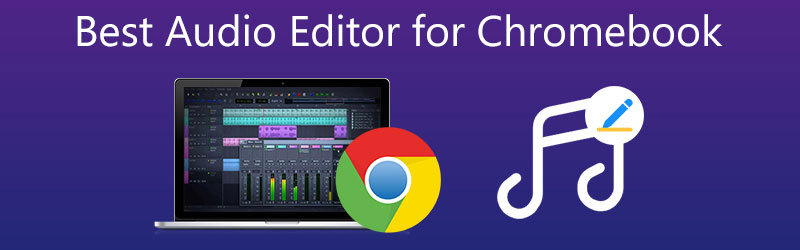
Wir alle wissen, dass heute viele Geräte hergestellt werden. Hier sehen Sie verschiedene mobile Geräte, Computer, Laptops und Chromebooks. Da Chromebooks heutzutage ebenfalls beliebt sind, fragen sich viele immer noch, worin sie sich von Laptops unterscheiden oder welchen Vorteil sie haben. Und falls Sie mehr über Chromebooks erfahren möchten, können Sie diesen Artikel als Referenz verwenden, denn wir stellen Ihnen auch die besten Audio-Editoren für Chromebooks vor.
- Teil 1. Worin unterscheiden sich Laptops und Chromebooks?
- Teil 2. Beste Audio-Editoren für Chromebook
- Teil 3. FAQs zum Audio-Editor für Chromebook
Teil 1. Worin unterscheiden sich Laptops und Chromebooks?
Viele sind über den Unterschied zwischen einem Chromebook und einem Laptop verwirrt. Sie sehen sich zwar ähnlich, doch wenn man genauer hinsieht, gibt es viele Unterschiede. Zunächst ist das Betriebssystem selbstverständlich der wichtigste Unterschied. Auf einem Chromebook ist Googles Chrome OS installiert, also der Chrome-Browser, der so gestaltet ist, dass er wie der Windows-Desktop wirkt. Außerdem benötigen Sie bei der Verwendung eines Chromebooks nicht zwingend eine Internetverbindung.
Das Offline-Bearbeiten von Google Docs und das Offline-Ansehen von Filmen und Serien aus Google Play ist möglich. Auch wenn Sie nicht mehr als einen Film gleichzeitig verfügbar haben, kann Ihnen ein Chromebook helfen, eine Fahrt ohne WLAN zu überstehen. Schließlich ist ein Chromebook günstiger als ein MacBook oder die meisten Windows-Laptops, da Sie weder für Windows noch für die Apple-Marke bezahlen müssen.
Teil 2. Beste Audio-Editoren für Chromebook
Wenn Sie ein Chromebook besitzen und die zuverlässigsten Audio-Editoren für Ihr Gerät kennenlernen möchten, können Sie den untenstehenden Beitrag lesen. Wir wissen, dass Audio-Editoren nicht nur für Personen in der Musikbranche wichtig sind, sondern auch für Studierende, Lehrkräfte und ganz normale Nutzer. Wir werden in diesem Bereich den empfehlenswertesten Audio-Editor für Chromebooks besprechen. Sehen Sie selbst, welcher Ihnen am besten zusagt.
1. BandLab
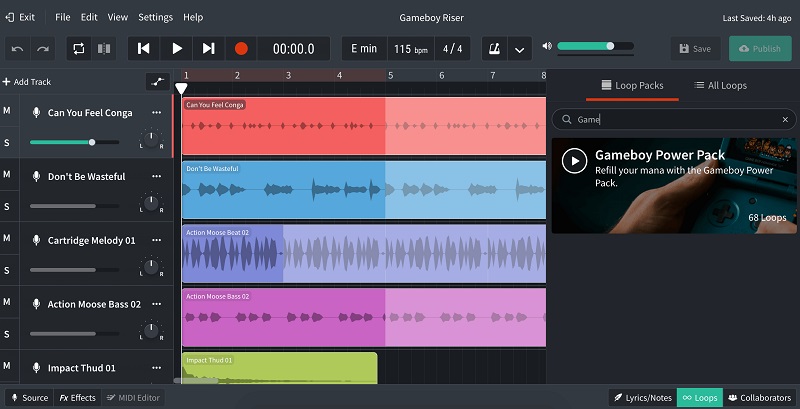
BandLab gehört zu den leistungsstärksten Online-Audio-Editoren, da es Zugriff auf mehr als tausend kostenlose Samples in der Bibliothek bietet. Es ist ein kostenloses Tool, mit dem Benutzer Audiodateien bearbeiten und Musik über ihre Online-Browser oder kostenlose Android- und iOS-Apps komponieren können. Mit den virtuellen Instrumenten dieses Editors können Sie schnell Soundtracks erstellen, ähnlich wie mit Soundtrap. Sie können außerdem eine Spur aufnehmen, indem Sie in ein Mikrofon singen oder sprechen und diese dann mit anderen Aufnahmen mischen, um einen Song zu erstellen. Wenn Sie zusätzliche Audiodateien auf Ihrem Computer haben, können Sie diese hochladen und in Ihren BandLab-Produktionen verwenden. Für Musikliebhaber ist dieser Editor zu empfehlen.
2. Audio Studio
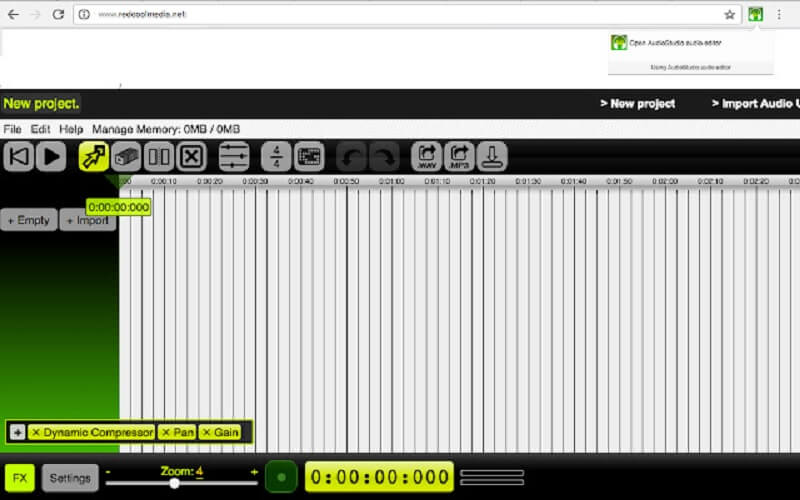
Ein weiterer Audio-Editor, der sich hervorragend zum Bearbeiten Ihrer Audiodateien eignet, ist Audio Studio. Er bietet viele Funktionen, wie das Erhöhen der Lautstärke Ihrer Audiospur, Zusammenführen, Zuschneiden, Duplizieren, Aufteilen und Anpassen der Geschwindigkeit. Mit Audio Studio können Sie Audio mithilfe von Effekten bearbeiten. Sie können Effekte sowohl auf einzelne Spuren als auch auf den Master-Ausgang anwenden. Zu den grundlegenderen Effekten gehören Verstärkung, Panning und Dynamikkompression. Gleichzeitig stehen verschiedene Arten von Frequenzfiltern zur Verfügung. Unten befindet sich außerdem ein Zoomregler, mit dem Sie hinein- oder herauszoomen können. Je höher der Wert, desto größer die Vergrößerung.
3. Vidmore Video Converter
Wenn Sie Programme bevorzugen, die leicht zu bedienen sind, steht der Vidmore Video Converter an erster Stelle der Liste. Es handelt sich um ein umfassendes Programm mit einer benutzerfreundlichen Oberfläche. Kein Wunder, dass die Nutzer keine Schwierigkeiten haben, ihre Audio- und Videodateien zu bearbeiten. Dieses Tool arbeitet auch bei langsamer Internetverbindung zuverlässig, um Ihre Audiospuren zu bearbeiten, zu teilen, zusammenzuführen, zu schneiden und zu trimmen. So werden Sie bei der Bearbeitung Ihrer wichtigsten Audiodateien nicht abgelenkt. Vidmore Video Converter eignet sich außerdem gut für verschiedene Geräte wie Windows und Mac. Darüber hinaus unterstützt es unterschiedliche Audio- und Videoformate. Deshalb wird dieses Tool von den meisten Nutzern empfohlen, die neu im Bereich Audio-Bearbeitung sind, denn es bietet alle Vorteile, die sich ein Einsteiger von einem Audio-Editor wünscht. Wenn Sie wissen möchten, wie dieser Audio-Editor auf Ihrem Chromebook funktioniert, finden Sie hier eine kurze Anleitung, der Sie folgen können.
Schritt 1: Audio-Editor für Chromebook herunterladen
Zuerst müssen Sie den Audio-Editor für Chromebook herunterladen, indem Sie auf eine der unten bereitgestellten Download-Schaltflächen tippen. Sobald der Download abgeschlossen ist, können Sie das Programm auf Ihrem Gerät installieren und starten.
Schritt 2: Ihre Audiospuren hinzufügen
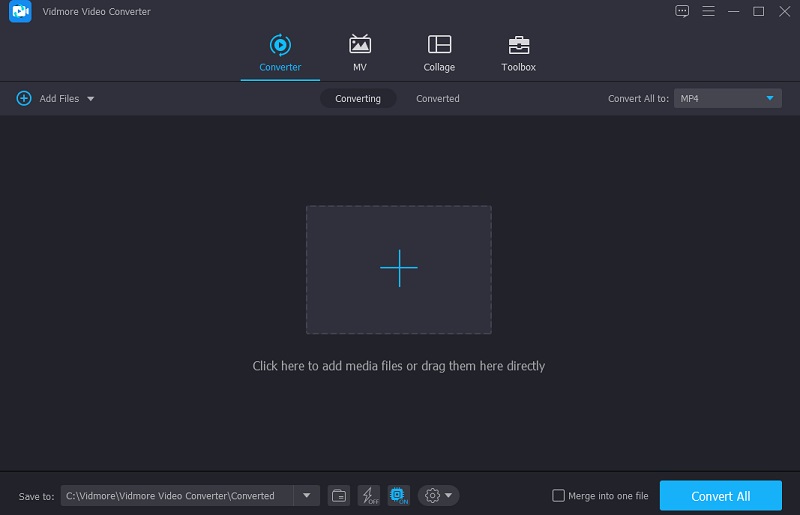
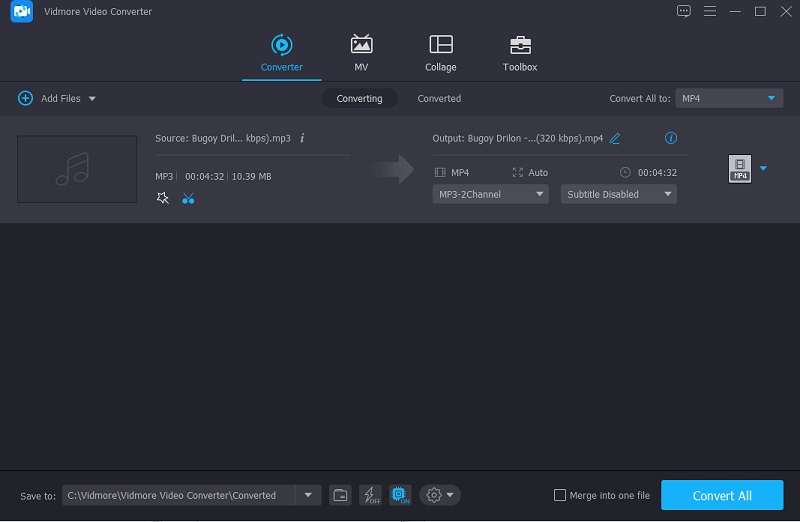
Laden Sie als Nächstes die Audiospur hoch, die Sie bearbeiten möchten. Klicken Sie oben links auf dem Bildschirm auf Dateien hinzufügen. Oder tippen Sie auf das Plus-Symbol, das Sie in der Hauptoberfläche sehen.
Schritt 3: Ihre Audiospuren bearbeiten
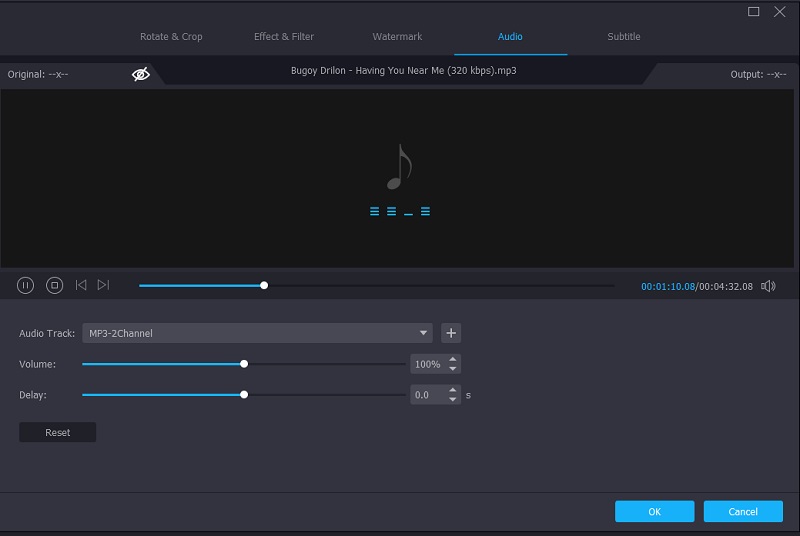
Nachdem Sie die Audiospur in die Hauptoberfläche eingefügt haben, gehen Sie zum Bearbeitungsbereich, indem Sie oben links auf dem Bildschirm auf das Stern-Symbol tippen. Danach gelangen Sie zum Reiter Audio. Wenn Sie die Lautstärke und die Verzögerung Ihres Audios ändern möchten, bewegen Sie die beiden Schieberegler darunter. Sobald Sie zufrieden sind, klicken Sie auf die Schaltfläche OK.
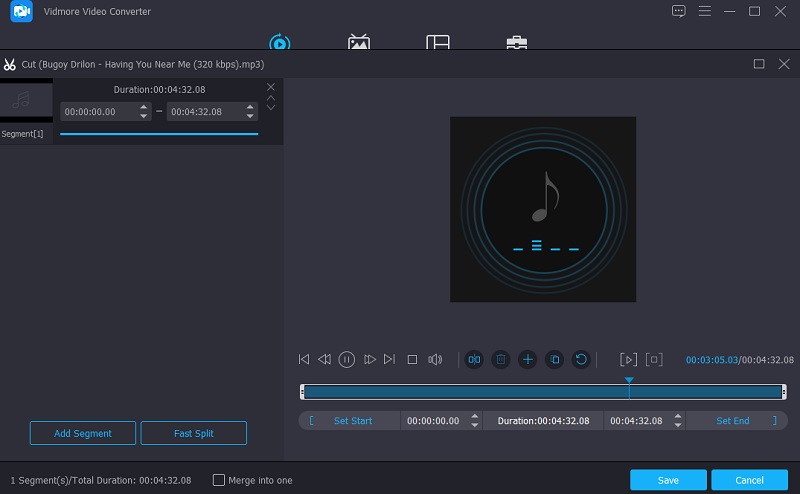
Klicken Sie in der Hauptoberfläche auf das Scherensymbol neben dem Stern-Symbol, wenn Sie die Audiospur schneiden oder trimmen möchten. Bewegen Sie dann den linken und rechten Cursor der Audiospur, um das Audio entsprechend Ihren Anforderungen zu schneiden. Sie können auch die Schaltfläche Schnell teilen verwenden, um die Audios aufzuteilen. Wenn Sie mit dem Ergebnis zufrieden sind, klicken Sie auf die Schaltfläche Speichern.
Schritt 4: Die Audiospur konvertieren
Nachdem Sie alle Verbesserungen an Ihren Audiospuren vorgenommen haben, können Sie mit der Konvertierung fortfahren. Klicken Sie unten rechts auf dem Bildschirm auf die Schaltfläche Alles konvertieren, und das war’s!
Teil 3. FAQs zum Audio-Editor für Chromebook
Was ist der Vorteil eines Chromebooks im Vergleich zu einem Laptop?
Chrome OS ist ein schnelles und zuverlässiges Betriebssystem. Die Geräte sind in der Regel klein, leicht und einfach zu transportieren. Mit einer einzigen Akkuladung halten sie lange durch.
Kann ich auf einem Chromebook ein Video bearbeiten?
Ja, das kannst du. Die am meisten empfohlenen Video-Editoren für Chromebooks sind PowerDirector, KineMaster und Magisto.
Kann ich iMovie auf meinem Chromebook installieren?
Leider nein, denn dafür wird sehr viel Speicherplatz benötigt.
Fazit
Damit hätten wir es! Jetzt, da Sie das Chromebook kennen, können Sie seinen Unterschied zu Laptops erkennen. Mithilfe der kostenlosen Audio-Editoren für Chromebook in diesem Beitrag wird es Ihnen nicht mehr schwerfallen, die richtigen Werkzeuge zu finden.