Top 5 leistungsstarke Audio-Editoren für eine bessere Klangqualität Ihrer Dateien
Die meiste Zeit können wir es nicht vermeiden, Audio mit einem lauten Hintergrund aufzunehmen. Deshalb brauchen Sie einen Audio-Editor, um Ihre Audiodateien zu bearbeiten – besonders, wenn Sie einfach eine normale Nutzerin oder ein normaler Nutzer ohne hochwertige Profiausrüstung sind, die störende Geräusche automatisch entfernt. Genau deshalb ist ein Bearbeitungstool wirklich notwendig, um aus Ihrer Aufnahme ein kleines Meisterwerk zu machen.
Vielleicht fragen Sie sich, wo Sie diese Werkzeuge herbekommen, die Ihnen beim Bearbeiten Ihrer Dateien helfen. Die gute Nachricht ist: Es gibt einen Audio-Editor online! Und in diesem Beitrag haben wir die am meisten empfohlenen kostenlosen Online-Audio-Editoren aufgelistet, die von vielen verwendet werden.
SEITENINHALT
Teil 1. Beste Online-Audio-Editor-Tools
Wenn Sie die Qualität Ihrer aufgenommenen Audios verbessern möchten, ohne Geld auszugeben oder eine Anwendung auf Ihrem Gerät installieren zu müssen, gibt es trotzdem eine Möglichkeit für Sie. Denn Sie können einen Online-Editor kostenlos nutzen! Wir haben die beliebtesten Online-Tools gesammelt und getestet, die von vielen Menschen verwendet werden, um die Qualität ihrer Audios zu verbessern. Werfen Sie einen Blick auf die Top 5 Online-Tools unten.
1. Creator von LANDR Samples
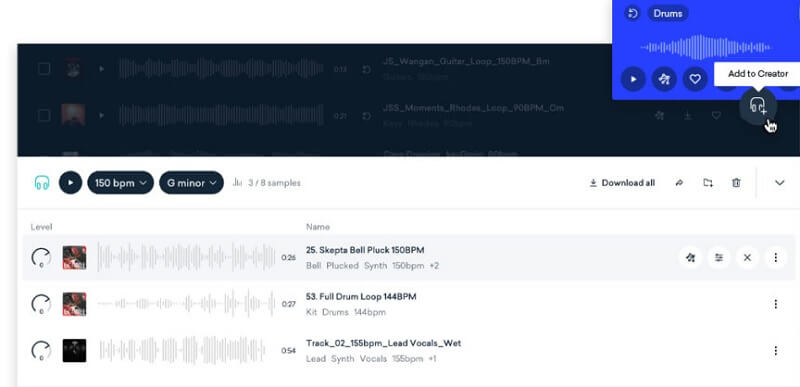
LANDR ist ebenfalls ein webbasiertes Tool, das Ihnen hilft, Ihre Audiodateien auf ein höheres Niveau zu bringen. Es nutzt starke Bearbeitungsfunktionen, um den Klang Ihrer Musik zu verbessern. LANDR erlaubt Ihnen außerdem, bis zu acht Audiosamples aus seiner Bibliothek zu kombinieren. Sie können diese Beispielklänge auch gleichzeitig anhören, um zu entscheiden, ob Sie eine bestimmte Tonart oder ein bestimmtes Tempo verwenden möchten.
Der einzige Nachteil ist: Wenn Sie sich für ein kostenloses Konto anmelden, hat LANDR das Recht, Ihr Konto mit oder ohne Ihre Zustimmung zu löschen. Möchten Sie wissen, wie Sie dieses Online-Tool zum Bearbeiten Ihrer Audiodateien verwenden? Hier ist eine kurze Anleitung.
Schritt 1. Gehen Sie auf die offizielle Website von LANDR. Sobald Sie sich registriert und eingeloggt haben, gehen Sie zur Library, klicken Sie dann auf das Panel Master und anschließend auf das Menü Tracks.
Schritt 2. Nachdem Sie das Menü Tracks angeklickt haben, wählen und laden Sie die gewünschte Datei hoch. Sobald sie hochgeladen ist, klicken Sie auf den Tab Preview Ready.
Schritt 3. Sobald Sie auf den Tab Previews Ready klicken, erscheint eine weitere Benachrichtigung. Klicken Sie auf Advanced Mastering und Reference.
Schritt 4. Laden Sie die Referenzen hoch, die Sie zu Ihrem Audio hinzufügen möchten. Sobald Sie mit dem Ergebnis Ihrer Audiodateien zufrieden sind, klicken Sie auf die Schaltfläche Create Master, wählen Sie das gewünschte Format aus und klicken Sie dann auf Save Master.
2. TwistedWave Audio Editor
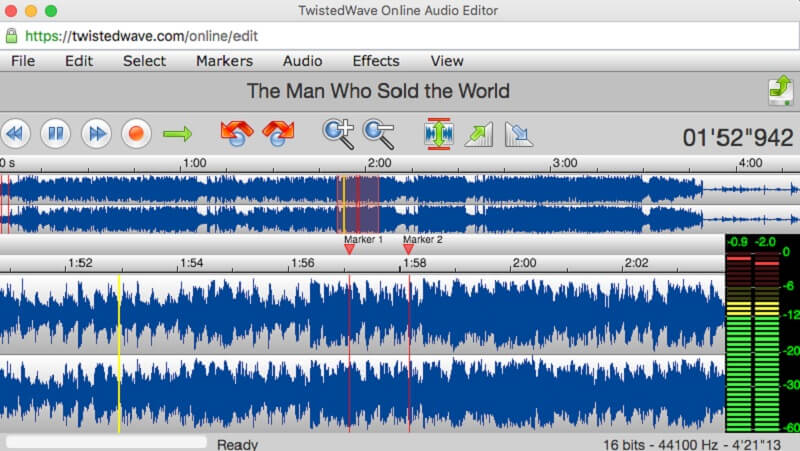
Ein weiteres Online-Tool, das Sie kostenlos verwenden können, ist TwistedWave Audio Editor. Dieses Tool ermöglicht es Ihnen, Audiodateien mit einer maximalen Länge von fünf Minuten aufzunehmen und zu bearbeiten, wenn Sie ein kostenloses Konto nutzen. Diese Anwendung funktioniert auch auf mobilen Geräten, Mac und iPad. Außerdem kann sie mehrere Audioformate exportieren, wie WAV, AIFF, AU, SND, SD2, MPG, MP2, MP3, MP4, M4R, M4A (iTunes) und viele mehr. Um Ihnen einen Einblick in die Nutzung von TwistedWave Audio Editor online zu geben, sehen Sie sich die Anleitung unten an.
Schritt 1. Öffnen Sie Ihren Browser und suchen Sie nach TwistedWave Online Audio Editor. Wählen Sie unten aus den Optionen, von wo Ihre Datei stammt. Sobald Sie die Datei ausgewählt haben, warten Sie, bis sie hochgeladen ist.
Schritt 2. Klicken Sie im oberen Bereich der Hauptoberfläche des Tools auf den Bereich Effects. Dort erhalten Sie Optionen, mit denen Sie Ihre aufgenommenen Dateien steuern können.
Schritt 3. Wenn Sie mit dem Ergebnis Ihrer Audiodateien zufrieden sind, klicken Sie auf das Symbol Export oben rechts auf dem Bildschirm. Sie können dann wählen, ob Sie die Datei zu Google Drive, SoundCloud senden oder einfach das Download-Menü anklicken möchten.
3. Audio Trimmer
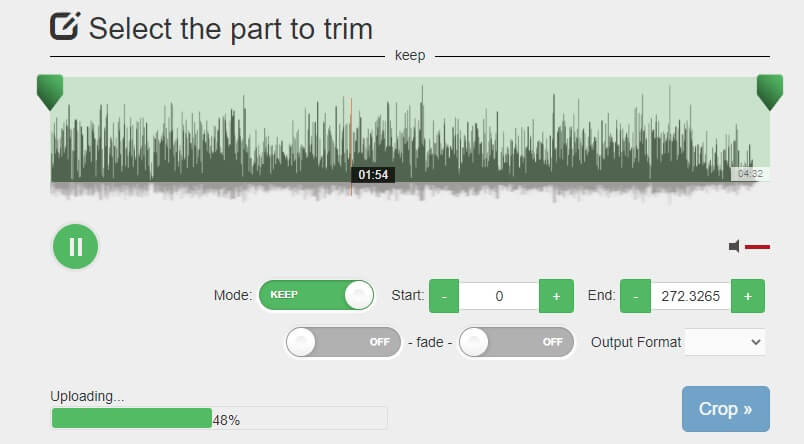
Dieser Online-Audio Trimmer ist ebenfalls ein einfach zu bedienendes Tool, mit dem Sie Dateien auf Ihrem System kostenlos zuschneiden können! Er funktioniert auch auf den neuesten Mobilgeräten. Neben der Möglichkeit, Ihre Audiodateien zu kürzen, können Sie damit auch eigene Klingeltöne erstellen. Sie können die hochgeladene Audiodatei mit einer maximalen Dateigröße von 100 MB exportieren. Um zu verstehen, wie dieses Online-Tool funktioniert, sehen Sie sich die folgenden Schritte an.
Schritt 1. Suchen Sie in Ihrem Webbrowser nach Audio Trimmer und klicken Sie auf die Schaltfläche Upload, um die Audiodatei zu importieren, die Sie bearbeiten möchten.
Schritt 2. Sobald sich Ihre Audiodatei in der Hauptoberfläche des Online-Tools befindet, klicken und ziehen Sie den Handle über den Teil des Audios, den Sie zuschneiden möchten. Sie können auch Fade in- oder Fade Out-Effekte hinzufügen, wenn Sie möchten.
Schritt 3. Wenn Sie fertig sind, klicken Sie auf die Schaltfläche Crop und anschließend auf den Tab Download, um Ihre bearbeitete Audiodatei zu speichern.
4. Audio Joiner
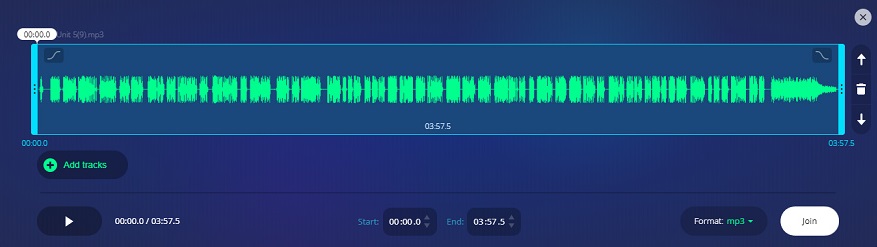
Ein weiteres benutzerfreundliches Tool, das Sie nutzen können, ohne eine App herunterladen zu müssen, ist Audio Joiner. Es handelt sich um eine Anwendung mit nur einem Zweck, die dafür entwickelt wurde, Ihre Audiospuren zu kombinieren und mehr als 300 Bearbeitungsformate zu unterstützen. Dieses Tool erlaubt zwar keine weitergehende Musikproduktion, aber Sie können so viele Spuren zusammenfügen, wie Sie möchten. Hier ist eine kurze Anleitung zur Nutzung dieses einfachen Online-Audio-Editors.
Schritt 1. Klicken Sie auf der Homepage von Audio Joiner auf das Symbol Add Tracks, um alle Spuren auszuwählen, die Sie zusammenführen möchten, oder drücken Sie einfach Strg+A und ziehen Sie die Dateien in die Oberfläche des Tools.
Schritt 2. Aktivieren Sie die Bearbeitung Ihrer hochgeladenen Spuren, indem Sie auf die jeweilige Spur klicken. Die aktivierte Spur sollte grün angezeigt werden. Beginnen Sie danach damit, den Teil auszuwählen, den Sie zuschneiden wollen, indem Sie die dünne vertikale Linie an jedem Ende der Spuren verschieben.
Schritt 3: Wenn Sie mit der Auswahl der Teile jedes Tracks fertig sind, die Sie zusammenfügen möchten, klicken Sie auf die Schaltfläche Join. Nachdem der Vorgang abgeschlossen ist, können Sie die Datei herunterladen.
5. BandLab
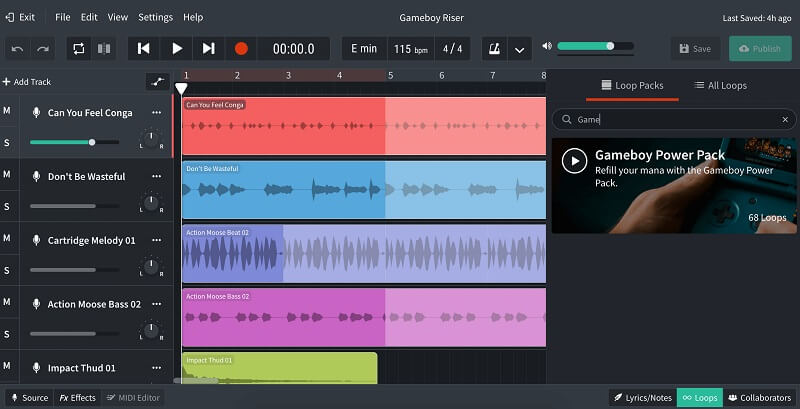
BandLab ist einer der effizientesten Online-Audio-Editoren, weil er Ihnen unbegrenzten Zugriff auf mehr als 10.000 kostenlose Samples aus der Bibliothek gibt. Das Tolle an diesem Online-Tool ist, dass Sie damit im Handumdrehen zur Musikkomponistin oder zum Musikkomponisten werden, denn es bietet Ihnen die Möglichkeit, mit den Kompositionen anderer Produzenten, Musiker und Künstler zusammenzuarbeiten. Der Nachteil dieses Tools ist jedoch, dass Sie Ihre BandLab-Sounds nicht an Wettbewerber verkaufen dürfen. Wenn Sie wissen möchten, wie Sie dieses effiziente Tool verwenden, sehen Sie sich die folgenden Informationen an.
Schritt 1. Registrieren Sie sich und loggen Sie sich auf der offiziellen Website von BandLab ein. Sobald Sie eingeloggt sind, klicken Sie auf die Schaltfläche Create.
Schritt 2. Nachdem Sie auf die Schaltfläche Create geklickt haben, werden Ihnen die Spuren angezeigt, auf denen die Musikkomposition stattfindet. Wählen Sie aus den angebotenen Optionen.
Schritt 3. Sobald Sie eine Spur ausgewählt haben, können Sie sie bearbeiten, indem Sie auf den MIDI Editor klicken, um Änderungen vorzunehmen. Sie können auch andere Spuren bearbeiten.
Schritt 4: Wenn Sie mit dem Ergebnis Ihrer Spur zufrieden sind, klicken Sie auf die Schaltfläche Save oben rechts auf dem Bildschirm und vergeben Sie einen Namen für Ihr Werk. Sie erhalten dann die Option, ob Sie es veröffentlichen möchten oder nicht.
Teil 2. Professioneller Audio-Editor
Wenn Sie nach einer professionellen und dennoch einfach zu bedienenden Software suchen, sollten Sie Vidmore Video Converter in Betracht ziehen. Dieses Tool wurde so entwickelt, dass Nutzerinnen und Nutzer die technischen Funktionen leicht verstehen können. Darüber hinaus wurde es nicht nur zum Bearbeiten Ihrer Audiodateien programmiert, sondern auch Ihrer Videos und Bilder. Besonders praktisch ist, dass Sie Ihre Spuren alle auf einmal bearbeiten können. Die Dateigröße ist kein Problem, da ohne Begrenzung konvertiert wird. Um mehr über dieses vielseitige Tool zu erfahren, finden Sie unten die einfachen Schritte.
Schritt 1. Vidmore Video Converter beziehen
Laden Sie das Programm herunter und installieren Sie es, indem Sie einfach auf den Download-Link unten klicken. Nachdem Sie es installiert haben, starten Sie die App auf Ihrem System.
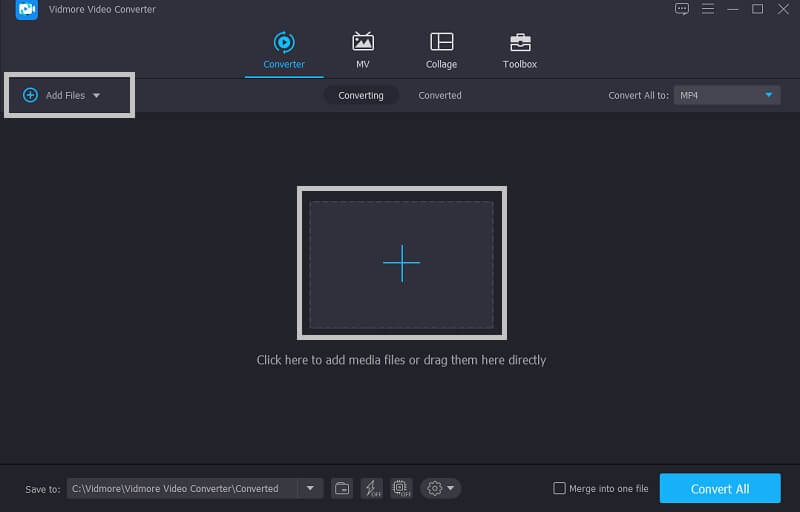
Schritt 2. Audiodatei hinzufügen
Klicken Sie auf das Dropdown Add Files oder auf das Plus-Symbol in der Mitte des Bildschirms und wählen Sie die Audiodatei aus, die Sie bearbeiten möchten.
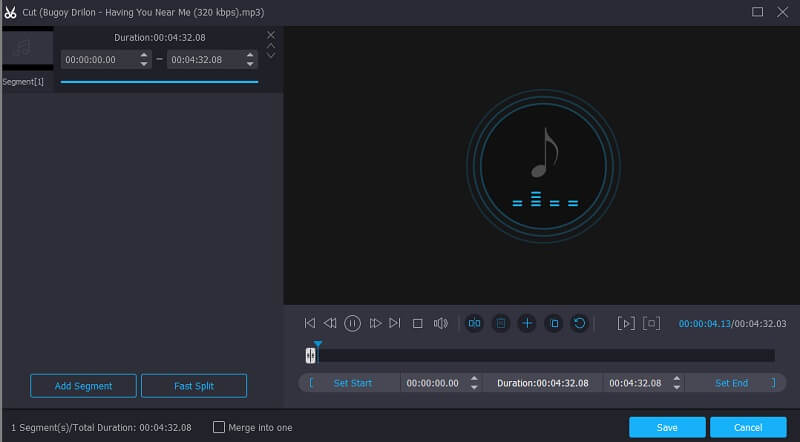
Schritt 3. Die Audiodatei bearbeiten
Klicken Sie auf die Schaltfläche Cut am unteren Rand des Clips. Dort erhalten Sie die Bearbeitungsoptionen, die Sie zu Ihrer Datei hinzufügen möchten. Nehmen Sie die gewünschten Änderungen vor und klicken Sie, sobald Sie zufrieden sind, auf die Schaltfläche Save.
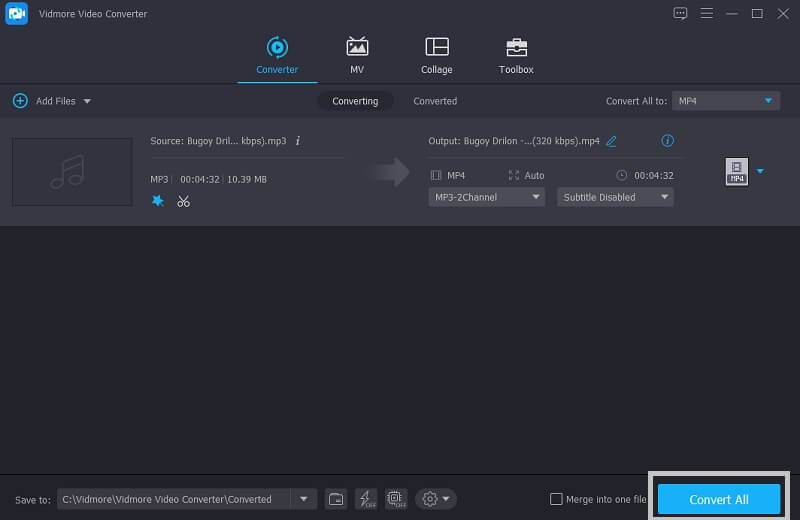
Schritt 4. Das Audioausgabeformat speichern
Wenn Sie mit den Änderungen an Ihrem Audio zufrieden sind, klicken Sie auf die Schaltfläche Convert All, um die Datei erfolgreich zu konvertieren.
Teil 3. FAQs zu Audio-Editor
Kann ich bei TwistedWave eine Spur zu meiner Sprachaufnahme hinzufügen?
Ja. Öffnen Sie einfach Ihre Musikspur in einem weiteren Editorfenster, markieren und kopieren Sie sie. Platzieren Sie dann auf der Sprachspur den Schieberegler an die Stelle, an der die Musik beginnen soll. Wählen Sie danach „Bearbeiten“ und klicken Sie auf „Über Einfügen“.
Kann ich Vidmore verwenden, um meine Audiodatei auf dem Mac zu bearbeiten?
Auf jeden Fall ja, denn Vidmore wurde sowohl für Mac als auch für Windows programmiert.
Welche anderen Online-Apps kann ich zum Bearbeiten von Audiodateien verwenden?
Wenn du einen anderen funktionsreichen Online-Audioeditor suchst, kannst du Audacity ausprobieren.
Fazit
Jetzt müssen Sie nicht mehr lange nach einem Tool suchen, das Ihnen beim Bearbeiten Ihrer Audiodateien hilft, ohne dass Sie eine App herunterladen müssen, denn wir haben Ihnen bereits alle kostenlosen Online-Audio-Editoren bereitgestellt, die Sie nutzen können. Sie müssen nun nur noch denjenigen auswählen und ausprobieren, der Ihnen zusagt.