Zuverlässige Audio-Enhancer-Apps für Windows und Mac
Es ist gut, in die beste Ausrüstung zu investieren, um eine hervorragende Audioausgabequalität zu erzielen – besonders, wenn du Podcaster oder DJ bist und Aufnahmen in Audiophile-Qualität anstrebst oder wenn du als ganz normale Person dieselbe Leidenschaft für bestklingende Audioaufnahmen hast. Dennoch ist es unvermeidlich, dass es immer noch einige Teile der Audiospur gibt, die verbessert werden müssen. Möglicherweise musst du stille Passagen herausschneiden, die Lautstärke anpassen oder Effekte zum Klang hinzufügen.
Dies ist eine notwendige Phase, damit jeder Klang in hoher Qualität veröffentlicht werden kann. Zum Glück gibt es eine große Anzahl an Audio-Enhancern, die grundlegende und erweiterte Funktionen zur Verbesserung der Tonqualität bieten. Ganz gleich, ob du gute oder nur ordentliche Audiogeräte hast – mit diesen Tools kannst du deine Audiodatei feinabstimmen.

- Teil 1. Was ist ein Audio-Enhancer
- Teil 2. Empfehlenswerte Audio-Enhancer-Software
- Teil 3. Weitere Audio-Enhancer
- Teil 4. FAQs zu Audio-Enhancern
Bevor wir schreiben – so testen wir Software für unsere Beiträge:
Hinweis: Alle Inhalte auf unserer Website werden von Menschen aus unserer Redaktion verfasst. Bevor wir schreiben, recherchieren wir ausführlich zum jeweiligen Thema. Anschließend benötigen wir 1–2 Tage, um die Tools auszuwählen und zu testen. Wir prüfen Software hinsichtlich Geräte‑ und Systemanforderungen, Funktionen, Nutzungserlebnis usw. Um unseren Test umfassender zu machen, sichten wir außerdem Bewertungsseiten wie G2, Trustpilot usw., um echte Nutzererfahrungen als Referenz heranzuziehen.
Teil 1. Was ist ein Audio-Enhancer
Es ist ziemlich ärgerlich, wenn nach deiner Audioaufnahme die Klangqualität trotz guter Ausrüstung nachlässt. Das kann zu einem Verlust des Interesses bei den Zuhörern führen. Daher besteht Bedarf an einem Audio-Enhancer. Er ist dafür konzipiert, Nutzern zu helfen, die Qualität von Audio zu verbessern, etwa durch Normalisieren der Lautstärke, Hinzufügen von Spezialeffekten oder Anpassen von Audioprofilen sowie andere wichtige Änderungen zur Qualitätssteigerung.
Darüber hinaus sind Verbesserungsprogramme, die auch als Audio-Equalizer bezeichnet werden, Anwendungen, die entwickelt wurden, um die aktuelle Audioausgabe zu analysieren. Ihr Hauptzweck ist es, eine nahtlose und angenehme Klangqualität zu liefern. Unter Berücksichtigung all dieser Punkte haben wir einige herausragende Werkzeuge zusammengestellt, die dir helfen, Audio für ein großartiges Klangerlebnis zu optimieren. Wirf einen Blick auf die folgenden Audio-Enhancer-Apps.
Teil 2. Empfehlenswerte Audio-Enhancer-Software
Unstete oder unregelmäßige Lautstärkepegel nach der Aufnahme? Vidmore Video Converter bietet Audio-Bearbeitungstools, die dabei eine große Hilfe sein können. Dieses Programm ermöglicht dir, die Lautstärkepegel anzupassen – entweder zu verringern oder auf bis zu beeindruckende 200% zu erhöhen. Wenn du möchtest, kannst du die Audiodatei auch beschleunigen oder verlangsamen, ohne komplizierte Einstellungen vornehmen oder technische Details studieren zu müssen.
Zusätzlich zur Möglichkeit, Lautstärke und Geschwindigkeit zu regulieren, kann es die Audiodatei in handliche Teile oder Segmente aufteilen. Außerdem verbessert es nicht nur Audiodateien im engeren Sinne, sondern auch Sprachaufnahmen. So erhältst du zugleich Zugriff auf einen Audio-Voice-Enhancer. All dies lässt sich in wenigen, einfachen Schritten erledigen.
Schritt 1. Vidmore Video Converter herunterladen
Als Erstes besorge dir die neueste Version des Tools, indem du auf die Schaltfläche Free Download klickst, die zu dem von dir verwendeten System passt. Folge dem Einrichtungsassistenten und den Anweisungen auf dem Bildschirm, um die App korrekt zu installieren. Starte anschließend die App, um die Benutzeroberfläche zu sehen.
Schritt 2. Audiodatei hochladen
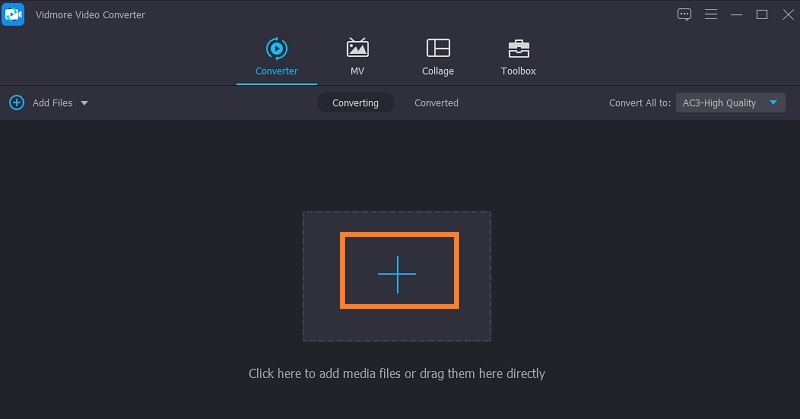
Lade die Audiodatei oder Aufnahme hoch, die du verbessern möchtest, indem du auf das Plus-Symbol klickst. Daraufhin öffnet sich der Datei-Explorer deines Computers, in dem du deine gewünschte Audiodatei suchen kannst. Wähle sie aus und klicke auf die Schaltfläche Öffnen, um die Datei erfolgreich zu importieren.
Schritt 3. Klangdatei bearbeiten oder verbessern
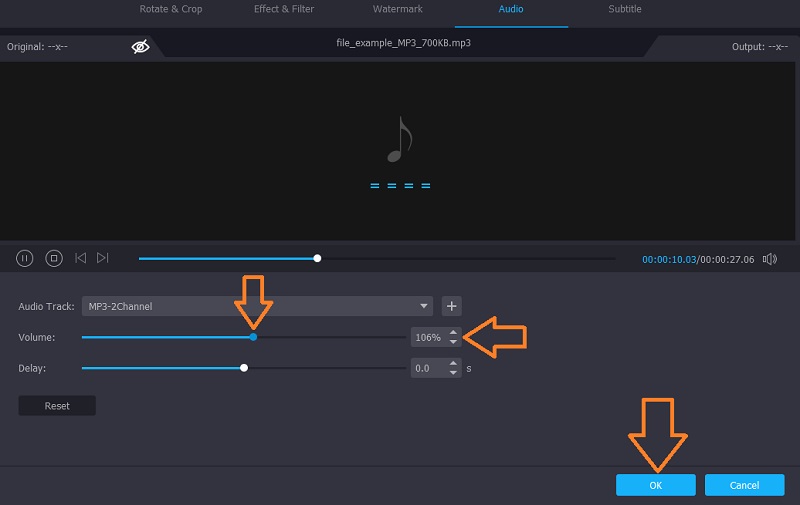
Klicke anschließend auf das Edit-Symbol, das mit dem Audio-Thumbnail verknüpft ist, und du wirst zum Audio-Editor weitergeleitet. Stelle hier die Lautstärke mit dem Volume-Schieberegler ein. Alternativ kannst du die Pfeile nach oben und unten anklicken, um den Pegel zu verringern oder zu erhöhen. Klicke auf die Schaltfläche OK, wenn du die Änderungen abgeschlossen hast.
Schritt 4. Finale Version speichern
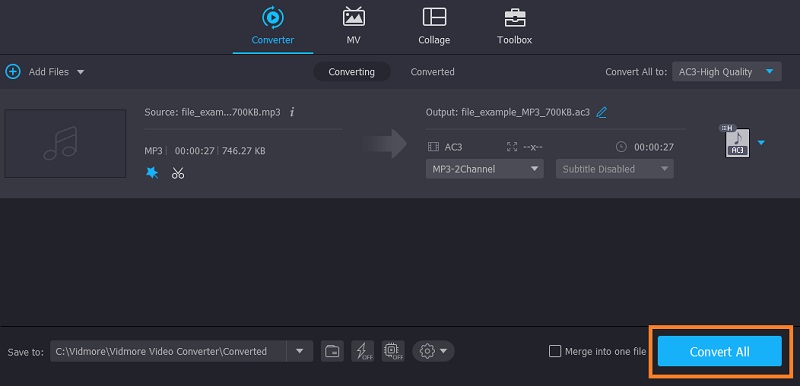
Als Nächstes speicherst du die endgültige Version der Audiodatei. Wähle dazu ein Ausgabeformat aus dem Profile-Menü. Öffne den Reiter Audio und wähle das passende Audioformat. Du kannst das Audioprofil wählen, das der von dir ausgewählten Audiodatei zugeordnet ist, oder das Profil entsprechend anpassen. Schließe anschließend das Menü und klicke auf die Schaltfläche Convert All, um mit dem Rendern der Datei zu beginnen.
Teil 3. Weitere Audio-Enhancer
Ehrlich gesagt wirst du alle gewünschten Funktionen kaum in nur einem einzigen Tool finden. Es ist hilfreich, weitere Softwareprogramme zu erkunden und zu entdecken, um Audiodateien noch besser zu optimieren. Obwohl sie jeweils einzigartige und unterschiedliche Funktionen haben, verfolgen sie dasselbe Ziel: deine Audiodateien zu verbessern oder zu bearbeiten. Sieh dir unten die Audio-Enhancer für PC und Mac an.
1. Audacity
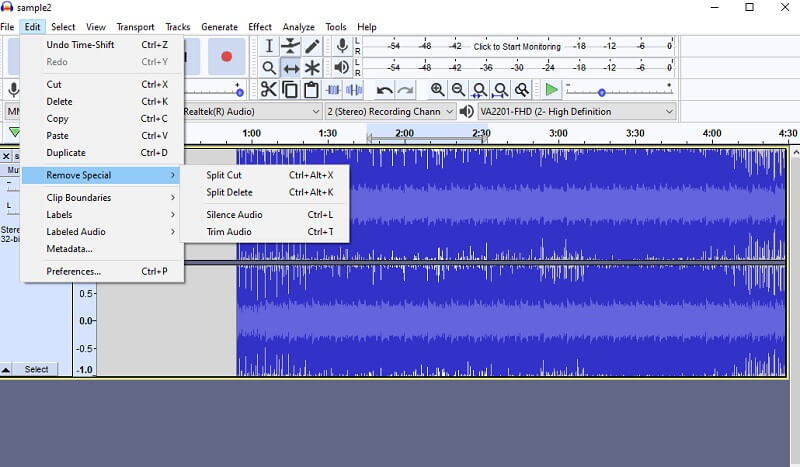
Für eine schnelle und einfache Audiobearbeitung und -optimierung sollte Audacity immer auf der Liste stehen. Es ist für Mac, Windows und sogar für Linux verfügbar. Damit erhältst du eine Spektrogramm-Ansicht der Audiodatei, um Frequenzen leichter zu visualisieren und auszuwählen. Zudem verfügt es über ein Rauschprofil, mit dem du Hintergrundgeräusche in der Aufnahme entfernen kannst. Das ist besonders hilfreich bei Brumm- oder Summgeräuschen. Die Bass- und Höhenanhebung wiederum ermöglicht es dir, einen tiefen oder „männlichen“ Klang zu erzeugen. Wenn du möchtest, kannst du diesen kostenlosen Audio-Enhancer auch verwenden, um den Bass deiner Musik zu verstärken.
2. Ocenaudio
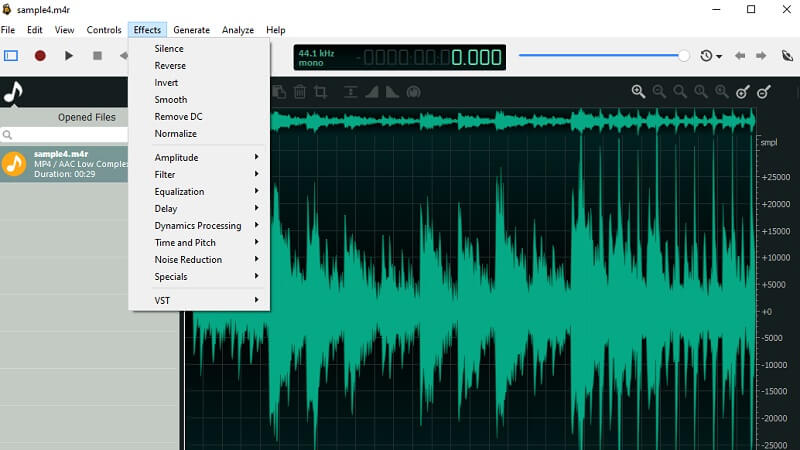
Diese Liste wäre ohne Ocenaudio nicht vollständig. Ebenso handelt es sich dabei um ein kostenloses Audiobearbeitungstool zum Bearbeiten und Optimieren von Audiodateien. Mit seinem Spektralansichtsmodus kannst du störende Hintergrundstimmen leicht entfernen. Resthall in der Audiospur kann ebenfalls nervig sein und lässt sich mit der Hall-/Reverb-Funktion der App vermeiden. Die Stärke dieses Tools liegt jedoch in seiner Schlichtheit und Benutzerfreundlichkeit. Das ist der Grund, warum viele Audiophile diesen kostenlosen Audio-Enhancer gerne verwenden.
3. Online Audio Equalizer
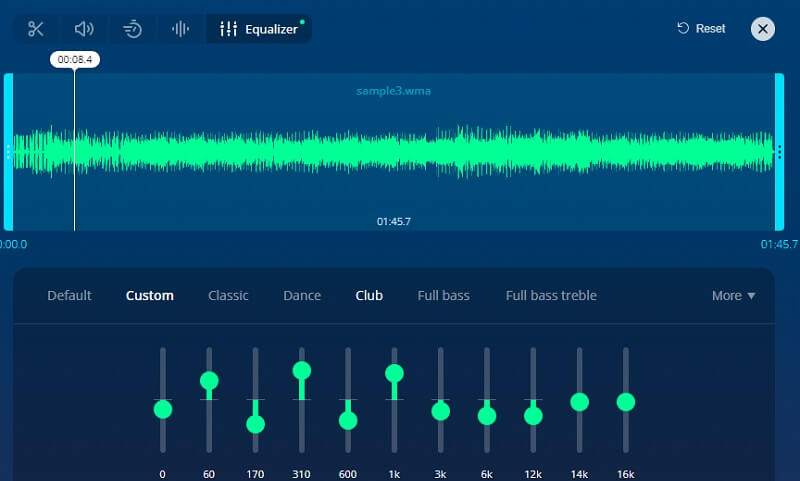
Online Audio Equalize von 123Apps ist ebenfalls eine großartige Ergänzung zu dieser Liste. Es handelt sich um ein webbasiertes Programm, mit dem du online Zugriff auf verschiedene Tools zur Audiobearbeitung und -optimierung erhältst. Es bringt mehrere Musikgenres mit, die du auf die Audiodatei anwenden kannst. Zusätzlich kannst du die EQ-Voreinstellungen nach deinen Vorlieben anpassen. Der Pitch-Editor des Tools ist eine tolle Funktion, um einen tiefen, „männlichen“ Klang zu erzeugen und die perfekte Tonhöhe in Echtzeit zu treffen. Insgesamt ist es einer der Online-Audio-Enhancer, bei dem du nahezu alle erweiterten Funktionen nutzen kannst, ohne ein Konto registrieren zu müssen.
Teil 4. FAQs zu Audio-Enhancern
Wie kann man den Ton in einem Video verbessern?
Wenn du die Audioqualität deiner Videoclips verbessern möchtest, kannst du beliebige Videobearbeitungsprogramme wie QuickTime und Audacity verwenden. Diese Anwendungen können den Klang korrigieren und weiter optimieren, indem sie unerwünschte Teile der Audiospur entfernen.
Wie kann ich die Audioqualität auf Android verbessern?
Im App-Store für Ihr Android-Gerät finden Sie viele Audio-Verbesserungs-Apps. Die App, die wir gefunden haben und die zahlreiche Funktionen zu einem günstigen Preis bietet und zudem in einer kostenlosen Version erhältlich ist, heißt Bass Booster and Equalizer. Sie verfügt über 10 voreingestellte Equalizer-Profile und natürlich über einen Bassverstärkungs-Effekt.
Gibt es ein EQ-Tool in Windows 10?
Ja. Windows 10 verfügt über einen Sound-Equalizer, mit dem du die Klangeinstellungen auf deinem Computer verwalten kannst. In der Taskleiste ganz rechts befindet sich ein Lautstärkesymbol. Klicke mit der rechten Maustaste darauf und wähle „Sounds“. Wähle im eingeblendeten Fenster den Reiter Wiedergabe und klicke mit der rechten Maustaste auf das aktuelle Audiogerät. Wähle anschließend „Eigenschaften“. Wechsle zum Reiter Enhancement. Setze hier ein Häkchen bei der gewünschten Soundeinstellung, um die gewünschten Effekte zu erzielen.
Fazit
Es gibt viele einfache Möglichkeiten, mit denen du Audiodateien verbessern kannst – sei es, weil du aufgrund von Aufnahmefehlern die ursprüngliche Lautstärke ändern oder spezielle Effekte zur Audiodatei hinzufügen musst. Abhängig von deinen Anforderungen und Wünschen kannst du den für dich am besten geeigneten Audio-Enhancer auswählen. Als freundlicher Rat wäre es ideal, jedes Tool einmal auszuprobieren, da diese Anpassungen und Bearbeitungsschritte eine wichtige Rolle für die Qualität deiner Audiodateien spielen. Außerdem profitierst du davon, neue technische Einstellungen zu entdecken, die du zur weiteren Verbesserung in deine Audiodateien einfließen lassen kannst.