So verwalten Sie Ihr Audio unter Windows 10 und auf Android‑Geräten
Manchmal können wir nicht vermeiden, auf unseren Geräten auf Probleme zu stoßen. Vielleicht besitzen Sie einen High‑End‑Computer oder ein mobiles Gerät – trotzdem können Schwierigkeiten mit der eigentlichen Video‑ und Audioausgabe auftreten. Es kommt vor, dass der Ton trotz aufgedrehter Lautstärke Ihres Geräts immer noch von minderer Qualität ist. Deshalb installieren viele Nutzer eine Audioverwaltung, um die Lautstärke auf ihren Geräten zu verbessern. Und wenn Sie nach einer Lösung für Ihr Anliegen suchen, sind Sie auf der richtigen Seite gelandet! Dieser Beitrag hilft Ihnen zu verstehen, was ein Audiomanager ist und welches der beste Audiomanager für Windows 10 und Android‑Geräte ist.

- Teil 1. Was ist ein Audiomanager und was kann er tun?
- Teil 2: Zuverlässigste Audiomanager
- Teil 3: Vergleich der Audiomanager
- Teil 4: FAQs zum Audiomanager
Teil 1. Was ist ein Audiomanager und was kann er tun?
Wenn Sie sich bisher gefragt haben, was Audiomanager auf Ihrem Gerät leisten können, finden Sie hier eine einfache Erklärung. Ein Audiomanager spielt eine wichtige Rolle dabei, Ihren Computer und Ihr Android‑Gerät in gutem Zustand zu halten. Er gibt Musik wieder und steuert die Lautstärke sowie den Klingelton eines Geräts. Dieses Tool verschafft Ihnen Zugriff auf die Lautstärke und die Modi des Geräts. Darüber hinaus ermöglicht ein Audiomanager, die Lautstärke und die Klingelmodi unserer Geräte an unsere speziellen Bedürfnisse anzupassen. Bekannte Modi wie Klingeln, Vibration, Laut, Stumm und weitere sind enthalten.
Teil 2: Zuverlässigste Audiomanager
Wenn Sie es leid sind, ständig nach der besten Möglichkeit zu suchen, die Audioqualität Ihres Windows‑ oder Android‑Geräts zu steuern und zu verbessern, können Sie sich auf diesen Beitrag verlassen, denn wir haben die beliebtesten Audiomanager‑Apps für Android und Windows unter die Lupe genommen.
1. Vidmore Video Converter
Wenn Sie Software bevorzugen, die leicht zu bedienen ist, können Sie sich für Vidmore Video Converter entscheiden. Es ist ein hervorragendes Tool, das nicht nur ein Audio‑Editor, sondern auch ein Video‑Editor ist. Dieses Programm ist sowohl für Mac als auch für Windows verfügbar. Daher gibt es keine Probleme mit der Kompatibilität. Dank der benutzerfreundlichen Oberfläche können Sie die Lautstärke Ihrer Audios mühelos verbessern und steuern. So müssen Sie sich nicht mit den technischen Einzelheiten von Vidmore auseinandersetzen, bevor Sie seine Bearbeitungsfunktionen nutzen können. Sie erreichen die gewünschte Verbesserung Ihrer Audiodatei mit nur wenigen Klicks. Der einzige Nachteil dieses Tools ist, dass es keine Version für mobile Geräte gibt. Wenn Sie sich einen Überblick darüber verschaffen möchten, wie dieses Tool funktioniert, finden Sie nachfolgend eine einfache Anleitung.
Schritt 1: Laden Sie den Audiomanager herunter
Laden Sie zunächst den Vidmore Video Converter herunter, indem Sie auf eine der untenstehenden Download-Schaltflächen klicken. Nachdem der Download abgeschlossen ist, installieren und starten Sie das Programm auf Ihrem Windows‑PC oder Mac.
Schritt 2: Laden Sie das Audio hoch, das Sie verbessern möchten
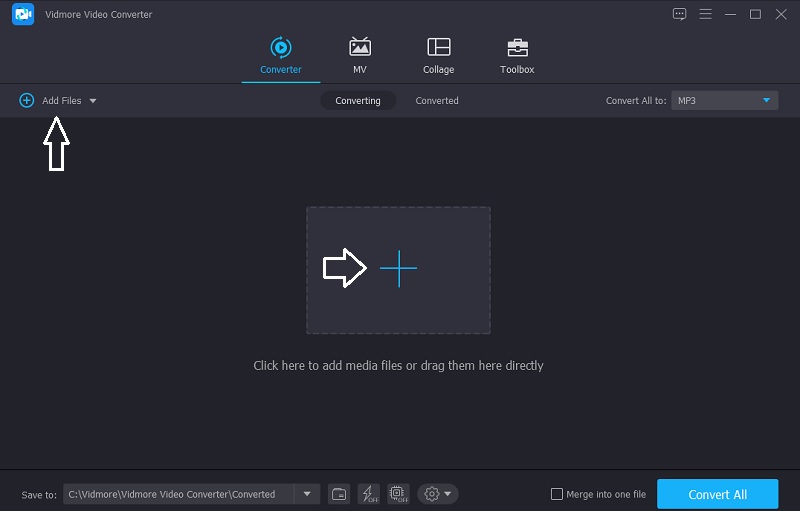
Wenn Sie das Programm öffnen, sehen Sie die Hauptoberfläche. Klicken Sie auf Dateien hinzufügen in der oberen linken Ecke des Bildschirms oder auf das Plus-Symbol in der Mitte und wählen Sie die Audiodatei aus Ihrem Ordner aus.
Schritt 3: Lautstärke anheben
Nachdem Sie die gewünschte Audiospur hinzugefügt haben, können Sie zum Bearbeitungsbereich von Vidmore wechseln. Klicken Sie auf das Stern-Symbol auf der linken Seite der Audiospur. Anschließend werden Sie zum Reiter Audio weitergeleitet. Um die Lautstärke zu erhöhen, schieben Sie den Lautstärke-Regler nach rechts. Sobald Sie die gewünschte Lautstärke erreicht haben, klicken Sie auf die Schaltfläche OK.
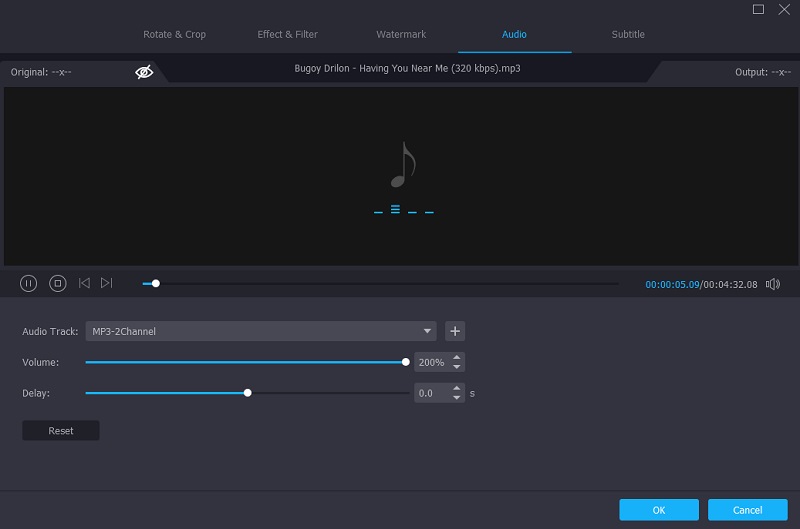
Schritt 4: Verbessertes Audio konvertieren
Nachdem Sie alle Änderungen an Ihrer Audiospur vorgenommen haben, können Sie sie konvertieren. Klicken Sie auf die Schaltfläche Alle konvertieren – und schon sind Sie fertig!
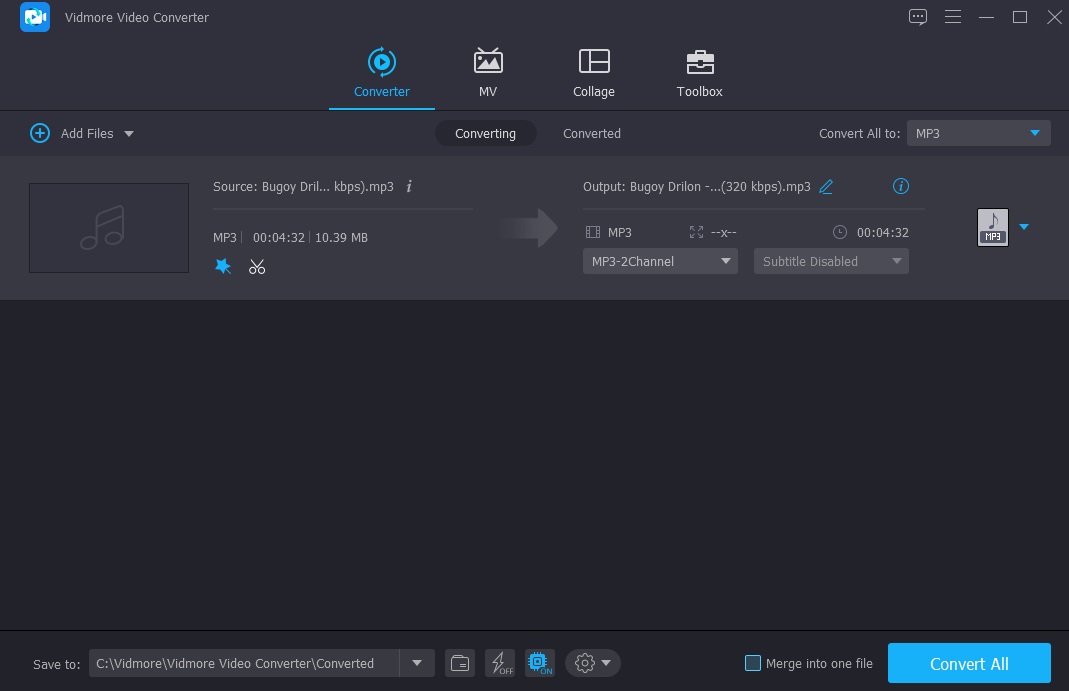
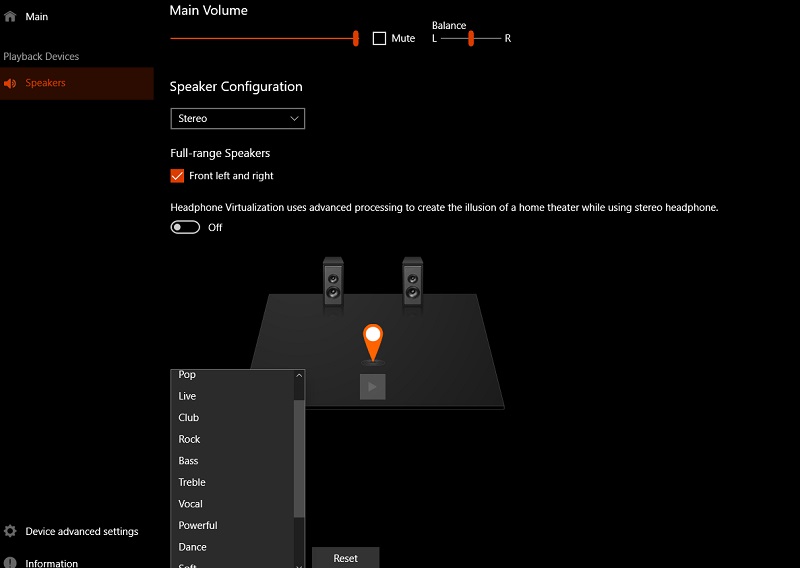
2. Realtek HD Audio Manager
Der Realtek HD Audio Manager ist ein weiterer beliebter Audiotreiber, den Sie auf Ihrem Windows‑Gerät installieren können. Er dient als Kommandozentrale für Ihre Audioadapter. Realtek erkennt neu angeschlossene Geräte an Ihrem PC – wie Lautsprecher, Kopfhörer und Mikrofone – automatisch. Abschließend ermöglicht Ihnen dieses Tool, diese Geräte nach Ihren Wünschen einzurichten. Realtek ist zwar nicht wie manche andere Software, mit der Sie zahlreiche Änderungen an Ihrem Audio vornehmen können, dennoch hilft es Ihnen zuverlässig dabei, die Audioqualität Ihres Geräts zu steuern.
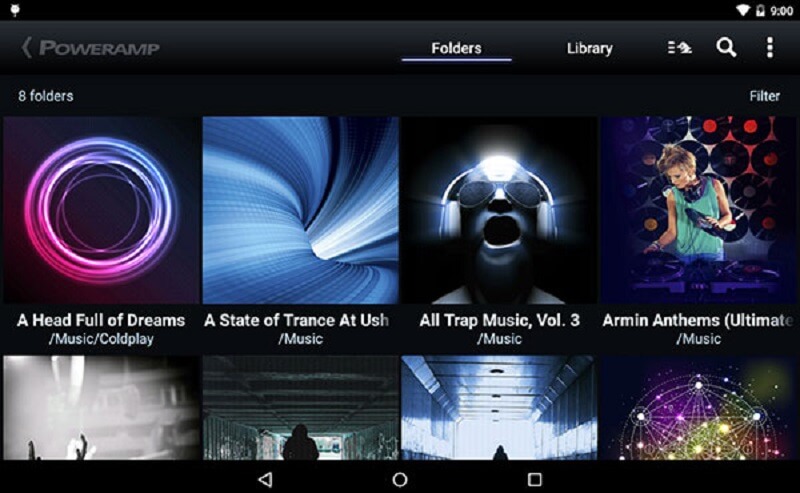
3. Poweramp
Poweramp ist ein kostenloser Audiomanager, den Sie auf Ihr Android‑Smartphone herunterladen können. Diese App ist in erster Linie auf Qualität ausgerichtet. Sie kann eine Vielzahl von Musikformaten abspielen, darunter mp3, mp4, WMA, FLAC, WAV und WV. Außerdem bietet sie hochwertige grafische Equalizer mit zehn Bändern für alle unterstützten Formate, Presets und benutzerdefinierte Presets. Wenn Sie also ein hohes Maß an Kontrolle über Optionen wünschen, ist dieses Produkt eine ausgezeichnete Wahl. Allerdings ist Poweramp nur 15 Tage lang kostenlos nutzbar.
Teil 3: Vergleich der Audiomanager
Die Vergleichstabelle unten bietet eine einfache Darstellung der Gemeinsamkeiten und Unterschiede der Audiomanager für Windows‑ und Mobilgeräte.
- Hauptfunktionen
- Unterstützt verschiedene Dateiformate
- Benutzerfreundliche Oberfläche
- Umfangreiche Audiobearbeitungstools
| Vidmore Video Converter | Realtek HD Audio Manager | Poweramp |
Teil 4: FAQs zum Audiomanager
Wie wechsle ich auf einen Realtek‑Audiotreiber?
Unter Windows 10 wechseln Sie zum Geräte-Manager, indem Sie mit der rechten Maustaste auf das Startmenü klicken. Gehen Sie dort zu „Audio-, Video- und Gamecontroller“, wählen Sie das Gerät aus, das aktualisiert werden soll, klicken Sie mit der rechten Maustaste darauf und wählen Sie „Treiber aktualisieren“.
Ist ein Audiomanager sicher zu verwenden?
Der Audio-Manager bietet hervorragende Funktionen. Er kann Dateien hinter einem geheimen Schloss speichern, auf das nur mit dem korrekten Passcode und dem Fingerabdruck des Nutzers zugegriffen werden kann.
Wie bekomme ich meine gelöschten Fotos mit der Audio Manager‑App am besten zurück?
Halten Sie auf Ihrem Telefon die Menütaste gedrückt und wählen Sie dann „Fotos verwalten“ oder „Videos verwalten“. Wählen Sie die Fotos oder Videos aus, die Sie wiederherstellen möchten, indem Sie sie antippen. „Wiederherstellen“ ist die letzte Option. Um die Medien auf Ihrem Gerät wiederherzustellen, wählen Sie „OK“.
Fazit
Ganz gleich, wie schwerwiegend das Problem auf Ihrem Gerät ist, es gibt immer eine Lösung. Dank der vielen Apps und Programme, die heute entwickelt werden! Wenn Sie also nach einer Möglichkeit suchen, die Audiospuren auf Ihrem Gerät zu steuern, sollten Sie die oben aufgeführten Tools ausprobieren. Wenn Sie jedoch ein Programm suchen, das nicht nur die Qualität Ihres Audios verbessert, sondern Ihnen auch bei anderen Bearbeitungen effizient hilft, sollten Sie dem Vidmore Video Converter eine Chance geben! Verschwenden Sie keine Zeit mehr. Wenn Sie die Audioqualität auf Ihrem Gerät verbessern möchten, probieren Sie diesen Audiomanager für Windows aus.