Top 3 Audio-Overlay-Apps zum Erstellen attraktiver Video-/Audio-Clips
Es gibt Situationen, in denen du aus praktischen Gründen eine Audiospur über eine andere Audiodatei oder ein Video legen musst. Etwa wenn du einem Lied einen Audioeffekt hinzufügen oder ein Mashup aus zwei Songs erstellen möchtest. Die Beliebtheit selbst bearbeiteter Clips steigt ständig, da immer mehr Nutzer Inhalte auf Streaming-Webseiten teilen. Um eine Audiodatei zu überlagern, ist es entscheidend, ein vertrauenswürdiges Audio-Overlay-Programm zu finden, mit dem du die Clips harmonisch aufeinander abstimmen und ansprechende Inhalte erstellen kannst.
Glücklicherweise gibt es verschiedene Tools, mit denen du Audio über ein Video legen kannst. Auch wenn manche schwer zu bedienen sind, haben wir einige der am meisten empfohlenen Apps vorbereitet, die sich für alle Nutzerstufen eignen. Wenn du also daran interessiert bist, mehr darüber zu erfahren, lies den Rest dieses Beitrags.

- Teil 1. Warum Audio überlagern
- Teil 2. Wie man Audio auf dem Desktop überlagert
- Teil 3. Wie man Audio online überlagert
- Teil 4. FAQs zum Überlagern von Audio
Teil 1. Warum Audio überlagern
Das Überlagern einer Audiodatei mit einem Clip ermöglicht es dir, jedes Projekt aufzuwerten. Anstatt also nur einen einfachen, schlichten Clip abzuspielen, ist es sinnvoll, ihn mit einem Audio-Overlay ansprechender zu gestalten. Außerdem möchtest du dein Projekt sicher nicht ohne guten Ton hochladen oder teilen. Es macht einen großen Unterschied, selbst wenn es sich nur um einen Instrumenten-Soundeffekt, Hintergrundmusik, Voiceover oder eine Sprachaufnahme handelt. In der Regel hilft dies bei Präsentationen, Podcasts, Sprachaufnahmen, Vorlesungen und vielem mehr. Sieh dir die effizienten und praktischen Programme unten an, um zwei Audiodateien online und offline zu überlagern.
Teil 2. Wie man Audio auf dem Desktop überlagert
1. Vidmore Video Converter
Vidmore Video Converter ist die beste Wahl, wenn du ein Tool suchst, das keine komplizierten technischen Einstellungen zur Verarbeitung von Mediendateien erfordert. Diese Desktop-Software ermöglicht es dir, jede beliebige Audiodatei auf ein Video zu legen, wobei Formate wie AAC, MP3, WMA, WAV, FLAC usw. unterstützt werden. Darüber hinaus kannst du die Audiodatei vor dem Überlagern bearbeiten, z. B. die Lautstärke und die Verzögerung anpassen. Mit diesem Tool kannst du nahezu jede Audio- und Videodatei mühelos konvertieren. Das Beste daran ist, dass das Programm über Hardwarebeschleunigung verfügt, um Mediendateien schnell zu verarbeiten. Die Anleitung zum Überlagern von Audio in einem Video findest du im Folgenden.
Schritt 1. Vidmore Video Converter starten
Lade zunächst das Programm auf deinen Computer herunter. Klicke einfach auf eine der Free Download-Schaltflächen. Öffne die heruntergeladene Datei und folge der Bildschirmanleitung, um die App zu installieren. Starte anschließend das Programm.
Schritt 2. Video importieren
Klicke nun im Hauptfenster auf das Plus-Symbol, um die Datei hochzuladen, die du bearbeiten möchtest. Du kannst auch die Leertaste drücken, um den Ordner zu öffnen, das Video zu suchen und es zu importieren.
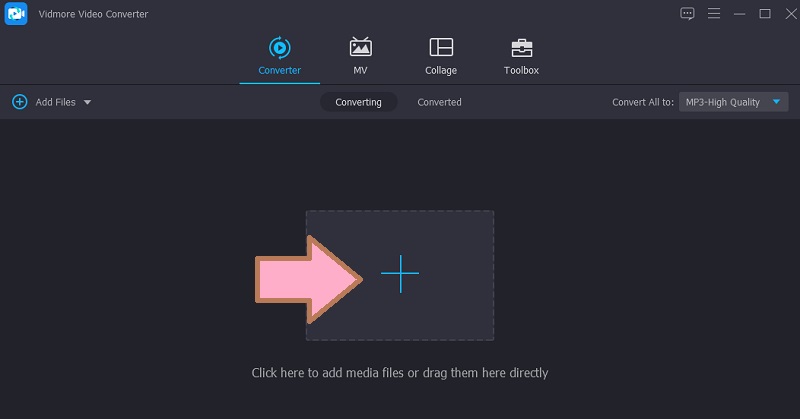
Schritt 3. Audiospur auf Video legen
Klicke anschließend auf das Drop-down-Menü Audio Track. Wähle die Option Add Audio Track und entscheide, ob du die Audiodatei anpassen möchtest oder sie unbearbeitet lassen willst.
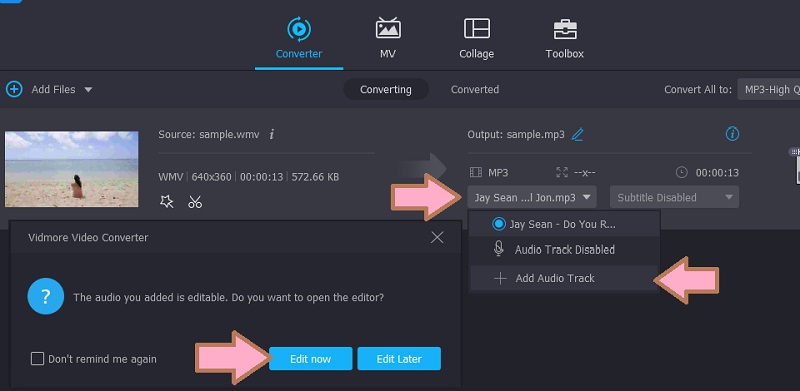
Schritt 4. Projekt speichern
Klicke nun auf das Profile-Feld und wähle im Tab „Video“ das zum Clip passende Format. Um das Projekt endgültig zu speichern, klicke auf die Schaltfläche Convert All.
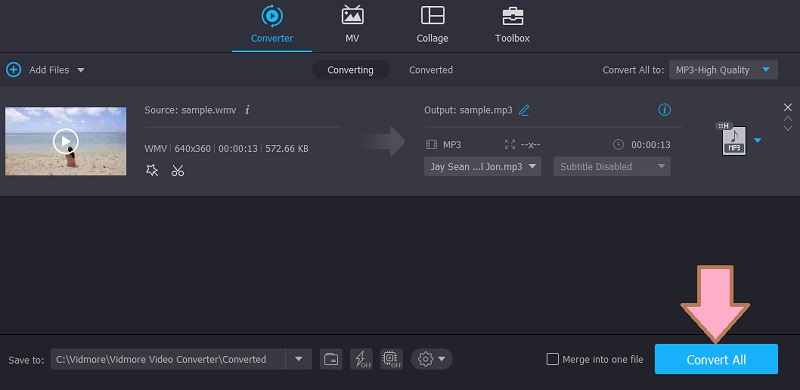
2. iMovie
Du kannst auch iMovie verwenden, um Videos mit intelligenten integrierten Bearbeitungswerkzeugen auf dem Mac zu bearbeiten. Mit diesem Programm kannst du Audioeffekte und Hintergrundmusik hinzufügen und Anpassungen vornehmen. Mit diesem Tool kannst du unter anderem schneiden, die Lautstärke anpassen, die Geschwindigkeit verändern und vieles mehr. Außerdem kannst du dem Clip Effekte hinzufügen, indem du Ein- und Ausblendungen (Fade-in/Fade-out) anwendest. Tatsächlich kannst du dasselbe auch auf deinem iPhone und iPad tun, allerdings mit eingeschränkten Audiobearbeitungsfunktionen im Vergleich zum Mac. Folge der folgenden Schritt-für-Schritt-Anleitung, um zu lernen, wie du Audio in iMovie überlagern kannst.
Schritt 1. Starte iMovie auf deinem Mac und öffne anschließend das Projekt, das du bearbeiten möchtest.
Schritt 2. Tippe auf die Schaltfläche Add Media, die wie ein Plus-Symbol aussieht, und danach auf Audio. Gehe dann zum Bereich Soundtracks und stöbere in der Sammlung.
Schritt 3. Neben dem Soundtrack befindet sich die Schaltfläche Add Audio. Tippe darauf, um den Soundtrack in das Projekt einzufügen, das du bearbeitest. Schnell und einfach. Du hast nun in iMovie Audio über ein Video legen können.
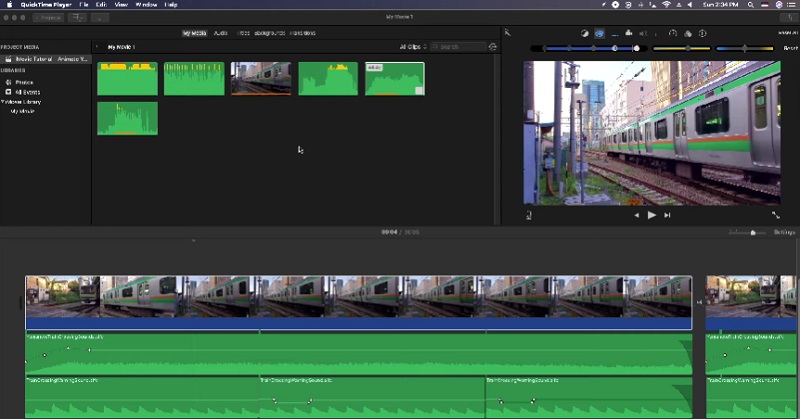
Zusätzlicher Hinweis: Du kannst deinem Projekt auch Soundeffekte hinzufügen. Du findest sie unter „Sound Effects“. Außerdem ermöglicht dir das Programm, die Lautstärke der Audiospur an die Anforderungen des Clips anzupassen. Durch das Hinzufügen von Soundeffekten lernst du auch, wie man zwei Audiodateien in einem Videoclip überlagert.
Teil 3. Wie man Audio online überlagert
Für eine Online-Möglichkeit, Audio zu überlagern, ist Kapwing die beste Methode. Es ist völlig kostenlos und funktioniert in nahezu jedem Browser. Mit diesem Programm kannst du zwei Audiodateien kombinieren oder überlagern. Dies kann verschiedene Spuren umfassen, etwa Aufnahmen, Soundeffekte, Hintergrundmusik und viele andere. Der beste Teil ist, dass es eine kostenlose Musiksammlung gibt, die du durchsuchen und in deine Clips einbauen kannst. Um den Prozess zu demonstrieren, wie man Audio über ein Video legt, kannst du dir die folgenden Schritte ansehen.
Schritt 1. Öffne Kapwing in einem beliebigen Browser auf deinem Computer. Registriere anschließend ein Konto, um in den Editor zu gelangen.
Schritt 2. Klicke nun auf die Schaltfläche Start editing und lade dein gewünschtes Video hoch.
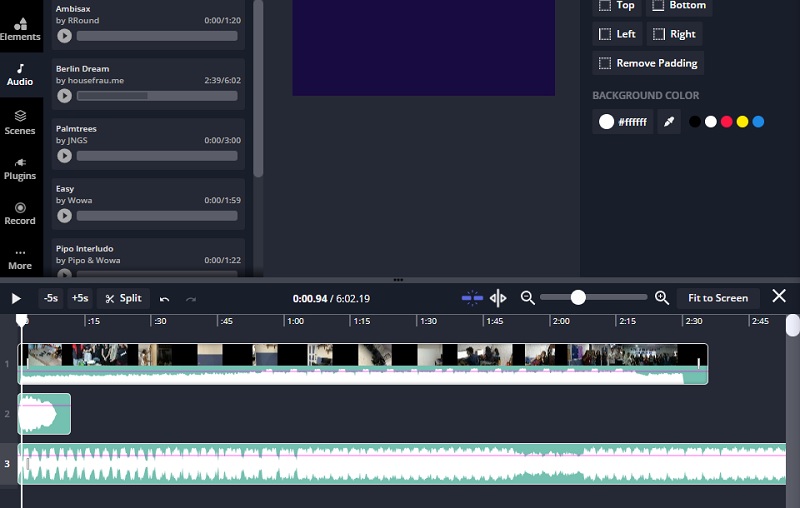
Schritt 3. Sobald das Video hochgeladen ist, klicke in der Menüleiste links auf die Option „Audio“ und füge die Audioclips in die Timeline ein, um Audio zu überlagern.
Schritt 4. Klicke danach oben rechts in der Oberfläche auf die Schaltfläche Export Video. Klicke im nächsten Fenster auf die Schaltfläche Download, um die Ausgabedatei herunterzuladen.
Teil 4. FAQs zum Überlagern von Audio
Was ist ein Audio-Overlay?
Bei einem Audio-Overlay werden zwei oder mehr Audioclips in einem Projekt übereinandergelegt. Dabei kann es sich um eine Sprachaufnahme, Soundeffekte, Hintergrundmusik usw. handeln.
Kann ich eine Stimme im Clip überlagern?
Ja. Solange die Software das Audioformat unterstützt, das Sie hinzufügen möchten, können Sie es in Ihre Videoclips einfügen. Es gibt auch Programme, mit denen Sie es direkt aufnehmen und über andere Audiospuren legen können.
Wie kann ich ein Audio-Overlay lauter machen?
Die meisten Programme verfügen über eine Funktion, mit der Sie die Lautstärke anpassen können. Das bedeutet, dass Sie diese Programme zum Verstärken von Audio-Overlays verwenden können.
Fazit
Damit hast du die Lösungen, die du für ein Audio-Overlay nutzen kannst. Jetzt kannst du verschiedene Audioclips hinzufügen und dem Ton in deinem Video mehr Wirkung verleihen. Außerdem stehen dir vier Lösungen zur Verfügung, sodass du die Methode wählen kannst, die am besten zu dir passt.