Unregelmäßige Audios normalisieren – Lautstärke mit flexiblen Methoden regeln
Wenn du auf der Suche nach einer tollen Musik-Untermalung oder einem Soundeffekt bist, wirst du diese je nach deinen Anforderungen wahrscheinlich von verschiedenen Websites beziehen. Der einzige Nachteil bei dieser Vorgehensweise ist, dass die Audiodateien meist unterschiedliche Lautstärken haben, da sie aus verschiedenen Quellen stammen. Lieder mit ungleichmäßiger Lautstärke anzuhören, ist ziemlich störend und kann sogar dazu führen, dass du keine Lust mehr hast, sie abzuspielen. Dieser Beitrag hilft dir, dieses Problem zu lösen, indem er dir hervorragende Programme zur Steuerung der Lautstärke vorstellt. Erfahre mehr darüber, indem du den Artikel durchliest.

- Teil 1. Wie man die Lautstärke schnell steuert
- Teil 2. Bonus: Erweiterte Audioeinstellungen
- Teil 3. FAQs zur Steuerung der Lautstärke
Teil 1. Wie man die Lautstärke schnell steuert
1. Vidmore Video Converter
Das erste Tool, mit dem du die Lautstärkepegel deiner Audiodateien normalisieren kannst, ist Vidmore Video Converter. Damit benötigst du keinerlei technische Kenntnisse oder Fachwissen, um Audiodateien zu bearbeiten – du musst dir also keine Sorgen machen. Das Tool verwendet lediglich einen Schieberegler, mit dem du die Lautstärke schnell und einfach nach Bedarf erhöhen oder verringern kannst. Das Beste daran ist, dass es nahezu alle Audioformate unterstützt, sodass du jede Art von Audiodatei normalisieren kannst, die du möchtest.
Angenommen, der Ton passt nicht zum Video. In diesem Fall kannst du auch die Audioverzögerung anpassen, um Ton und Bild zu synchronisieren. Ebenso wichtig: Du erhältst Zugriff auf die Audioeinstellungen. Diese Einstellungen ermöglichen es dir, die Qualität der Audiodateien zu verbessern, indem du Abtastrate, Bitrate und Kanal anpasst. Im Folgenden findest du die Schritte, mit denen du die Lautstärke verringern oder erhöhen kannst.
Schritt 1. Audio-Lautstärkeregler installieren
Lade zunächst dieses Programm zur Steuerung der Audiolautstärke auf deinen Computer herunter. Klicke dazu auf die unten angehängte Schaltfläche Free Download und wähle das passende Installationsprogramm für dein Betriebssystem. Installiere es anschließend und starte das Programm.
Schritt 2. Audiodatei laden
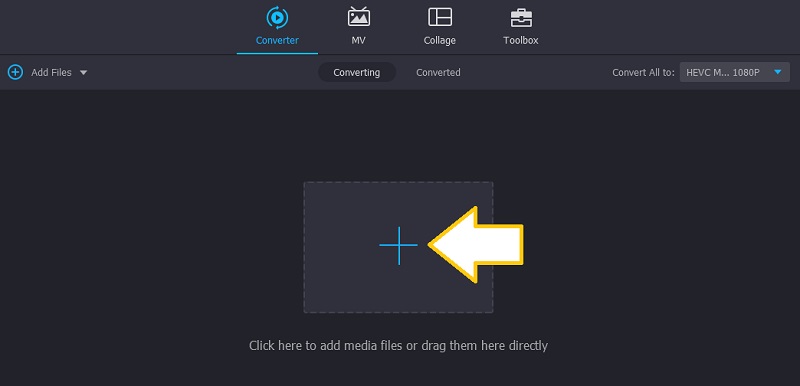
In der laufenden Programmoberfläche solltest du ein großes Plus-Symbol sehen. Klicke darauf, um einen Ordner auf deinem Computer zu öffnen und die Audiodatei zu suchen, die du bearbeiten möchtest. Du kannst auch die Leertaste drücken, um deine gewünschte Audiodatei hochzuladen.
Schritt 3. Lautstärke anpassen
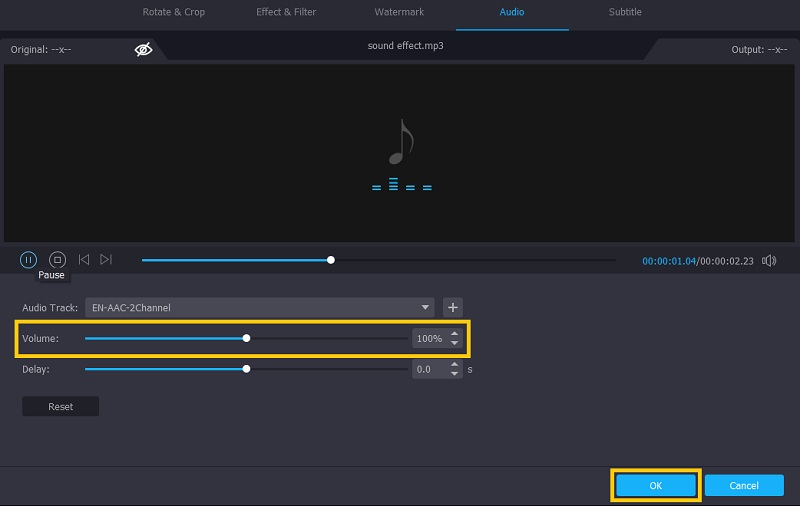
Nachdem du die Audiodatei hochgeladen hast, solltest du deren Miniaturansicht in der Hauptoberfläche sehen. Klicke nun auf das Bearbeiten-Symbol und du gelangst in ein weiteres Fenster, in dem du die Audiodatei bearbeiten kannst. Um die Lautstärke zu verringern, schiebe den Regler nach links, oder nutze ihn als Lautstärke-Booster, indem du die Lautstärke auf beeindruckende 200% erhöhst. Spiele die Audiodatei ab und klicke auf die OK-Schaltfläche, wenn du mit dem Klang zufrieden bist.
Schritt 4. Bearbeitete Audiodatei speichern
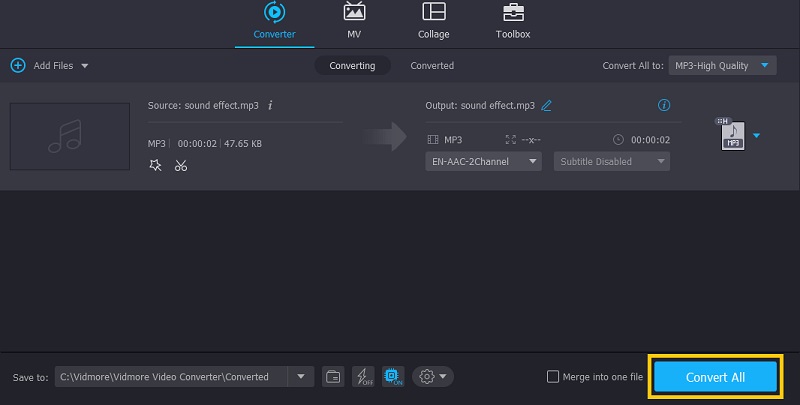
Nun kannst du die Änderungen an der Audiodatei speichern. Wähle zuerst ein passendes Format für die Audiodatei aus und klicke dann auf die Schaltfläche Alle konvertieren, um den Vorgang abzuschließen. Danach kannst du die Wiedergabe der Audiodatei überprüfen.
2. Adobe After Effects
Adobe After Effects ist auf die Bearbeitung von Mediendateien spezialisiert und bietet zahlreiche leistungsstarke Funktionen sowie eine verbesserte Stabilität für ein großartiges Benutzererlebnis und einen schnelleren Workflow. Dieses Tool ist eine hervorragende Alternative, die dir helfen kann, das Problem zu lösen, wie man die Lautstärke von Audio in After Effects ändert. Außerdem verfügt es über ein Audiospektrum, das als Audio-Visualizer fungiert, da es die Darstellung des Tons über die Wellenform zeigt. Im Folgenden erfährst du, wie du Adobe After Effects verwenden kannst, um die Lautstärke zu normalisieren.
Schritt 1. Installiere dieses Programm einfach auf deinem Computer und starte es.
Schritt 2. Wähle nun den Audioclip aus, den du bearbeiten möchtest, und importiere ihn, indem du ihn per Drag & Drop in das Programm ziehst.
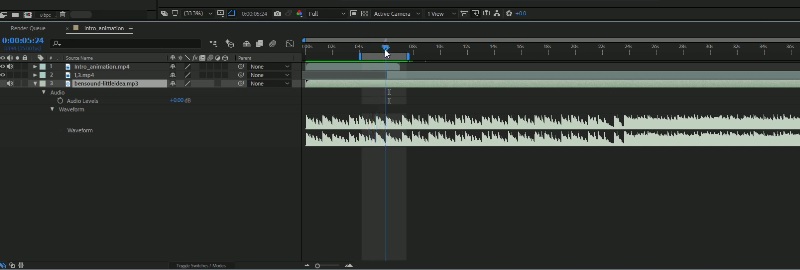
Schritt 3. Wähle das Audio in der Zeitleiste der Komposition aus und drücke L, um die Eigenschaft Audio Levels anzuzeigen. Du solltest einen blauen Text mit der Angabe +0.00 dB sehen.
Schritt 4. Ziehe nun +0.00 dB nach links, um die Lautstärke zu verringern, und nach rechts, um die Lautstärke zu erhöhen. Optional kannst du den Wert direkt eingeben – er kann bis zu +12.00 dB betragen, um das Audio lauter zu machen. Wenn du mit den Ergebnissen zufrieden bist, exportiere die Datei einfach.
Teil 2. Bonus: Erweiterte Audioeinstellungen
1. Chrome Volume Booster
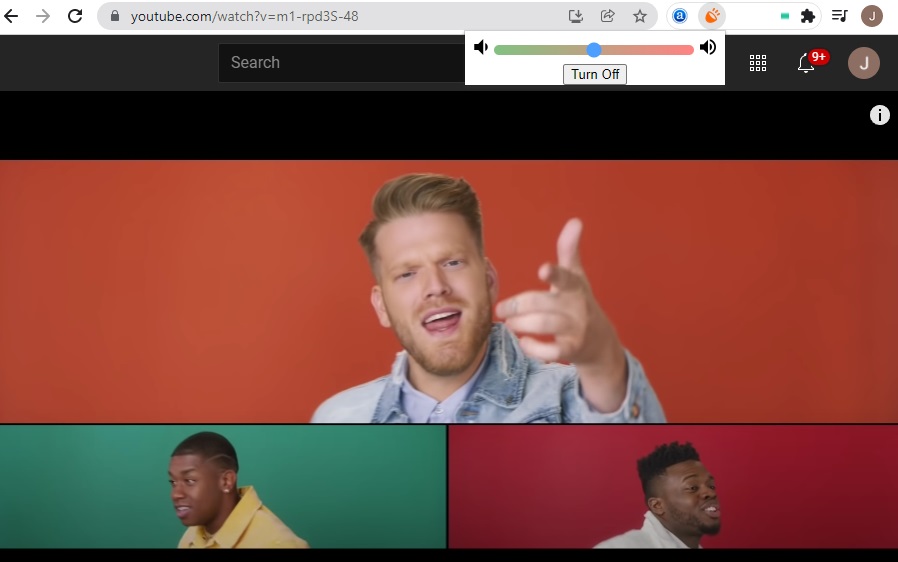
Wenn du einen herkömmlichen Lautsprecher verwendest oder dein Headset keine gute Klangwiedergabe bietet, musst du die Lautstärke möglicherweise mit Chrome Volume Booster verstärken. Das ist besonders für Unterhaltungszwecke ideal, da es die Audioausgabe jeder Medienwiedergabe in deinem Chrome-Browser verstärkt. Die Bedienung ist so einfach wie das Ziehen eines Schiebereglers zur Steuerung der Lautstärke, was die Nutzung sehr leicht macht. Es ist in der Tat ein großartiger Stereo-Audioverstärker mit digitaler Lautstärkeregelung.
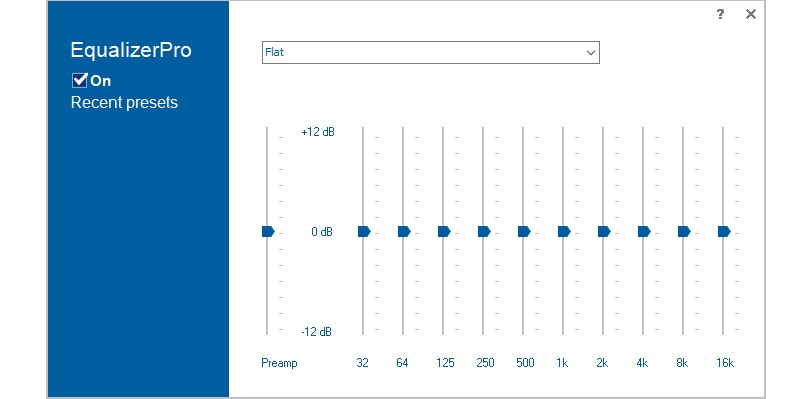
2. Equalizer Pro
Equalizer Pro ist ebenfalls ein hilfreiches Tool, das du nutzen kannst. Es bietet einen 10-Band-Equalizer und enthält 20 Presets für unterschiedliche Anforderungen. Obwohl es nicht mit professioneller Studiotechnik mithalten kann, ist es für die meisten Audiophilen mehr als ausreichend. Außerdem kannst du das von dir erstellte Profil speichern und auf andere Audiodateien anwenden. So musst du nicht jede Datei einzeln nachregeln. Allerdings ist dieser Audio-Lautstärke-Equalizer nicht kostenlos. Du kannst jedoch die kostenlose Testversion ausprobieren und dann entscheiden, ob du ein Upgrade durchführen möchtest.
Teil 3. FAQs zur Steuerung der Lautstärke
Wie erhöhe ich die Lautstärke einer Audiodatei?
Zusätzlich zur Verwendung eines Lautstärke‑Boosters können Sie den Winkel des Geräts verändern, in dem es am lautesten klingt. Außerdem können Sie die Lautstärke erhöhen, indem Sie einen externen Lautsprecher anschließen.
Wie entferne ich die Lautstärkebegrenzung auf dem iPhone?
Standardmäßig ist der Lautstärkebegrenzer aktiviert, um das Gehör des Nutzers zu schützen. Sie können diese Einstellung jedoch deaktivieren, um die Lautstärke zu erhöhen. Öffnen Sie dazu einfach die Einstellungen-App auf Ihrem iPhone und suchen Sie den Eintrag „Musik“. Entfernen Sie anschließend im Menü „Wiedergabe“ die Lautstärkebegrenzung.
Wie kann man die Lautstärke des Audios in Premiere Pro verringern?
Premiere Pro ist eine professionelle Videobearbeitungssoftware, die viele leistungsstarke, aber auch komplexe Funktionen bietet. Sie müssen lediglich die Audiodatei in das Programm importieren. Das Tool stellt Ihnen einen Fader zur Verfügung, mit dem Sie den Lautstärkepegel steuern können. Ziehen Sie den Fader einfach nach oben oder unten, um Anpassungen vorzunehmen.
Fazit
Hier stellen wir dir leistungsstarke Lautstärke-Booster und Normalisierungsprogramme vor, die du verwenden kannst. Ob du die Lautstärke senken oder erhöhen musst – mit diesen empfohlenen Tools gelingt dir das problemlos. Wenn du das nächste Mal Songs mit ungleichmäßigen Lautstärkepegeln herunterlädst, zögere nicht, die oben vorgestellten Programme zu nutzen.