Zuverlässigster Background Music Cutter: Online- und Offline-Tools
Hatten Sie schon einmal Ärger mit dem Audiotrack, den Sie abspielen, wegen der Hintergrundmusik? Sie sind nicht allein. Manchmal dauert die Hintergrundmusik eines bestimmten Songs zu lange. Oder es gibt Fälle, in denen sie nervt, weil unerwünschte Geräusche mit aufgenommen wurden. Aber machen Sie sich keine Sorgen, denn in diesem Beitrag helfen wir Ihnen dabei, die Hintergrundmusik Ihrer Audiospuren zu entfernen. An dieser Stelle werden wir den Background Audio Cutter vorstellen, der für Windows, Mac und mobile Geräte geeignet ist.

Teil 1. Top 4 Background Audio Cutter
Wir stellen die am häufigsten empfohlenen Apps zum Schneiden von Hintergrundmusik für Windows, Mac und mobile Geräte vor. Sehen Sie sie sich an und finden Sie heraus, welche am besten zu Ihrem Gerät passt.
1. Vidmore Video Converter
Manchmal gibt es einen Teil im Audiotrack, den wir entfernen möchten, aber wir wissen nicht wie. Sie müssen nicht mehr im Internet suchen, denn Vidmore Video Converter ist hier, um zu helfen. Es ist ein professionelles Tool, das sowohl mit Mac- als auch mit Windows-Geräten kompatibel ist. Vidmore ermöglicht es Ihnen, Ihre liebsten Audiodateien zu bearbeiten, die Lautstärke zu erhöhen, zu verbinden, zu schneiden und zu trimmen. Wenn Sie also die Hintergrundmusik Ihrer Audiospuren entfernen möchten, ist dieses Tool sehr gut zum Bearbeiten Ihrer Dateien geeignet. Außerdem werden Sie Ihre Dateien dank der unkomplizierten Benutzeroberfläche ohne Mühe anpassen können.
Vidmore Video Converter ist nicht auf ein bestimmtes Dateiformat festgelegt, da es mehr als 200 Formate unterstützt. Sie können Ihre Audiospuren hier im Handumdrehen bearbeiten, hauptsächlich wegen der hohen Konvertierungsgeschwindigkeit. Hier ist eine einfache Anleitung, wie Sie die Hintergrundmusik aus Ihrem Audio schneiden können.
Schritt 1: Hintergrund-Audio-Cutter-Software installieren
Bevor Sie beginnen, müssen Sie das Installationsprogramm der Software herunterladen, indem Sie auf eine der Download-Schaltflächen unten klicken. Nach der Installation lassen Sie das Programm auf Ihrem Gerät laufen.
Schritt 2: Audiospur in die Timeline hochladen
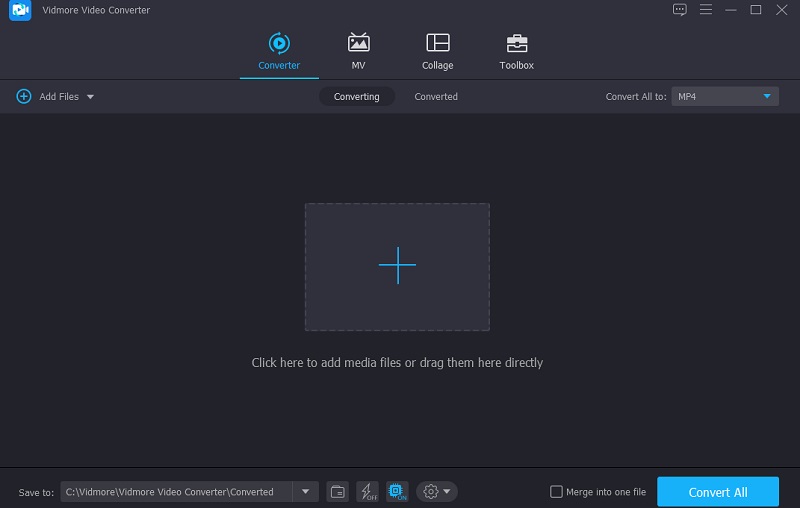
Sobald das Tool läuft, können Sie den Audiotrack in die Timeline hochladen. Klicken Sie auf Dateien hinzufügen im linken oberen Bereich der Hauptoberfläche. Sie können auch auf das Plus-Symbol klicken und dann den Audiotrack auswählen, den Sie bearbeiten möchten.
Schritt 3: Zum Audio-Bearbeitungsbereich wechseln
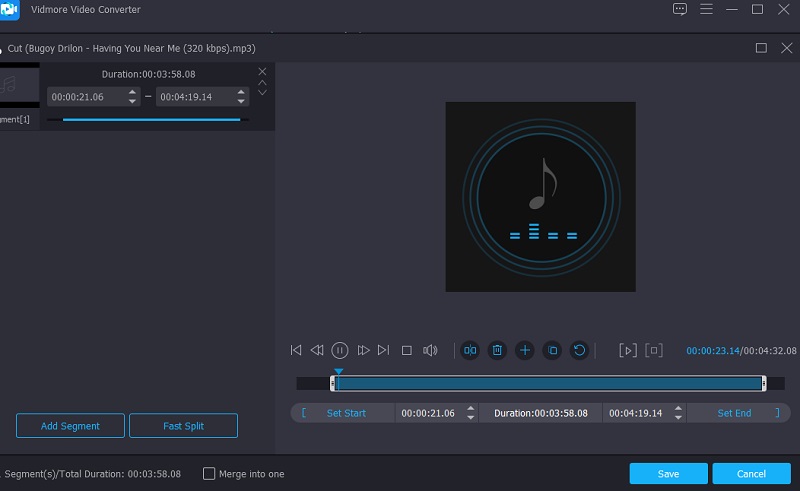
Nachdem Sie die Audiospur auf den Bildschirm hochgeladen haben, können Sie in den Audio-Bearbeitungsbereich wechseln, indem Sie auf das Scheren-Symbol unterhalb der Audiospur klicken. Verschieben Sie dann den linken und rechten Regler des Audios, um die Hintergrundmusik des Audios zu schneiden. Sobald Sie die gewünschte Bearbeitung erreicht haben, klicken Sie auf die Schaltfläche Speichern darunter.
Schritt 4: Die verbesserte Audiospur konvertieren
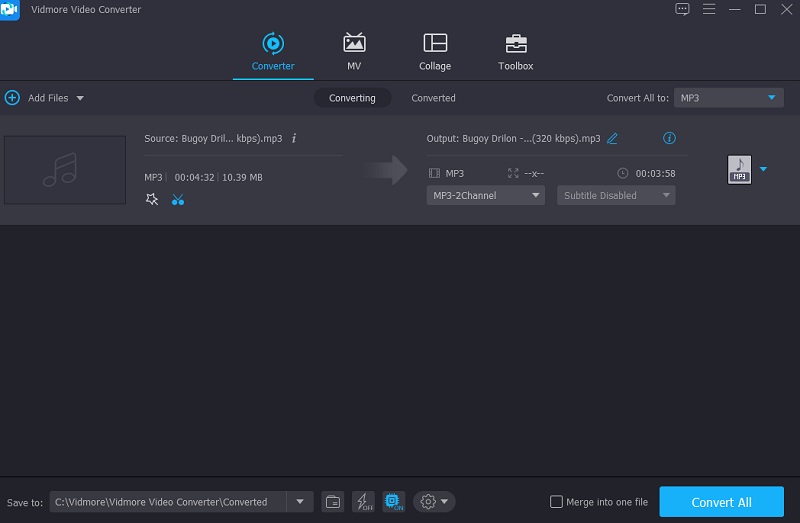
Nachdem Sie die obigen Anweisungen befolgt haben, können Sie nun mit der Konvertierung fortfahren. Tippen Sie auf die Schaltfläche Alle konvertieren im rechten unteren Bereich des Bildschirms und warten Sie ein paar Sekunden, bis Ihre Audiospur konvertiert ist. Und das war’s!
2. VEED.IO
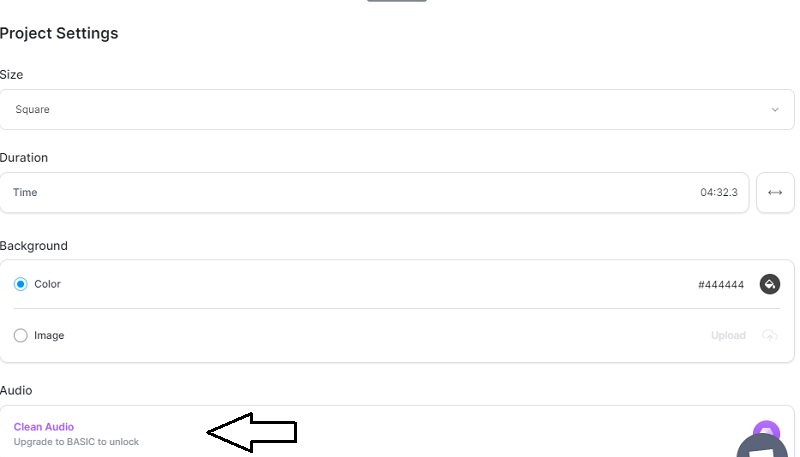
Wenn Sie wenig Speicherplatz auf Ihrem Gerät haben und die Hintergrundmusik Ihrer Audiospur schneiden möchten, wird Ihnen VEED.IO auf jeden Fall helfen. Sie müssen keine Software auf Ihr Gerät herunterladen. Sie können es verwenden, um hochwertige Audiospuren, Aufnahmen und Podcasts zu erstellen. Darüber hinaus können Sie damit auch Ihre Videoclips bearbeiten. Um die Hintergrundmusik Ihrer Datei zu entfernen, müssen Sie hier nur auf die Schaltfläche „Clean Audio“ klicken, und alles ist erledigt. Mit einer flexiblen Lösung wie VEED war es noch nie so einfach, Hintergrundgeräusche aus Ihrem digitalen Material zu entfernen!
3. EZAudioCut
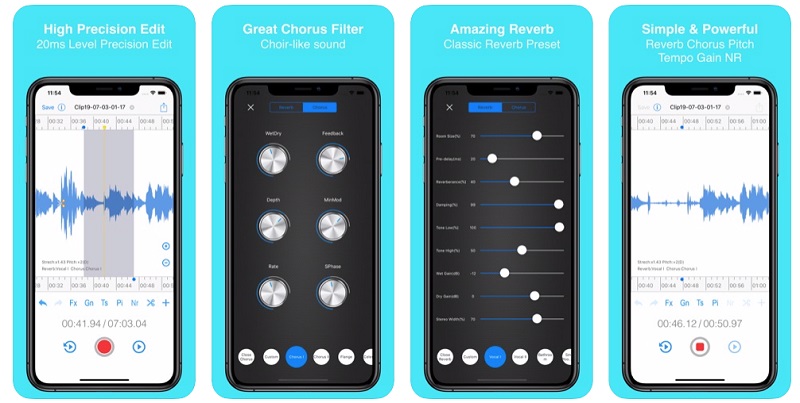
Wenn Sie keinen Desktop haben, mit dem Sie die Hintergrundmusik Ihrer Audiospuren schneiden können, können Sie einfach auf eine App für mobile Geräte wie das iPhone zurückgreifen. Wir wissen alle, dass das iPhone ein High-End-Gerät ist. Daher ist auch die App, die Sie installieren, von hoher Qualität. Damit können Sie auf EZAudioCut zählen. Dieses Tool ermöglicht es Ihnen, Ihre Audiospuren aufzunehmen und zu bearbeiten sowie Ihre eigene Musik zu erstellen. Sie können EZAudioCut auch verwenden, um Audioeffekte wie Pitch, Hall und Verstärkung anzuwenden. Sie können den Song endlos einfügen. Außerdem können Sie schnell Audio abfangen und zusammenführen, Klangbearbeitung anwenden und Clips entfernen.
4. MP3 Cutter and Audio Merger
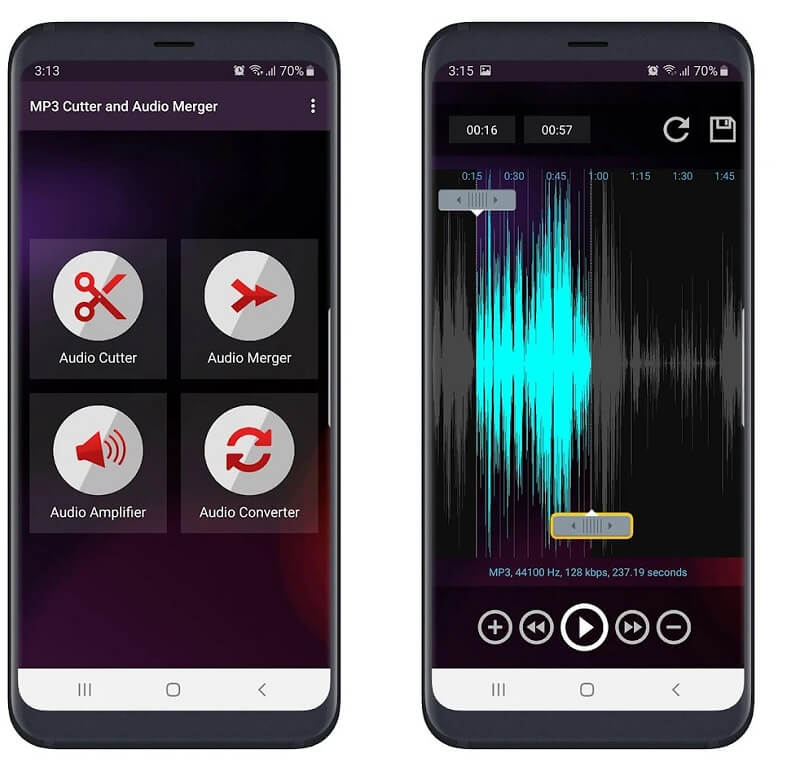
MP3 Cutter and Audio Merger ist eine Android-App. Sie ist eine praktikable Lösung, wenn Sie keinen Zugriff auf einen voll ausgestatteten Computer haben. Sie bietet eine benutzerfreundliche Oberfläche, die das Schneiden der Hintergrundmusik aus Audiospuren für die Nutzer deutlich einfacher macht. Außerdem unterstützt sie verschiedene Formate für die Konvertierung, darunter OGG und AAC sowie andere bearbeitbare Formate. Eines der besten Programme zum schnellen und mühelosen Bearbeiten von Musikdateien ist MP3 Cutter and Audio Merger.
Teil 2. FAQs zum Background Audio Cutter
Wie entfernt man Hintergrundmusik in Audacity?
Öffnen Sie Audacity, gehen Sie dann zu „Datei“, anschließend zu „Öffnen“ und suchen Sie die Datei, die Sie reparieren möchten. Ziehen Sie den Cursor über einen Bereich der Anzeige mit wenig oder keinem Ton, um Ihren Raumklang (Room Tone) auszuwählen. Wählen Sie dann „Rauschverminderung“ aus dem Menü „Effekt“. Warten Sie, bis das Popup-Fenster verschwindet, nachdem Sie auf „Rauschprofil ermitteln“ geklickt haben. Um Ihre Auswahl zu übernehmen, kehren Sie zu Ihrer Audiospur zurück. Wählen Sie erneut „Rauschverminderung“ aus dem Menü „Effekt“ aus.
Wie schneidet man Hintergrundmusik im VLC Player?
Zuerst müssen Sie VLC Media installieren. Gehen Sie dann in der VLC‑Menüleiste auf „Ansicht“ und wählen Sie „Erweiterte Steuerung“. Öffnen Sie anschließend die Audiodatei im VLC Media Player. Scrollen Sie danach nach unten bis zum unteren Rand und wählen Sie die Stelle, an der Sie mit dem Zuschneiden Ihrer Audiodatei beginnen möchten, und klicken Sie dann auf die rote Schaltfläche in der unteren linken Ecke des Fensters.
Was ist die beste Methode, um Hintergrundmusik in iMovie auf dem iPhone zu entfernen?
Suchen Sie in der Film-Zeitleiste Ihren Videoclip. Klicken Sie dann oberhalb des Viewers auf die Schaltfläche „Rauschunterdrückung und Equalizer“. Reduzieren Sie anschließend Hintergrundgeräusche, indem Sie das Kontrollkästchen aktivieren und dann den Schieberegler auf den gewünschten Reduktionsprozentsatz einstellen.
Fazit
Wir können die unvermeidlichen Störgeräusche in unseren Audiospuren nicht völlig ausschließen. Es gibt auch Fälle, in denen die Hintergrundmusik zu lange dauert, bevor die eigentliche Musik einsetzt. Dadurch können wir die Audiospuren, die wir hören, nicht vollständig genießen. Aber mit Hilfe von Background-Audio-Cuttern online und offline können Sie die unnötige Hintergrundmusik jetzt ganz einfach wegschneiden. Indem Sie eines der oben genannten Tools wählen, ist das Schneiden Ihrer Audiospur jetzt viel einfacher!