Top 8 CD-Brenner für Sie: Kostenlos & Kostenpflichtig, Windows & Mac
Obwohl das Speichern von Musik im digitalen Format in der Cloud bequem und unkompliziert ist, fühlst du dich vielleicht trotzdem unwohl: Was ist, wenn meine Dateien durch Netzwerkunterbrechungen, Systemausfälle oder unsachgemäße Verwaltung verloren gehen? Schließlich ist es nur eine Datenkette.
In diesem Moment bleibt dir nichts anderes übrig, als auf ein physisches, klassisches Musikspeichermedium zurückzugreifen – die CD. Auch wenn sie seit dem Aufkommen digitaler Formate nicht mehr so weit verbreitet ist wie früher, machen ihre große Kapazität und die zuverlässige Speicherung sie für viele Audiophile weiterhin zu einem bevorzugten Tonträger. Außerdem bedeutet das Speichern von Musik auf CDs und deren getrennte Aufbewahrung, dass Hacker, Malware oder Viren den Inhalt niemals über das Internet beschädigen können.
Ganz zu schweigen davon, dass das Abspielen von CDs auf einem Plattenspieler immer noch ein unvergleichliches Musikerlebnis bietet.
Offenbar brauchst du einen CD-Brenner, um Musik auf Discs zu speichern. Keine Sorge, wir haben bereits die 8 besten CD-Brenner auf dem Markt für dich ausgewählt.

SEITENINHALT
Teil 1. 8 beste CD-Brenner im Jahr 2026
CDBurnerXP
Unterstützte Betriebssysteme: Windows
CDBurnerXP verfügt über eine sehr einfache und übersichtliche Benutzeroberfläche. Es kann nicht nur Audiodateien in Formaten wie AAC, MP3, ALAC, FLAC, OGG und WAV auf CDs brennen, sondern unterstützt auch das Erstellen von DVDs, HD-DVDs und sogar Blu-ray-Discs. Da Nutzer aus aller Welt dieses CD-Brennprogramm für PC verwenden, wird außerdem eine mehrsprachige Oberfläche angeboten.
Kernfunktionen
• CDs, DVDs und Blu-ray-Discs brennen.
• Zwischen mehreren Sprachen für die Benutzeroberfläche wechseln.
• ISO-Discs erstellen.
• Integrierter CD-Player zum Abspielen von Musik.
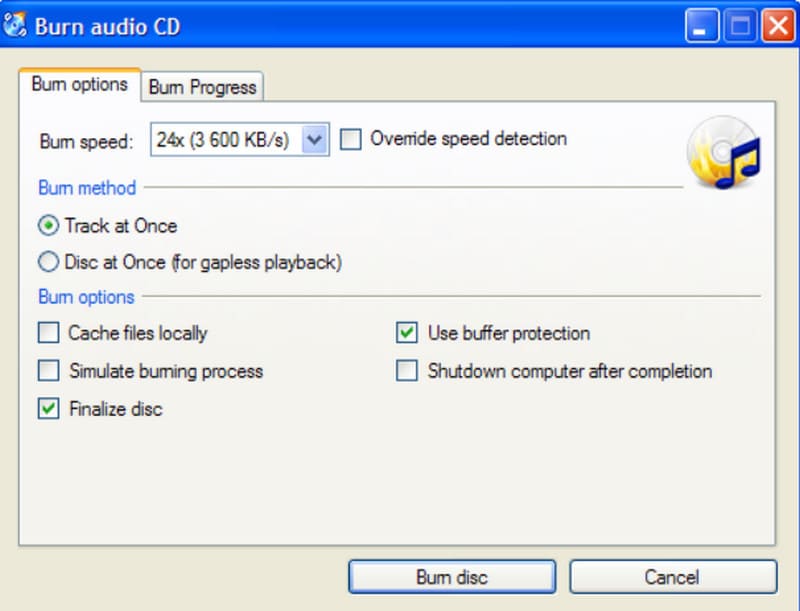
Ashampoo Burning Studio Free
Unterstützte Betriebssysteme: Windows
Mit einer klaren und einfachen Benutzeroberfläche bietet es außerdem CD-Verschlüsselung, sodass du ein Passwort für deine CDs festlegen kannst, um deine Daten zu schützen.
Kernfunktionen
• Audio-, Video-, PDF- und andere Dateien brennen.
• CDs zum Wiederverwenden löschen oder formatieren.
• Schutz für Discs durch Festlegen eines Passworts erstellen.
• Discs klonen und sichern.
• Zu brennende Videos einfach bearbeiten, z. B. schneiden und drehen.
Express Burn
Unterstützte Betriebssysteme: Windows, Mac
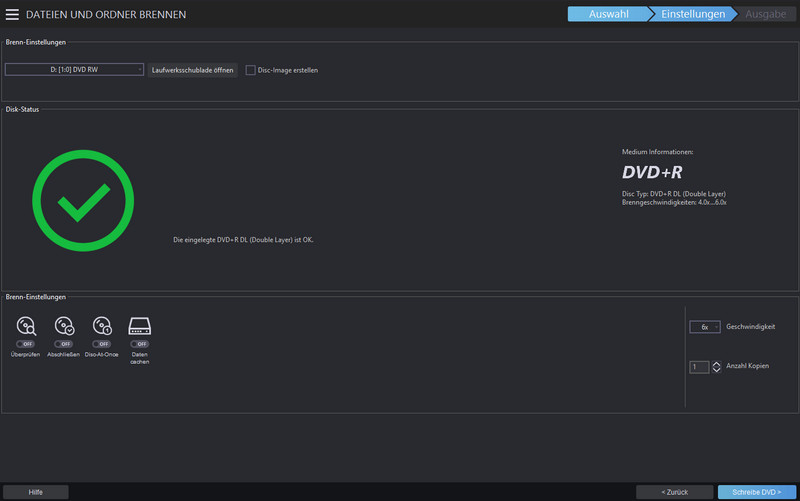
Endlich gibt es eines, das Mac-Systeme unterstützt. Die größte Besonderheit von Express Burn steckt bereits im Namen – eine extrem hohe Brenngeschwindigkeit. Es kann CDs, DVDs und Blu-ray-Discs in nur wenigen Minuten brennen.
Außerdem ist es ein großartiges Werkzeug zum Erstellen hochwertiger Discs und enthält Dutzende von Menüüvorlagen. Du kannst diesen Laptop-CD-Brenner auch nutzen, um den Inhalt von Discs zu sichern.
Kernfunktionen
• Professionelle CDs, DVDs und Blu-ray-Discs erstellen.
• Daten als ISO-, Hybrid- oder UDF-Dateien brennen.
• Dutzende Vorlagen für Disc-Menüs bereitstellen.
Nero Burning ROM
Unterstützte Betriebssysteme: Windows
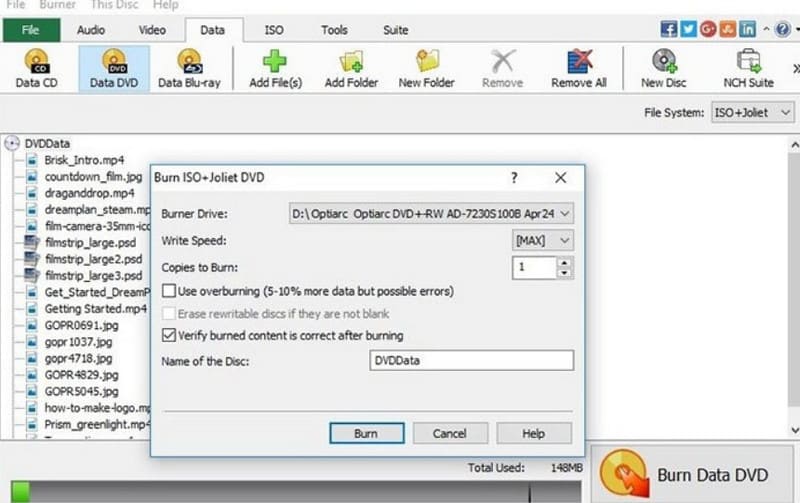
Viele Musikliebhaber legen großen Wert auf das Cover ihrer CD-Alben, und Nero Burning ROM kann CDs brennen, während Albumcover, Songtitel und Albuminformationen erhalten bleiben. Das ist ideal für Nutzer, die Albumgrafiken und -infos auf ihrem Computer oder CD-Player im Auto genießen möchten.
Eine weitere überraschende Funktion ist, dass dieses CD-Brennprogramm auch passwortgeschützte DVDs, ISOs und Blu-ray-Discs erstellen kann. Die Nutzungsschritte sind ebenfalls sehr einfach, was es besonders für Einsteiger geeignet macht.
Kernfunktionen
• CDs, ISOs, DVDs und Blu-ray-Discs brennen.
• Albumcover, Dateinamen und Informationen beibehalten.
• Video- oder Audioqualität während des Brennvorgangs automatisch verbessern.
• Deine Datensicherheit mit 256-Bit-Verschlüsselung und Passwortschutzfunktionen schützen.
BurnAware
Unterstützte Betriebssysteme: Windows
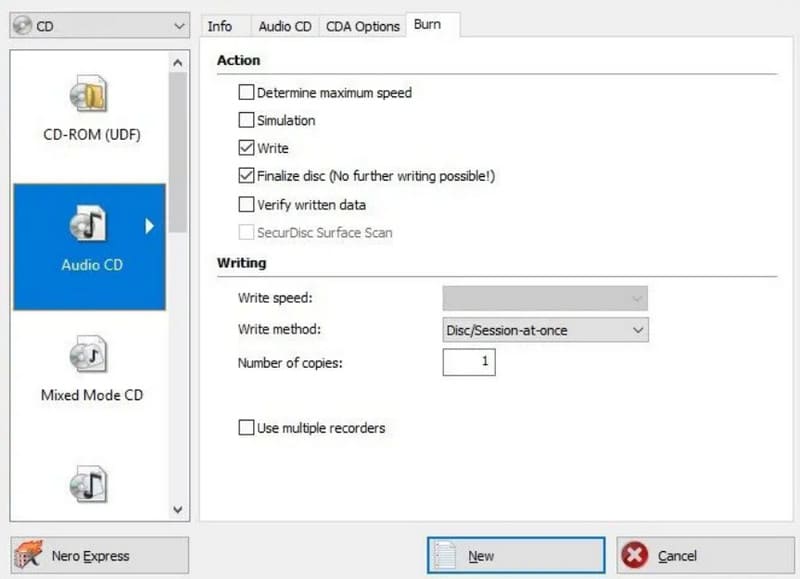
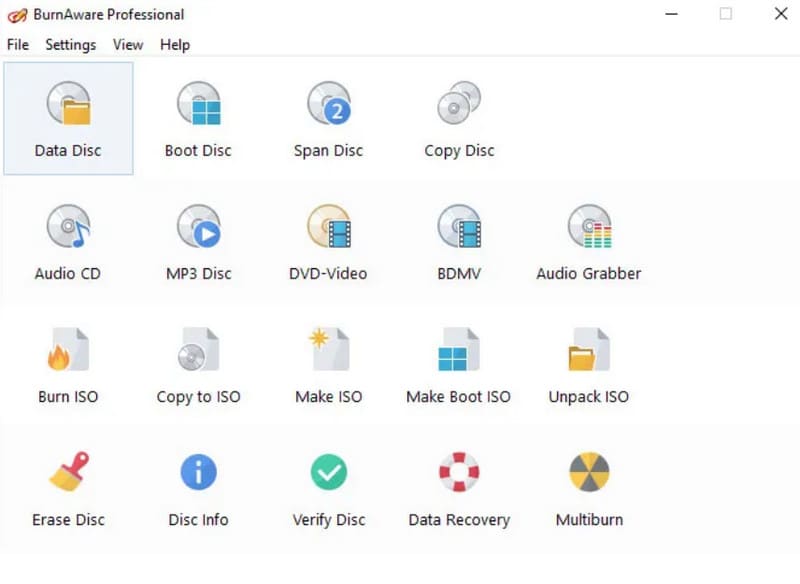
BurnAware ist ein kostenloses CD-Brennprogramm. Seine Kernfunktion ist das Brennen von CDs, aber diesmal möchten wir eine andere nützliche Funktion hervorheben – die Wiederherstellung von Daten von nicht abspielbaren Discs.
Es bringt außerdem viele Voreinstellungen mit. Wenn du Anfänger bist, kannst du diese Presets einfach anwenden, um schnell CDs, DVDs oder ISO-Dateien zu erstellen.
Allerdings sind die oben genannten erweiterten Funktionen nur in der kostenpflichtigen Version verfügbar.
Kernfunktionen
• Ordner, Text, Bilder, Musik und Videos auf Discs brennen.
• Discs kopieren und sichern.
• Daten von nicht abspielbaren Discs wiederherstellen.
• Discs löschen.
Burn
Unterstützte Betriebssysteme: Mac
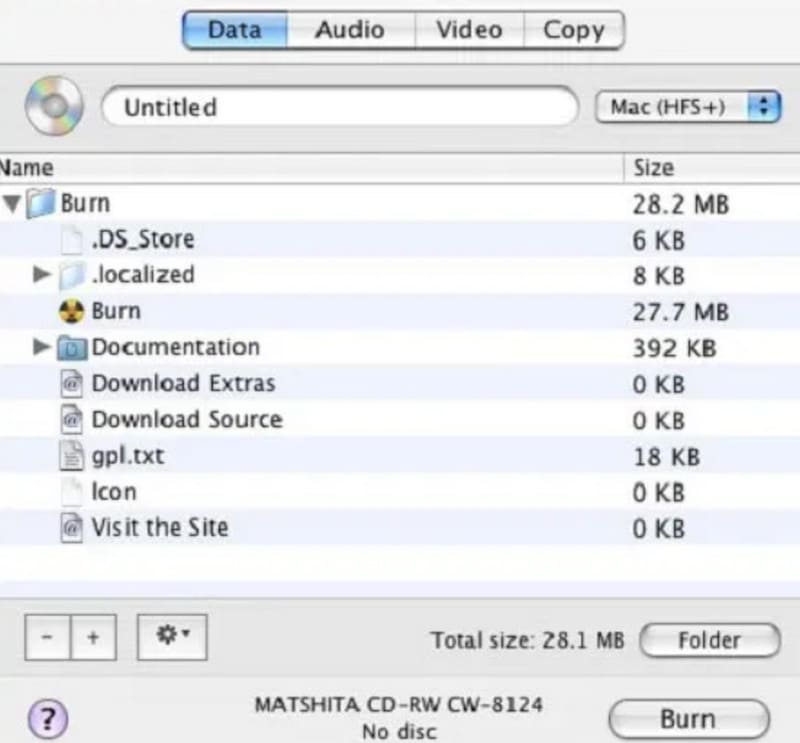
Wenn du Mac-Nutzer bist, solltest du dieses speziell für Mac entwickelte Brennprogramm unbedingt ausprobieren. Es ist kostenlos und kann nicht nur CDs, DVDs usw. brennen, sondern auch interaktive Menüs für diese Discs erstellen. Du kannst Themen aus Voreinstellungen wählen oder dein eigenes von Grund auf gestalten.
Ein weiterer erwähnenswerter Punkt ist, dass Burn auch die Konvertierung von Video- und Audioformaten sowie die manuelle Anpassung von Datei-Parametern ermöglicht.
Kernfunktionen
• CDs, DVDs und DivX-Discs brennen.
• Disc-Menüs mithilfe von Voreinstellungen erstellen.
• Dateiformate konvertieren, Größe und Qualität anpassen.
DeepBurner Free
Unterstützte Betriebssysteme: Windows
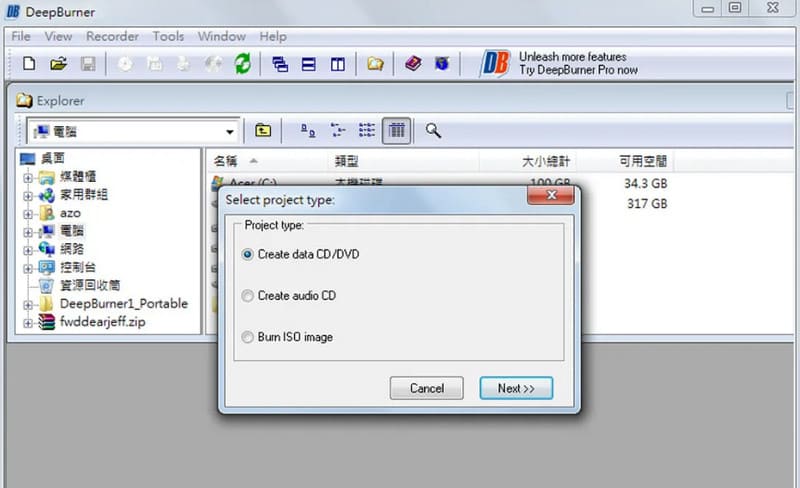
Ein neues Konzept – der portable CD-Brenner – hat sich etabliert. DeepBurner Free ist ein solches Beispiel. Er gilt als portabel, weil er nicht nur CDs auf einem PC brennen kann, sondern auch eine mobile App-Version für Smartphones bietet. Du kannst ihn sogar auf einer externen Festplatte oder einem USB-Stick speichern, um ihn unterwegs zu verwenden. Einfach an ein beliebiges Gerät anschließen und loslegen.
Kernfunktionen
• CDs, Daten-CDs, DVDs und bootfähige Discs brennen.
• CD-Cover und Einleger individuell gestalten.
• Kann als mobile App oder über einen USB-Stick genutzt werden.
True Burner
Unterstützte Betriebssysteme: Windows
Manchmal gehen dir vielleicht die leeren CDs aus und du musst alte Discs mit nutzlosen Inhalten verwenden, um neue Audiodateien zu speichern. Um mehr Speicherplatz zu gewinnen, musst du möglicherweise zunächst den vorhandenen Inhalt löschen – True Burner ist dabei dein bester Helfer. Er kann CDs, DVDs, DD+RW und BD-RE ganz einfach löschen.
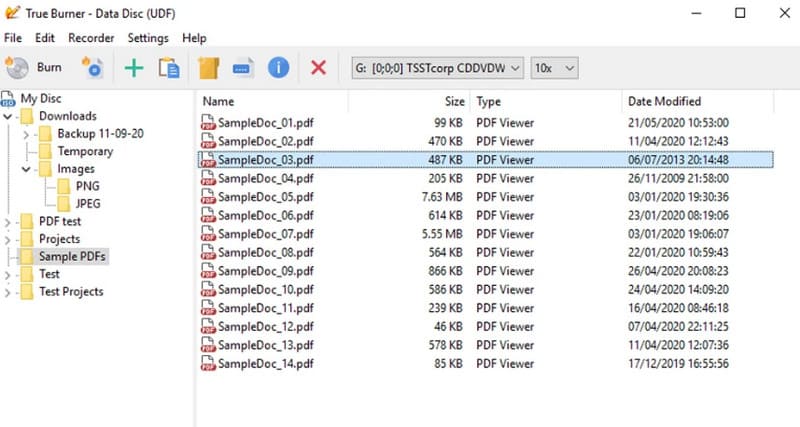
Die einfache Drag-and-drop-Oberfläche macht ihn ideal für Anfänger. Außerdem überprüft True Burner vor dem Brennen den benötigten Speicherplatz auf dem Datenträger, um Probleme mit unzureichendem Platz zu vermeiden. Nach dem Brennen kannst du das Ergebnis in der Vorschau ansehen.
Kernfunktionen
• CDs, DVDs, ISO-Dateien und Blu-ray-Discs brennen.
• Jede Art von optischem Datenträger löschen.
Teil 2. Bonus: Bester Audio-Editor für den Desktop: Vidmore Video Converter
Jeder möchte, dass die auf CD gebrannte Audioqualität so vollständig und perfekt wie möglich ist. Wenn dein Ausgangsmaterial noch etwas Feinschliff benötigt, kannst du es vor dem Brennvorgang bearbeiten.
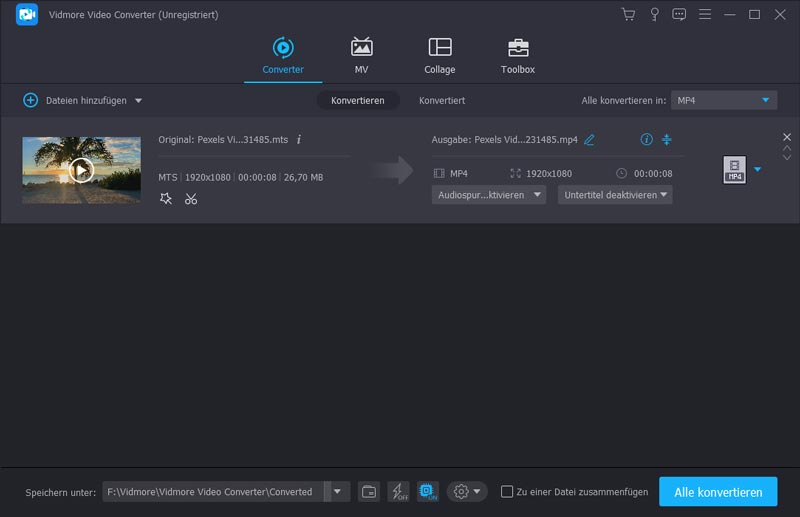
Wir empfehlen die Verwendung von Vidmore Video Converter, um dein Audio zu optimieren. Erstens unterstützt diese Software nahezu alle gängigen Audioformate und ist sowohl mit Windows- als auch mit Mac-Systemen kompatibel. Du wirst also nie auf Kompatibilitätsprobleme stoßen. Zweitens bietet sie einen vollständigen Satz von Werkzeugen zum Zuschneiden und zur Lautstärkeanpassung von Audios sowie die Möglichkeit, Ein- und Ausblend-Effekte zu deiner Musik hinzuzufügen. In der Werkzeugkiste findest du sogar einen speziellen Noise Remover, um jegliche Hintergrundgeräusche in deinem Audio zu entfernen.
Zusätzlich ermöglicht Ihnen Vidmore Video Converter, Audiodateien in besser kompatible Formate zu konvertieren und die Dateigröße zu komprimieren, um zu vermeiden, dass Dateien zu groß sind, um auf eine CD zu passen. Aus jeder Perspektive ist es der perfekte Audioprozessor.
Teil 3. FAQ zu CD-Brennern
Wie brennt man eine CD?
Zuerst müssen Sie eine geeignete CD und einen passenden DVD-Brenner auswählen. Dann bereiten Sie Ihr Audiomaterial vor. Öffnen Sie das Brennprogramm, laden Sie das Material hoch, wählen Sie den Typ der CD, die Sie erstellen möchten, und legen Sie das Cover oder die Playlist fest. Klicken Sie abschließend auf die Schaltfläche zum Brennen.
Kann VLC CDs brennen?
Ja. Laden Sie einfach die Audiodateien in den VLC Media Player hoch und ordnen Sie die Reihenfolge der Songs. Klicken Sie dann auf die Brennen-Schaltfläche in der unteren rechten Ecke, um mit dem Brennen der Musik auf eine CD zu beginnen.
Sind CD-Brenner legal?
Dies hängt vom Zweck der CD ab. Wenn sie für den persönlichen Gebrauch oder zum Sammeln bestimmt ist, gibt es kein Problem. Wenn du jedoch versuchst, CDs mit urheberrechtlich geschützten Liedern zu verkaufen, kann dies gegen das Gesetz verstoßen.
Fazit
In diesem Artikel werden 8 CD-Brenner empfohlen. Jeder hat seine eigenen Vorteile und ist mit unterschiedlichen Betriebssystemen kompatibel, aber sie alle zeichnen sich durch schnelles Brennen, einfache Bedienung und Eignung für Anfänger aus.
Wenn das Ausgangsmaterial, das Sie brennen möchten, nicht perfekt ist, können Sie auch den in diesem Artikel empfohlenen Vidmore Video Converter verwenden, um das Audio zu bearbeiten.