Wie man Audio und Video mit den besten Online- und Desktop-Tools kombiniert
Es gibt Situationen, in denen du die Audiospur in einer Videodatei ersetzen musst, wenn du beispielsweise deine Sprachaufnahme anstelle der Hintergrundmusik verwenden möchtest. Alternativ möchtest du Musikeffekte auf das Video anwenden, indem du eine weitere Musikspur hinzufügst. Um diese Aufgabe zu erfüllen, musst du ein Video und eine separate Audiodatei miteinander kombinieren.
Tatsächlich ist dies keine schwierige Aufgabe. Angenommen, du hast bisher noch nie ein Video bearbeitet, dann bist du hier genau richtig. Hier zeigen wir dir verschiedene Methoden, wie du Audio- und Videodateien kombinieren kannst – sowohl mit Desktop-Programmen als auch online.

Teil 1. Wie man Video und Audio auf dem Desktop kombiniert
1. Vidmore Video Converter
Vidmore Video Converter ist ein All-in-One-Konvertierungstool, mit dem du die Audiospuren in einem Video bequem und einfach ändern kannst. Es ist außerdem ein leistungsstarker Medieneditor, der verschiedene Audio-Bearbeitungsfunktionen wie Zusammenführen, Teilen, Zuschneiden, Drehen, Lautstärkeverstärkung, Audio-Synchronisation usw. unterstützt. Darüber hinaus kannst du die Videoqualität verbessern, indem du die Auflösung anpasst, Helligkeit und Kontrast optimierst, das Video stabilisierst und Rauschen entfernst. Ausführliche Schritt-für-Schritt-Anleitungen zum Zusammenführen von Audio und Video mit diesem Tool findest du im nächsten Abschnitt.
Schritt 1. Audio- und Video-Merger installieren
Lade zunächst die neueste Version des Programms herunter, indem du auf die untenstehenden Schaltflächen Gratis herunterladen klickst. Achte darauf, das richtige Installationsprogramm für das Betriebssystem deines Computers zu wählen. Installiere anschließend das Programm und starte es.
Schritt 2. Ein Video in die Software importieren
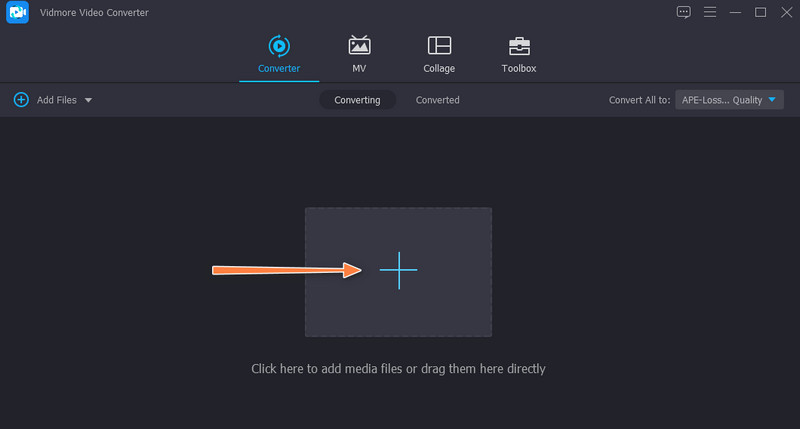
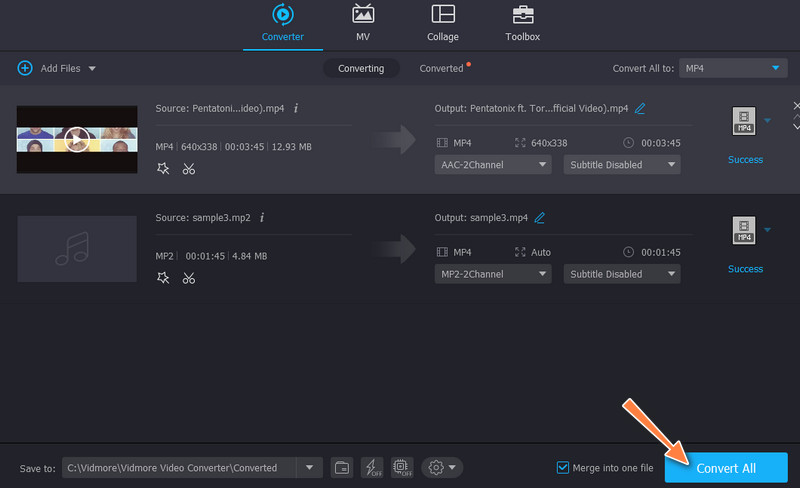
Nachdem du das Programm gestartet hast, klicke auf das Plus-Symbol in der Mitte der Oberfläche, um ein Video zu importieren, das du bearbeiten möchtest. Es wird im Hauptfenster der Oberfläche angezeigt, wobei die Videoinformationen im Hauptbereich zu sehen sind. Alternativ kannst du das Video auch per Drag & Drop in die App ziehen, um die Videodatei zu laden.
Schritt 3. Audio und Video kombinieren
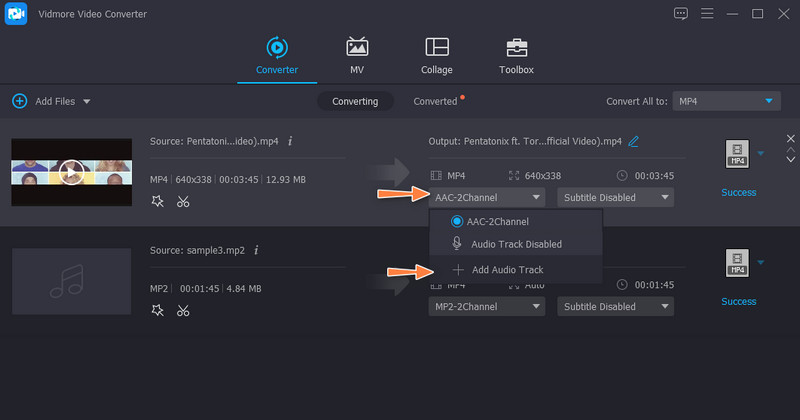
Rechts vom Video befinden sich zwei Zeilen. Klicke auf die erste Zeile, in der die Audiospur angezeigt wird. Wähle dann die Option Audiospur hinzufügen. Suche und lade deine gewünschte Audiodatei.
Schritt 4. Vorgang bestätigen
Nachdem du die obigen Schritte ausgeführt hast, wähle das passende Videoformat für die Ausgabedatei. Klicke dann unten rechts in der Oberfläche auf die Schaltfläche Alle konvertieren, um den Vorgang zu bestätigen.
2. FFmpeg
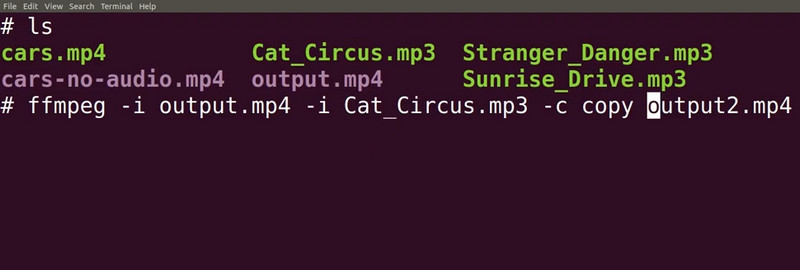
FFmpeg kann ebenfalls Audio und Video kombinieren. Es handelt sich hierbei um ein leistungsstarkes Programm mit vielen mächtigen Werkzeugen zum Bearbeiten von Video- und Audiodateien. Damit kannst du Audio und Video in jedes gewünschte Format konvertieren. Außerdem kannst du Dateien zusammenführen. Anders als andere Programme kommuniziert dieses Tool jedoch über Text mit der Anwendung und führt damit Operationen aus. Genauer gesagt wird ein Kommandozeilenfenster zur Bedienung des Programms verwendet. Erfahre im Folgenden, wie du Video mit Audio kombinierst, indem du die nachstehenden Schritte befolgst.
Schritt 1. Lade FFmpeg auf deinen Computer herunter und installiere es. Um das Programm korrekt zu installieren, suche den Speicherort der .exe-Dateien und füge den Pfad dieses Ordners zu den Umgebungsvariablen hinzu. Öffne nun die Eingabeaufforderung, gib ffmpeg ein und drücke die Eingabetaste, um zu prüfen, ob das Programm installiert ist.
Schritt 2. Navigiere zu dem Ordner, in dem sich Video und Audio befinden. Tippe in die Adressleiste „CMD“ ein und drücke die Eingabetaste, um die Eingabeaufforderung in diesem Pfad zu öffnen.
Schritt 3. Gib nun ffmpeg -i video.mp4 -i audio.wav -c:v copy output.mkv ein und drücke die Eingabetaste, um die Dateien zu verarbeiten. Dies ist nur anwendbar, wenn du das Audio ohne erneutes Encoding kopierst. Der Befehl enthält das Video und das Audio, die du kombinieren möchtest, sowie die Ausgabe.
Teil 2. Wie man Video und Audio online kombiniert
1. Kapwing
Wenn du Video und Audio online zusammenführen möchtest, kannst du Kapwing verwenden. Es ist ein Video-Editor, der in gängigen Browsern wie Google Chrome, Safari und Microsoft Edge läuft. Gleichzeitig ermöglicht er dir, eine einzelne Audiospur oder mehrere separate Audiospuren in ein Video einzufügen. Außerdem kannst du die komplette Audiospur im Video löschen und durch eine andere ersetzen. Darüber hinaus kannst du die Reihenfolge der einzelnen Spuren nach deinen Wünschen anordnen. Obendrein ist dieses Online-Tool auch auf deinen iOS- und Android-Geräten verfügbar. Lass uns nun ansehen, wie Kapwing Video und Audio online zusammenführt.
Schritt 1. Rufe zunächst die offizielle Website des Programms mit einem beliebigen Browser auf deinem Computer auf.
Schritt 2. Klicke anschließend auf der Startseite auf die Schaltfläche Start editing, woraufhin du in das Bearbeitungsstudio des Programms gelangst. Im nächsten Fenster stehen dir mehrere Upload-Optionen zur Verfügung. Du kannst über Cloud-Speicher hochladen oder Dateien von deinem lokalen Laufwerk importieren.
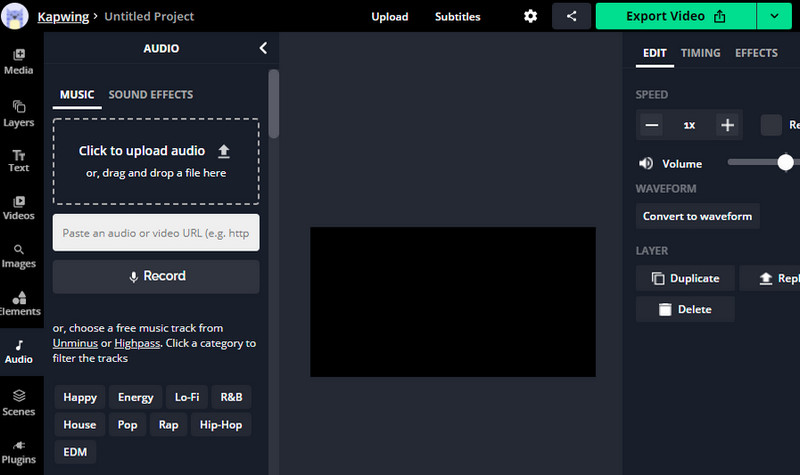
Schritt 3. In der Menüleiste auf der linken Seite siehst du eine Liste mit Optionen. Klicke auf audio und lade dann die Audiodatei hoch, die du mit dem Video kombinieren möchtest.
Schritt 4. Exportiere danach das Video als MP4 und lade die Ausgabedatei herunter.
2. Clideo
Clideo ist ein weiteres empfehlenswertes Online-Tool zum Zusammenführen von Audio- und Videodateien. Über dieses Tool kannst du Dateien aus Cloud-Speichern wie Google Drive und Dropbox importieren. Alternativ kannst du deine gewünschte Mediendatei auch aus deinem lokalen Speicher hochladen. Außerdem kannst du festlegen, ob das ursprüngliche Videoformat beibehalten werden soll oder eines der verfügbaren Videoformate gewählt wird. Um dir beim Online-Zusammenführen von Video und Audio mit Clideo zu helfen, kannst du dich an den folgenden Schritten orientieren.
Schritt 1. Gehe zur Website der Online-Software und suche nach der Option Add Music to Video.
Schritt 2. Importiere das Video, das du bearbeiten möchtest, indem du auf die Schaltfläche Choose file klickst. Sobald das Video vollständig geladen ist, gelangst du zu einem weiteren Fenster, in dem du Audio hinzufügen und mit dem Video kombinieren kannst.
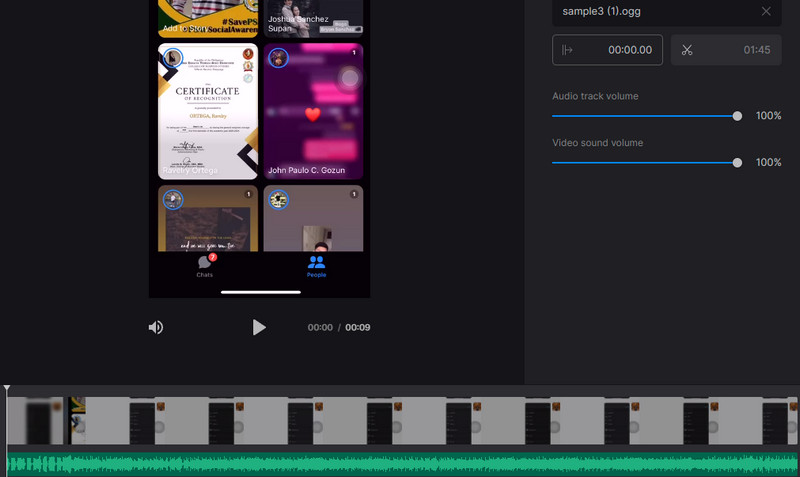
Schritt 3. Klicke auf die Schaltfläche Add audio und nimm die nötigen Einstellungen wie Audiospur und Videolautstärke vor.
Schritt 4. Wähle abschließend ein Ausgabeformat und klicke auf die Schaltfläche Export, um Video und Audio zusammenzuführen.
Teil 3. FAQs zum Kombinieren von Video und Audio
Wie kann ich Audiodateien zu einer einzigen Datei zusammenführen?
Wenn Sie Audiodateien zu einer einzigen Datei zusammenfügen möchten, benötigen Sie ein Audio-Merge-Tool. Wir haben das Audiozusammenführungsprogramm bereits vorgestellt – kein anderes als Vidmore Video Converter. Neben Video und Audio können Sie es auch verwenden, um mehrere Audiodateien zu kombinieren.
Wie kann ich Videos aneinanderreihen?
Zu den beliebten Programmen, mit denen sich Dateien effektiv zusammenführen lassen, gehören Vidmore als Desktop-Tool sowie Clideo und Kapwing als Online-Lösungen.
Wie kombiniere ich MP4-Dateien unter Windows 10?
Es ist nicht so kompliziert, wie es klingt. Alles, was Sie tun müssen, ist einen Video-Merger für Windows-PC zu verwenden, der Ihnen hilft, mehrere Dateien zu einer einzigen zusammenzuführen. Außerdem können Sie je nach Ihren Vorlieben zwischen einer Desktop- und einer Online-Version wählen.
Fazit
Das sind die Programme, mit denen du Video und Audio kombinieren und zu einer Datei zusammenführen kannst. Wenn du lieber mit einer grafischen Benutzeroberfläche (GUI) arbeitest, ist Vidmore die richtige Wahl für dich. Andernfalls kannst du lernen, wie FFmpeg Audio und Video zusammenführt, wenn du eine fortgeschrittene, aber komplexere Methode zur Kombination von Video und Audio kennenlernen möchtest. Außerdem kannst du mit den in diesem Beitrag vorgestellten Online-Tools kreativ bei deinen Videos werden. Auf diese Weise musst du nichts auf deinem Computer installieren.