Alles über Methoden zum Komprimieren von Dateien mit AC3‑Komprimierungstools
Haben Sie schon einmal erlebt, dass Sie Ihre Lieblingsdateien löschen mussten, weil Ihr Systemgerät bereits voll war? Nun, Sie sind nicht allein. Es lässt sich kaum vermeiden, dass ein Speichermedium voll wird, wenn es viele große Dateien enthält. Doch Sie müssen sich keine Sorgen mehr machen. Mit Hilfe dieses Beitrags zeigen wir Ihnen, wie Sie AC3-Dateien mit Hilfe von Tools zur AC3‑Audiokompression komprimieren können. Werfen Sie einen Blick auf den ultimativen Leitfaden, auf den Sie sich verlassen können.

- Teil 1. Informationen zu AC3 und Audiokompression
- Teil 2. Drei Methoden zum Komprimieren von AC3
- Teil 3. FAQs zur Komprimierung von AC3
Teil 1. Informationen zu AC3 und Audiokompression
Vielleicht fragen Sie sich, was eine AC3-Datei ist und wo sie verwendet wird. Die Dateiendung AC3 steht für eine „Audio Codec 3“-Datei. Dieses Format verwendet – ähnlich wie MP3 – verlustbehaftete Kompression, um die Gesamtgröße der Datei zu verringern. Es wurde von Dolby Laboratories entwickelt und wird häufig in Kinos, Computerspielen und auf CDs eingesetzt. Aufgrund der großen Dateigröße, die AC3 mit sich bringt, verwenden viele Anwender Audiokompressions‑Tools. Durch Komprimierung lässt sich die Dateigröße reduzieren. Komprimierung ist der Prozess, bei dem Daten aus Bild‑, Ton- oder Videodateien entfernt werden, um die Datei kleiner zu machen.
Teil 2. Drei Methoden zum Komprimieren von AC3
In diesem Abschnitt haben wir die am meisten empfohlenen AC3‑Audiokompressionsmethoden zusammengestellt, die Sie herunterladen und online finden können. Sehen Sie sie sich an und entscheiden Sie, welche Sie bevorzugen.
1. Vidmore Video Converter
Der Vidmore Video Converter ist die beste Wahl, wenn es um Professionalität und Benutzerfreundlichkeit eines Tools geht. Um Ihre AC3‑Dateien zu komprimieren, ist dies die erste und am häufigsten genutzte Option. Diese hervorragende Anwendung ist sowohl mit Windows als auch mit Mac kompatibel. Sie funktioniert also auf nahezu jedem Gerät. Dank der benutzerfreundlichen Oberfläche müssen Sie kein Experte sein, um Ihre AC3‑Dateien zu komprimieren. Sie brauchen sich bei der Komprimierung keine Sorgen um die Qualität Ihrer Datei zu machen, da Sie die Parameter der Datei anpassen können. Und obendrein ist der Konvertierungsprozess einfach. Damit Sie verstehen, wie dieses Programm funktioniert, finden Sie nachfolgend eine genaue Anleitung.
Schritt 1: Laden Sie den Vidmore Video Converter herunter
Zunächst müssen Sie die App herunterladen, um zu starten. Sie können die Software herunterladen, indem Sie auf die untenstehenden Links klicken. Öffnen und verwenden Sie anschließend die installierte Software.
Schritt 2: Laden Sie die AC3‑Dateien hoch, die Sie komprimieren möchten
Starten Sie die Software und klicken Sie dann auf Dateien hinzufügen oder auf das Plus-Symbol, um Dateien hinzuzufügen. Wählen Sie anschließend die Datei aus dem Speicher Ihres Geräts, die Sie komprimieren möchten.
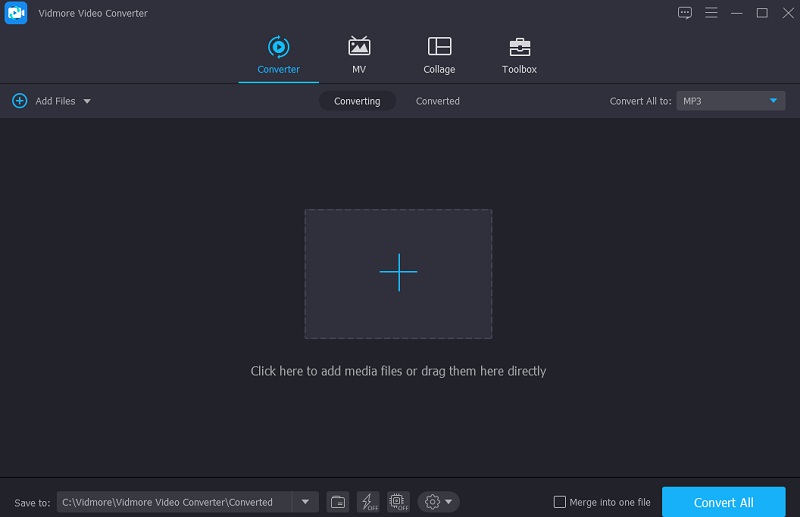
Schritt 3: Wechseln Sie zu den Audioeinstellungen
Nachdem Sie Ihre AC3‑Datei hinzugefügt haben, können Sie im Dropdown-Menü auf der rechten Seite zum Bereich Audio wechseln. Bevor Sie beginnen, müssen Sie ein Dateiformat für Ihr Projekt wählen. Wenn Ihnen viele Qualitätsoptionen zur Verfügung stehen, wählen Sie daraus eine mit niedriger oder mittlerer Bitrate.
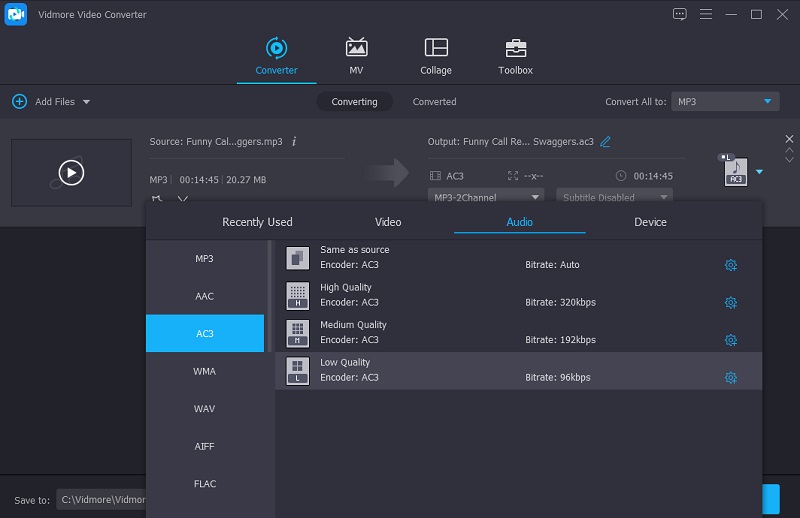
Schritt 4: Komprimieren Sie die AC3‑Datei
Nachdem Sie sich für eine Bitrate entschieden haben, wechseln Sie zum Reiter Alles konvertieren, um Ihre Audiodatei zu komprimieren. Nach wenigen Sekunden Wartezeit ist alles erledigt! Ihre Datei wurde komprimiert, um Speicherplatz zu sparen.
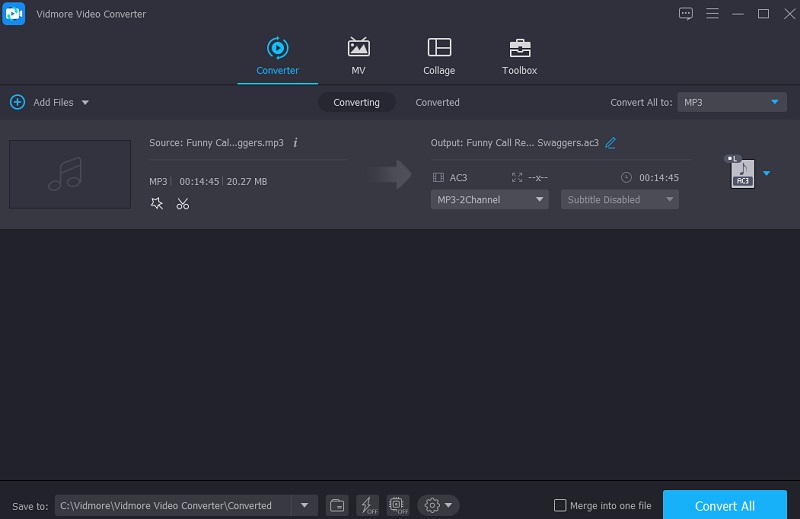
2. Vidmore Free Video Converter
Der Vidmore Free Video Converter ist Ihre beste Option, wenn Sie nach einem kostenlosen Online-Video‑Konverter suchen. Die Oberfläche dieses Online-Tools ist sehr übersichtlich. Es gibt keinerlei Probleme beim Komprimieren von AC3‑Dateien. Deshalb sind so viele Nutzer von dieser einfach zu bedienenden Software begeistert. Wir wissen alle, dass webbasierte Programme Einschränkungen haben, insbesondere bei der Konvertierung. Genau hier hat diese Online‑Software einen Vorteil: Sie bietet eine unbegrenzte Konvertierungskapazität. Nachfolgend finden Sie außerdem eine kurze Anleitung, wie Sie die Größe Ihrer AC3‑Datei verringern können.
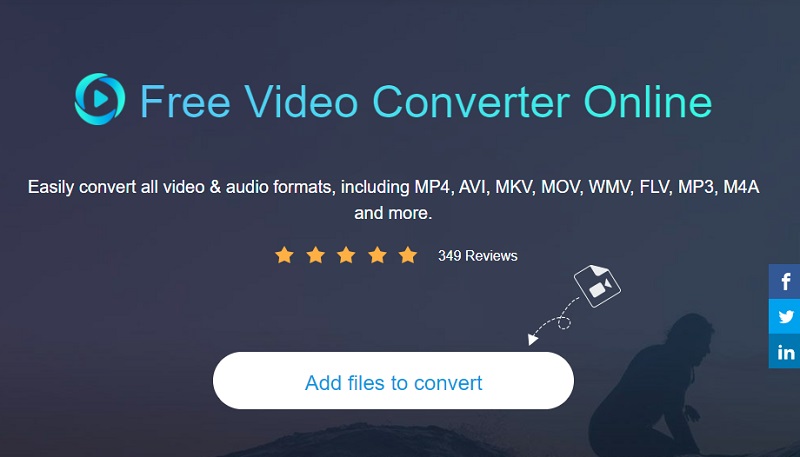
Schritt 1: Um auf den Launcher der App zuzugreifen, geben Sie Vidmore Free Video Converter in Ihre Suchmaschine ein und klicken Sie auf die Schaltfläche Dateien zum Konvertieren hinzufügen.
Schritt 2: Wenn Sie den Launcher erneut öffnen, klicken Sie auf die Schaltfläche Dateien zum Konvertieren hinzufügen. Es öffnet sich ein Ordner mit all Ihren Dateien; importieren Sie dann die Datei, mit der Sie arbeiten möchten.
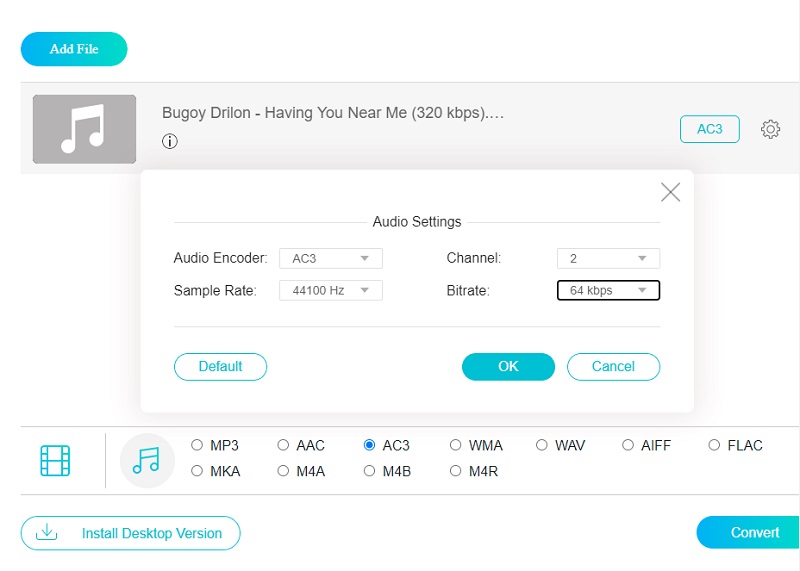
Schritt 3: Um das Format der Datei auszuwählen, klicken Sie auf das Musik-Symbol. Klicken Sie im Dropdown-Menü Bitrate auf die Schaltfläche Einstellung und wählen Sie den niedrigsten Wert. Drücken Sie abschließend die OK-Taste, um Ihre Änderungen zu speichern.
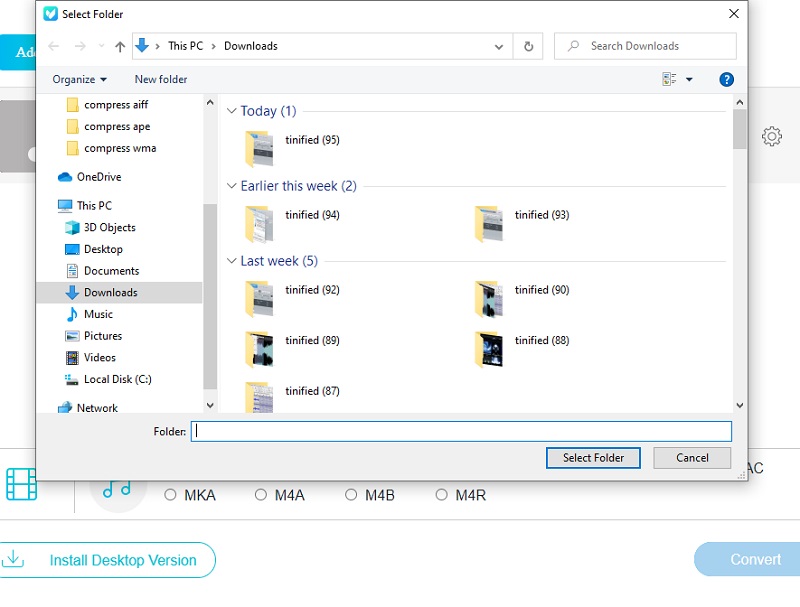
Schritt 4: Klicken Sie auf die Schaltfläche Konvertieren, wenn Sie fertig sind. Durch Auswahl der Option Ordner auswählen erscheint ein neues Fenster, in dem Sie einen neuen Speicherort für die konvertierte Datei wählen können.
3. AConvert
Zusätzlich ist AConvert ein hervorragender browserbasierter AC3‑Dateikompressor. Dieses Tool wird hauptsächlich verwendet, um die Struktur der Datei zu ändern. Während dieses Vorgangs ist es möglich, die Dateigröße durch Anpassen der Kompressionseinstellungen zu verringern. Es ist eine sichere und einfache Möglichkeit, die Aufgabe zu erledigen. Dieser Online‑Konverter erhält die ursprüngliche Qualität von AC3‑Dateien, während er sie in verschiedene andere Formate umwandelt. Sie können beobachten, wie AConvert funktioniert, indem Sie die unten beschriebenen Schritte befolgen.
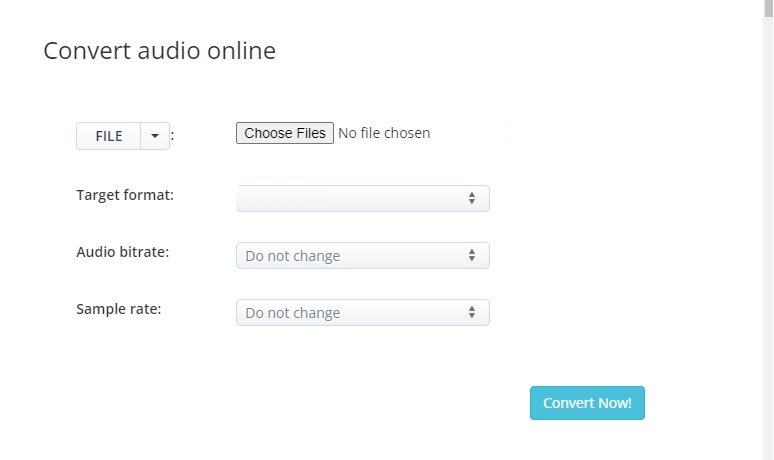
Schritt 1: Die Startseite der Website wird angezeigt, wenn Sie auf ihren Link in der Adressleiste Ihres Browsers klicken. Um eine Datei zur Website hinzuzufügen, wählen Sie Datei auswählen aus dem Menü Datei.
Schritt 2: Sobald Sie die AC3‑Datei erfolgreich zur Hauptoberfläche hinzugefügt haben, können Sie AC3 als Ziel-Format auswählen. Wählen Sie anschließend eine Bitrate, die für Ihre AC3‑Datei geeignet ist.
Schritt 3: Um die Datei zu konvertieren und zusammenzustellen, klicken Sie nach den Anpassungen auf Jetzt konvertieren. Sie können den Vorgang beobachten und die gleiche Datei anschließend in komprimierter Form speichern.
Teil 3. FAQs zur Komprimierung von AC3
Welches Format ist besser, AC3 oder MP3?
Bei DVDs wurde AC3 zum Standard für Mehrkanalübertragungen. Dank höherer Bitraten als MP3 kann es eine bessere Qualität erzielen und ist damit ideal für hochwertige Audioanwendungen.
Ist AC3 besser als DTS?
Die Klangqualität der beiden ist mehr oder weniger vergleichbar und hängt stark vom Ausgabegerät ab, während andere behaupten, dass DTS etwas überlegen sei.
Wie gut ist das AC3‑Format?
AC3 verfügt nur über Vollbereichskanäle, und die Klangqualität ist überlegen. Es funktioniert außerdem mit älteren Windows-Versionen. 2. AC3 wurde zum Industriestandard für DTV- und DVD‑Medien, wobei praktisch jeder neue DVD‑Film eine AC3‑Tonspur enthält.
Fazit
Mit Hilfe der in diesem Beitrag beschriebenen AC3‑Kompressionstechniken können Sie nun den Speicher Ihres Geräts entlasten. Sie müssen Ihre Lieblingsdateien nicht mehr löschen, denn Sie können sie komprimieren! Und wenn Sie einen AC3‑Kompressor bevorzugen, der besonders leistungsfähig ist, sollten Sie dem Vidmore Video Converter eine Chance geben. Worauf warten Sie noch? Beginnen Sie damit, Speicherplatz auf Ihrem Gerät zu sparen, indem Sie die oben genannten Tools verwenden.