Zuverlässigste Tools zum Komprimieren deiner AIFF‑Dateien: online und offline
Aufgrund der begrenzten Speicherkapazität unseres PCs können wir einen Mangel an Speicherplatz nicht verhindern. Deshalb bleibt uns nichts anderes übrig, als all unsere wertvollsten Audioaufnahmen zu löschen. Aber warum eigentlich? Welchen Sinn hat das Löschen, wenn man sie einfach komprimieren kann? Wenn du zu den Menschen gehörst, die auf ihre Dateien angewiesen sind und keinen einzigen Verlust ertragen können, ist dieser Artikel genau das Richtige für dich. Wenn du erfahren möchtest, wie man AIFF‑Dateien komprimiert, lies einfach weiter.

- Teil 1. Was ist der Unterschied zwischen AIFF und AIFF‑C?
- Teil 2. Beste Methode zum Komprimieren von AIFF
- Teil 3. Wie man AIFF online komprimiert
- Teil 4. Vergleichstabelle der AIFF‑Kompressoren
- Teil 5. FAQs zum Komprimieren von AIFF‑Dateien
Teil 1. Was ist der Unterschied zwischen AIFF und AIFF‑C?
AIFF ist die Abkürzung für Audio Interchange File Format. Es handelt sich um ein Dateiformat zur Speicherung beliebiger Audioaufnahmen. Dieses Format wurde von Apple Inc. entwickelt, wird inzwischen aber auch von vielen anderen Unternehmen genutzt. Du kannst diese Datei mit verschiedenen Tools öffnen, darunter Audacity, QuickTime Player und jedem anderen Mediaplayer auf deinem Computer. Allerdings unterstützt AIF keine komprimierten Audiodaten. Deshalb hat Apple ein neues Format namens AIFF‑C entwickelt.
AIFF‑C ist eine Dateiendung für ein unkomprimiertes Audioformat und steht für Audio Interchange File Format, Container. AIFF‑C‑Dateien werden hauptsächlich unter dem Mac‑Betriebssystem verwendet und sind mit dem QuickTime Player kompatibel. Dieses Format wurde von Apple Inc. entwickelt und gehört heute zu den am weitesten verbreiteten Formaten in der Musikproduktion, Audiobearbeitung, Soundbearbeitung, professionellen Rundfunkanwendungen und in praktisch jedem anderen Musikplayer auf deinem Computer. Der Vorteil dieser Containerform besteht darin, dass keine zusätzliche Software benötigt wird, um darauf zuzugreifen. AIFF‑C kann von jeder Software geöffnet werden, die AIFF unterstützt.
Teil 2. Beste Methode zum Komprimieren von AIFF
Wenn du ein hervorragendes Werkzeug mit benutzerfreundlicher Oberfläche suchst, solltest du Vidmore Video Converter in Betracht ziehen. Es ist die erste und beliebteste Möglichkeit, deine AIFF‑Dateien zu komprimieren. Diese großartige Software ist sowohl mit Windows als auch mit Mac kompatibel. Du kannst sie also auf jedem Computer verwenden. Dank der übersichtlichen Oberfläche musst du kein Experte sein, um WMA‑Dateien zu komprimieren. Du musst dir auch um die Qualität der Datei beim Komprimieren keine Sorgen machen, da du die Parameter anpassen kannst. Und schließlich ist der Konvertierungsprozess sehr einfach. Hier ist eine Schritt‑für‑Schritt‑Anleitung, die dir zeigt, wie dieses Programm funktioniert.
Schritt 1: Lade den AIFF‑Audiokompressor herunter
Beginne damit, das Programm herunterzuladen. Klicke auf die untenstehenden Links, um die Software zu erhalten. Öffne anschließend die installierte Software und nutze sie direkt.
Schritt 2: Füge die zu komprimierenden AIFF‑Dateien hinzu
Öffne das Programm und wähle Dateien hinzufügen oder Plus im Datei-Menü, um Dateien hinzuzufügen. Wähle eine Datei auf deinem Gerät aus und klicke auf Öffnen, um den Komprimierungsvorgang zu starten.
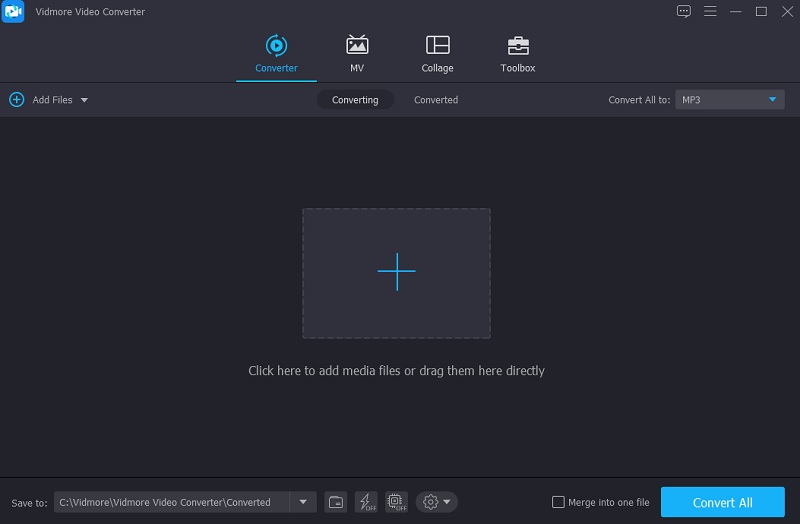
Schritt 3: Gehe zu den Audioeinstellungen
Navigiere nach dem Hinzufügen deiner AIFF‑Datei im Drop‑down‑Menü auf der rechten Seite zum Bereich Audio. Wähle einen Dateityp aus, bevor du mit deinem Projekt beginnst. Wähle aus einer Vielzahl hochwertiger Optionen eine niedrigere oder mittlere Bitrate.
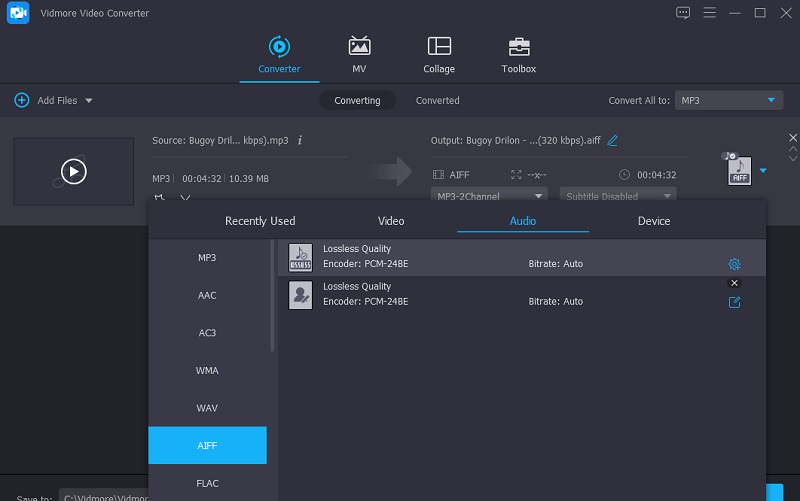
Schritt 4: Komprimiere die AIFF‑Datei
Unter dem Reiter Alles konvertieren findest du die Option, deine Audiodatei nach der Auswahl zu komprimieren. Nach wenigen Sekunden ist alles erledigt. Deine Datei wurde komprimiert, um Speicherplatz zu sparen.
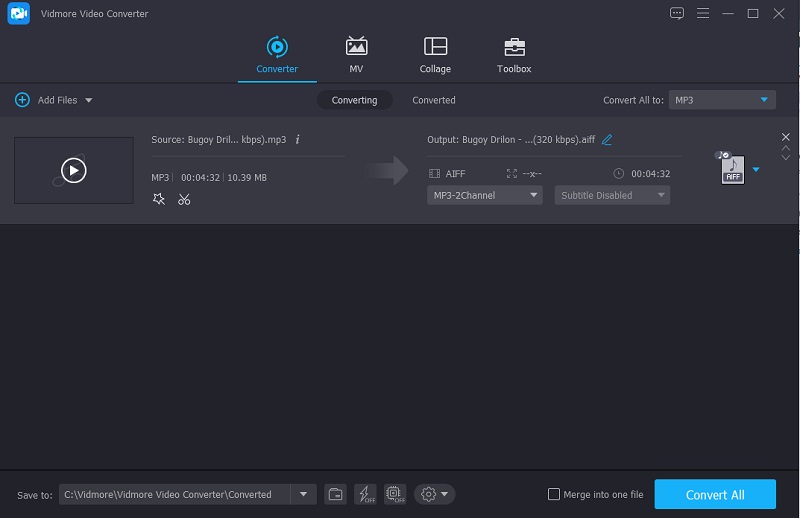
Teil 3. Wie man AIFF online komprimiert
Du kannst Online‑Tools verwenden, wenn dein Gerät kein weiteres Programm verkraftet. Hier sind zwei Methoden, um eine AIFF‑Datei über das Internet zu komprimieren.
1. Vidmore Free Video Converter
Die Verwendung des Vidmore Free Video Converter ist die beste Alternative, wenn du ein Online‑Tool suchst, das Dateien ohne Einschränkungen konvertiert. Dieses Online‑Programm ist sehr einfach zu bedienen und daher ideal für Einsteiger. Bei AIFF‑Dateien hat es keinerlei Schwierigkeiten. Das ist einer der Gründe, warum die meisten Nutzer von dieser leicht bedienbaren Anwendung begeistert sind. Wir wissen alle, dass webbasierte Anwendungen Einschränkungen haben, insbesondere beim Konvertieren. Diese Online‑Software bietet jedoch einen deutlichen Vorteil gegenüber anderen Optionen. Sie kann sich dauerhaft anpassen. Hier ist außerdem eine leicht verständliche Anleitung, wie du deine AIFF‑Datei kleiner machen kannst.
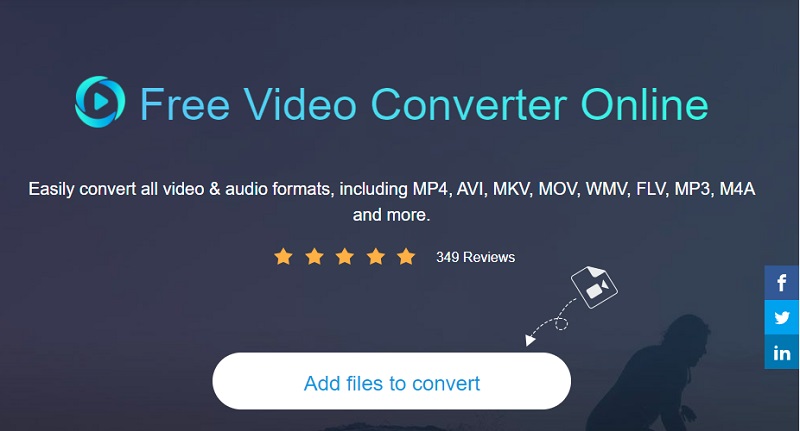
Schritt 1: Gib Vidmore Free Video Converter in das Suchfeld deiner Suchmaschine ein und klicke auf die Schaltfläche Dateien zum Konvertieren hinzufügen. Dadurch wird der Programmstart ausgelöst.
Schritt 2: Klicke danach erneut auf die Schaltfläche Dateien zum Konvertieren hinzufügen. Es öffnet sich ein Ordner mit all deinen Daten, aus denen du die Datei für dein Projekt auswählst.
Schritt 3: Über die Schaltfläche Musik kannst du das Format der Datei ändern, die wiedergegeben wird. Wähle in der Bitrate‑Drop‑down‑Liste durch Klicken auf die Schaltfläche Einstellung die niedrigste verfügbare Bitrate aus. Um deine Änderungen zu bestätigen und zu speichern, musst du auf die Schaltfläche OK klicken.
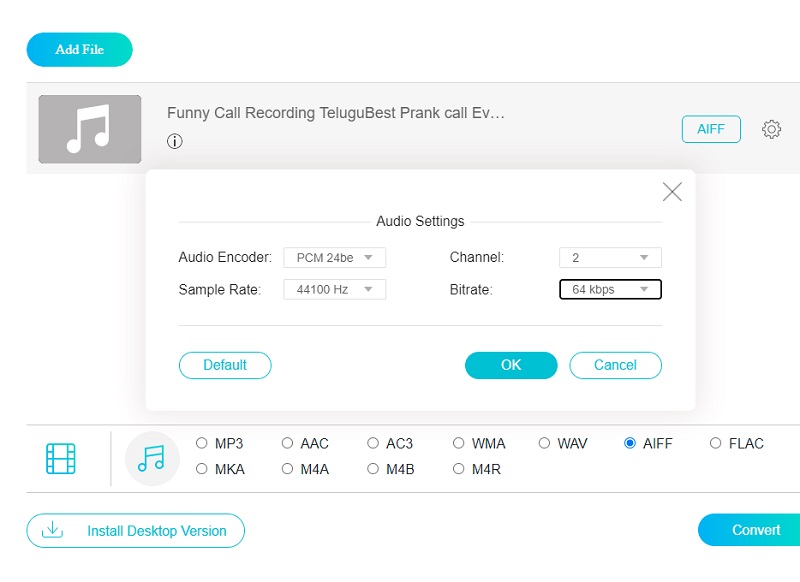
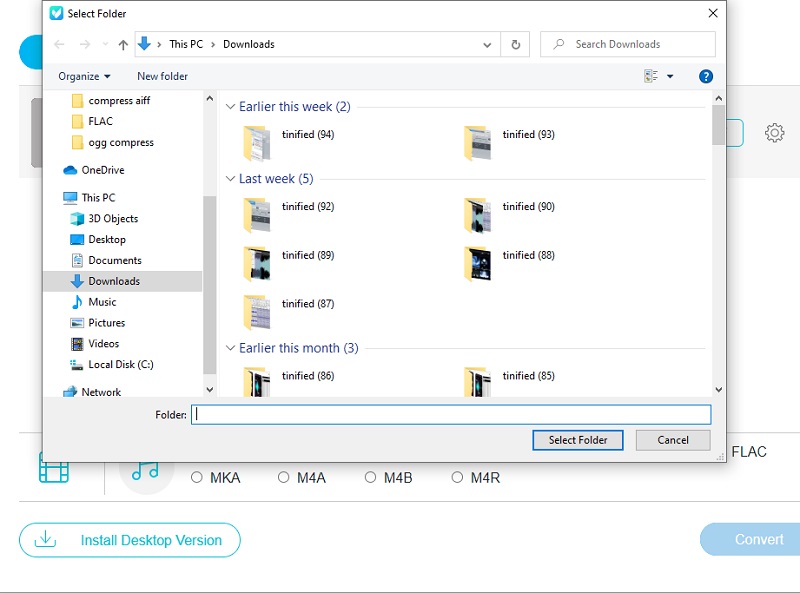
Schritt 4: Wenn du alle Schritte abgeschlossen hast, klicke auf die Schaltfläche Konvertieren, um den Vorgang abzuschließen. Nach der Auswahl der Schaltfläche Ordner auswählen erscheint ein neues Fenster, in dem du einen neuen Speicherort für die konvertierte Datei festlegen kannst.
2. AConvert
Du kannst Online‑Software nutzen, um deine AIFF‑Dateien zu komprimieren, wenn du nicht einmal genügend Speichergeräte zur Verfügung hast und es dennoch tun musst. Der AConvert‑Audiokompressor gehört zu den beliebtesten im Internet. Seine Hauptfunktion besteht darin, das Dateiformat zu ändern. Gleichzeitig kannst du die Komprimierungseinstellungen anpassen, um die Dateigröße zu verringern. Der Vorgang ist einfach und risikofrei. Nutzer können auf dieser Webplattform AIFF‑Dateien in verschiedene Formate konvertieren und dabei die ursprüngliche Qualität beibehalten. Um zu erfahren, wie AConvert funktioniert, sieh dir die folgenden Schritte an.
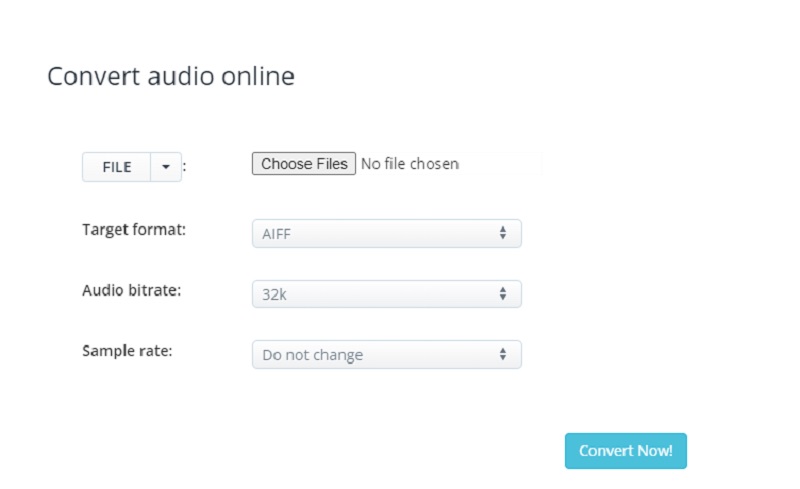
Schritt 1: Wenn du deinen Browser öffnest und die URL eingibst, erscheint die Startseite der Website. Über die Option Datei auswählen kannst du die Datei zur Websiteoberfläche hinzufügen.
Schritt 2: Nachdem die FLAC‑Datei erfolgreich zur Hauptoberfläche hinzugefügt wurde, wähle im Drop‑down‑Menü Zielformat die FLAC‑Datei aus. Wähle dann im Drop‑down‑Menü die passende Bitrate für deine FLAC‑Datei.
Schritt 3: Nachdem du deine Anpassungen abgeschlossen hast, klicke auf Jetzt konvertieren, um mit dem Exportieren und Komprimieren des Dokuments zu beginnen. Du kannst den Fortschritt des Vorgangs überwachen und anschließend bei Bedarf eine verkleinerte Version derselben Datei herunterladen.
Teil 4. Vergleichstabelle der AIFF‑Kompressoren
| WICHTIGE FUNKTIONEN | VIDMORE FREE VIDEO CONVERTER | VIDMORE VIDEO CONVERTER | ACONVERT |
| Mit Windows und Mac kompatibel | |||
| Umfangreiche Audiobearbeitungstools | |||
| Benutzerfreundliche Oberfläche | |||
| Konvertiert ohne Einschränkung |
Teil 5. FAQs zum Komprimieren von AIFF‑Dateien
Ist es möglich, AIFF‑Dateien auf Android abzuspielen?
Windows Media Player, Apple iTunes, VLC, Media Player Classic und andere sind Media-Player, die AIFF-Dateien abspielen können. Ja, aber es ist schwierig, einflussreiche AIFF-Player für Android-Smartphones und PC-Plattformen zu finden.
Ist es möglich, AIFF‑Dateien auf einem iPhone abzuspielen?
Ja, es kann MP3-, AAC-, ALAC-, WAV- und AIFF-Audiodateien abspielen, gemäß den Spezifikationen von Apple.
Ist das AIFF‑Format von hoher Qualität?
AIFF ist ein verlustfreies Audio-Dateiformat, das eine höhere Audioqualität liefert als andere Audio-Dateiformate.
Fazit
Mit Hilfe der oben bereitgestellten Informationen musst du niemals all deine Dateien löschen, nur weil der Speicher deines Geräts voll ist. Alles, was du tun musst, ist, deine AIFF‑Dateien zu komprimieren – dann ist alles in Ordnung!