Was ist das APE‑Format und wie führt man eine APE‑Kompression auf drei beste Arten durch
Möchten Sie die Original-Audiodateien schützen, die Sie von CDs oder Kassetten extrahiert haben? Wenn das der Fall ist, ist es entscheidend, das APE-Format als Dateiendung zu verwenden, um diese ursprünglichen digitalen Kopien zu bewahren. Eines, das Sie über APE wissen müssen, ist, dass es einen hohen Audio‑Standard beibehält, da es eine der ressourcenintensivsten Kompressionsarten für die CPU nutzt. Dennoch können nur eine begrenzte Anzahl von Computersystemen und Mediaplayern die von APE verwendete Kodierung effektiv verarbeiten. Wenn Sie APE‑Dateien auf Ihrem Desktop‑Computer oder auf anderen Mediaplayern ohne eine sehr leistungsstarke CPU abspielen möchten, können Sie dies nur sicher tun, wenn Sie zuvor eine APE‑Kompression durchführen. Wenn Sie also lernen möchten, wie Sie Ihre APE‑Dateien komprimieren, um die Kompatibilität mit Ihrem Desktop sicherzustellen, lesen Sie diesen Blogbeitrag weiter. Im Folgenden erfahren Sie die besten Tools und deren Techniken, um eine maximale Audiokompression wie ein Profi zu erreichen.

SEITENINHALT
Teil 1. Was ist das APE‑Format
Beginnen wir mit einer präzisen Definition von APE. Das APE‑Dateiformat bezeichnet ein verlustfreies Audioformat namens Monkey's Audio, das durch die Dateiendung .ape gekennzeichnet ist. Dieses Format ist alternativ auch als APE‑Codec beziehungsweise als MAC‑Format bekannt. Die charakteristische .ape‑Dateiendung ist entscheidend für die Identifizierung und Kategorisierung dieser Art von Audiodatei. Im Gegensatz zu anderen verlustbehafteten Audioformaten wie MP3, AAC und WMA zeichnet sich das APE‑Format dadurch aus, dass es Audiodaten ohne Qualitätsverlust bewahrt. Bemerkenswert ist, dass das APE‑Format sicherstellt, dass digitale Audiodateien beim Abspielen die ursprüngliche Klangquelle originalgetreu wiedergeben.
Darüber hinaus hebt diese Klangtreue bei der Audiowiedergabe das APE‑Format von seinen verlustbehafteten Gegenstücken ab. Das macht es zu einer bevorzugten Wahl für diejenigen, die Wert auf hochwertige Audioarchivierung legen. APE‑Dateien zeichnen sich daher durch ihre Fähigkeit aus, die Integrität des Tonsignals zu erhalten. So bieten sie eine genaue und authentische Repräsentation der ursprünglichen Audioaufnahme.
Teil 2. Wie man das APE‑Format auf drei effiziente Arten komprimiert
1. Vidmore Video Converter
An erster Stelle steht dieser Vidmore Video Converter. Obwohl der Name vermuten lässt, dass es sich um einen reinen Videokonverter handelt, verfügt er über leistungsstarke Bearbeitungstools, zu denen auch ein Audiokompressor gehört. Tatsächlich sticht sein außergewöhnliches Audiokomprimierungstool auf dem Markt hervor, indem es unübertroffene APE‑Kompressionsfunktionen bietet, die die anderer verfügbarer Kompressoren übertreffen. Es reduziert nicht nur effizient die Größe Ihrer geschätzten APE‑Dateien, sondern bewahrt auch deren ursprüngliche Qualität. Zusätzlich ermöglicht es zugleich die Konvertierung in ein anderes Audioformat während der Kompression. Was dieses Tool besonders auszeichnet, ist seine benutzerfreundliche Oberfläche, die es für jeden zugänglich macht. In weniger als einer Minute können Sie mühelos alle Funktionen und Features – über die Kompression hinaus – beherrschen.
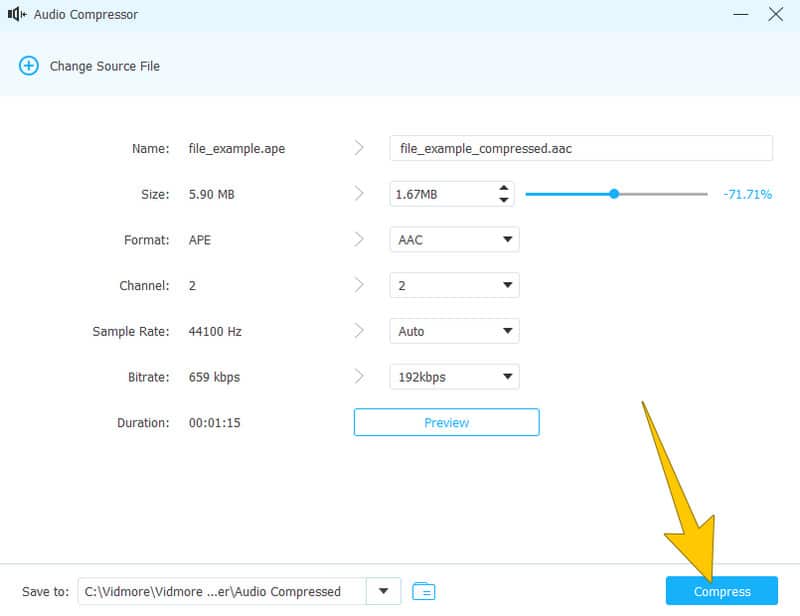
Darüber hinaus geht diese Software über die reine Kompression hinaus, indem sie Ihnen die Flexibilität bietet, verschiedene Einstellungen Ihrer APE‑Dateien anzupassen. Nutzer können die Dateigröße weiter reduzieren, indem sie Parameter wie Bitrate, Abtastrate, Kanäle und mehr verändern. Das macht sie zur optimalen Wahl, um Ihre Monkey’s‑Audio‑Dateien auf deutlich kleinere Größen zu komprimieren.
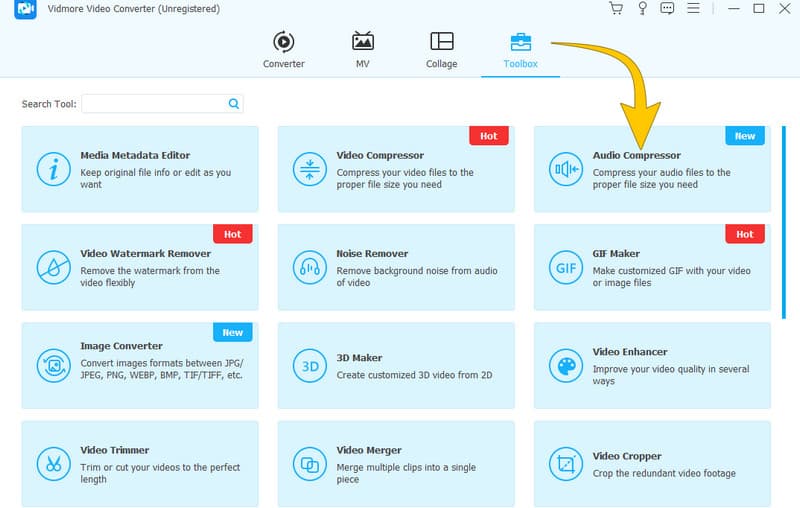
Schritt 1. Starten Sie die Software, nachdem Sie sie auf Ihrem Computer installiert haben. Gehen Sie dann zum Registerkarte‑Menü Toolbox, um das benötigte Tool Audio Compressor zu sehen.
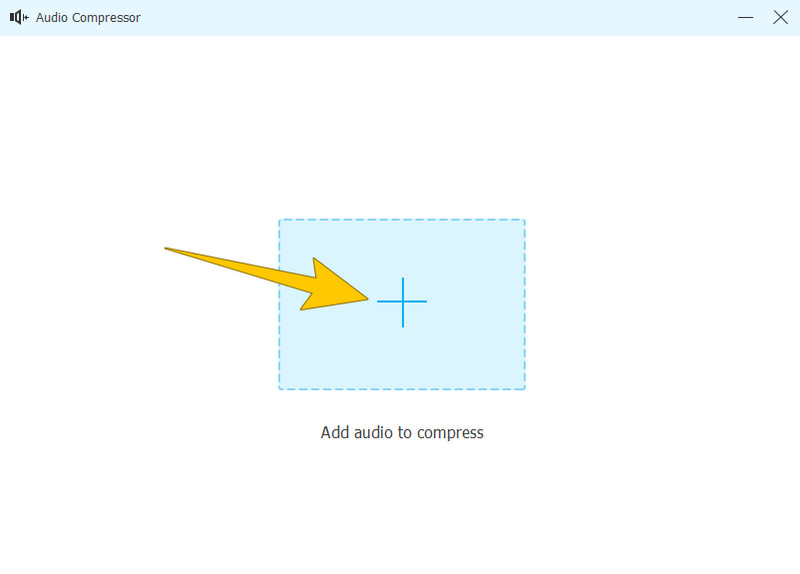
Schritt 2. Klicken Sie anschließend auf die Plus‑Schaltfläche, um die APE‑Datei hochzuladen, die Sie komprimieren möchten.
Schritt 3. Sobald die Datei geladen ist, ändern Sie alle benötigten Voreinstellungen, insbesondere die Größe. Klicken Sie anschließend auf die Schaltfläche Komprimieren, um die Komprimierung anzuwenden und zu speichern.
Vorteile
- Es bietet eine große Vielfalt an Funktionen und Bearbeitungsoptionen.
- Sie können es kostenlos erhalten.
- Es unterstützt mehr als 200 verschiedene Video‑ und Audioformate.
- Es nutzt fortschrittliche Technologie zur Audiokompression.
Nachteile
- Sie können es nicht für APE‑Kompression unter Linux verwenden.
- Sie müssen die Dienste kaufen, um Zugriff auf die erweiterten Funktionen zu erhalten.
2. Monkey’s Audio
Als Nächstes folgt Monkey's Audio, das sich als kompaktes, aber leistungsstarkes verlustfreies Audiokomprimierungstool auszeichnet. Es komprimiert und dekomprimiert Audiodateien effektiv, während es deren ursprüngliche Qualität beibehält. Darüber hinaus unterscheidet es sich von anderen APE‑Audio‑Dateikonvertern dadurch, dass es eine ausschließlich für Windows verfügbare Anwendung ist, die Einschränkungen bei der Konvertierung von Dateien in das APE‑Format auferlegt und die Anzahl der zu verarbeitenden Dateien begrenzt. Bei der Verwendung von Monkey's Audio zur Konvertierung von Audiodateien ist es wichtig, eine bestimmte Abfolge von Schritten einzuhalten. Indem Sie diese Anweisungen befolgen, können Sie den Konvertierungsprozess reibungslos durchlaufen und die Möglichkeiten dieser Windows‑zentrierten Anwendung voll ausschöpfen.
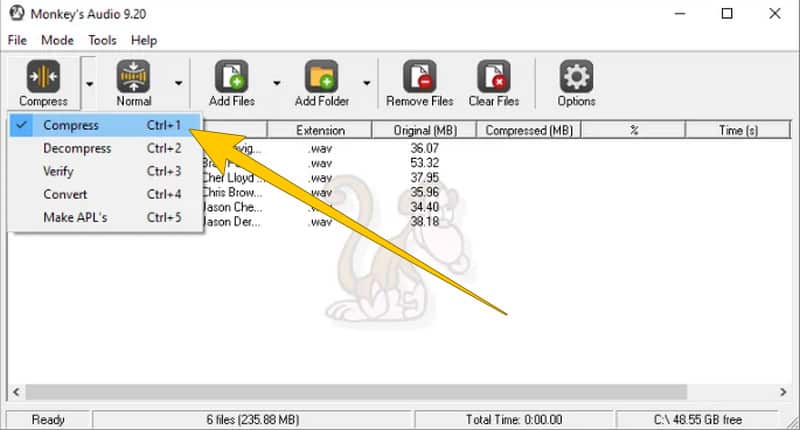
Schritt 1. Öffnen Sie den Kompressor und klicken Sie auf das Menü Mode. Wählen Sie dann den Modus Compress.
Schritt 2. Klicken Sie danach auf die Schaltfläche Add Files, um Ihre APE‑Datei hochzuladen. Wählen Sie anschließend den gewünschten Komprimierungsgrad.
Schritt 3. Sie können außerdem ein Ausgabeformat wählen, indem Sie auf Options > Output klicken. Klicken Sie dann auf die Schaltfläche Compress.
Vorteile
- Es bietet eine verlustfreie Kompression.
- Es verfügt über Windows‑Integrationen.
- Die Kompressionsgeschwindigkeit ist überzeugend.
Nachteile
- Es unterstützt nur Windows.
- Es bietet nur eingeschränkte Unterstützung für Audioformate.
3. Audacity
Eine weitere gute Software zur Kompression, die Ihnen zur Verfügung steht, ist Audacity. Dabei handelt es sich um einen weitverbreiteten und kostenlosen digitalen Audioeditor, der umfassende Funktionen zum Aufnehmen, Bearbeiten und Konvertieren von Audiodateien bietet. Ja, seine Konvertierungsfunktion hilft Ihnen, Ihre APE‑Dateien zu komprimieren. Für Nutzer, die mit Audacity nicht vertraut sind, kann der Prozess der Konvertierung von APE‑Dateien jedoch herausfordernd erscheinen, vor allem, weil Audacity keine native Unterstützung für APE‑Dateien bietet. Um diese Aufgabe zu bewältigen, müssen Sie daher auf ein Drittanbieter‑Tool zurückgreifen, konkret auf FFmpeg für Audacity. Schauen wir uns also die einfachen Schritte unten an, wie man mit Audacity Audio komprimiert – in Verbindung mit FFmpeg.
Schritt 1. Laden Sie Audacity und das FFmpeg‑Plug‑in auf Ihren Computer herunter. Dieses Plug‑in hilft Ihnen dabei, die APE‑Datei in Audacity zu importieren.
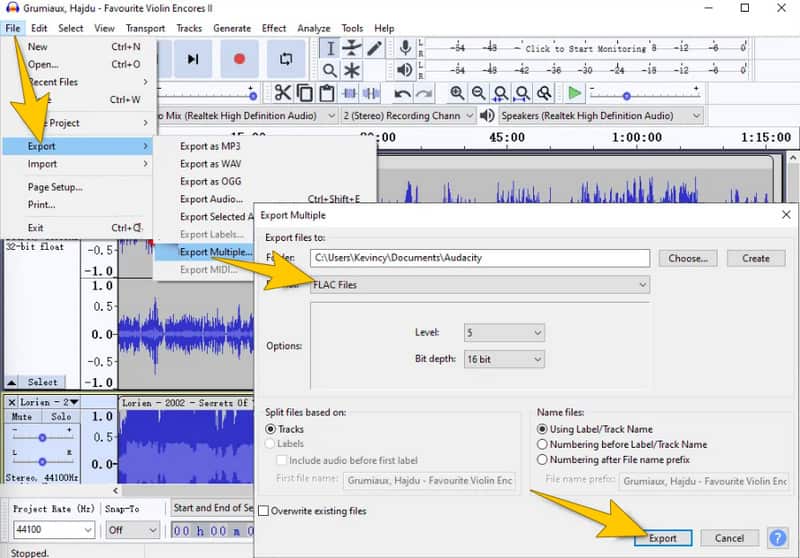
Schritt 2. Starten Sie Audacity und klicken Sie auf Datei > Importieren > Audio. Sobald die Datei hochgeladen ist, starten Sie die Konvertierung, indem Sie auf Datei > Exportieren > Mehrere exportieren klicken.
Schritt 3. Wählen Sie ein Format, das Sie verwenden möchten, und klicken Sie dann auf die Schaltfläche Exportieren.
Vorteile
- Es ist vielseitig und stellt verschiedene Bearbeitungstools bereit.
- Es ist ein Open‑Source‑Tool.
- Sie können es für immer kostenlos nutzen.
Nachteile
- Es benötigt die Hilfe eines Drittanbieter‑Tools, um APE‑Dateien zu konvertieren.
- Es ist schwierig zu bedienen.
Teil 3. FAQs zum APE‑Format
Welches Audioformat ist kleiner, MP3 oder APE?
Im Allgemeinen ist MP3 kleiner als fast alle anderen Audioformate.
Ist APE ein verlustfreies Format?
Ja, APE ist bekanntlich ein verlustfreies Audioformat.
APE vs. FLAC – welches ist besser?
Sowohl APE als auch FLAC sind verlustfreie Formate. Es müsste einen klaren Konsens darüber geben, welches davon eindeutig besser ist. Daher hängt die Wahl zwischen APE und FLAC oft von Faktoren wie Kompatibilität, Unterstützung und persönlichen Vorlieben ab.
Fazit
Damit haben Sie drei bemerkenswerte Tools kennengelernt, die eine APE‑Kompression anbieten. Wählen Sie einfach dasjenige aus, das Ihren Anforderungen entspricht, und beginnen Sie mit Ihren Komprimierungsaufgaben. Für uns ist der Vidmore Video Converter das am meisten empfohlene Tool, wenn Sie eine multifunktionale und leistungsstarke Audiobearbeitungslösung wünschen.