FLAC‑Dateien mit diesen 3 empfehlenswerten Methoden komprimieren
Aufgrund der Anzahl von Dateien unter Windows können wir nicht verhindern, dass unser Gerät irgendwann keinen Speicherplatz mehr hat – insbesondere, wenn es sich um FLAC‑Dateien handelt. Vielleicht fragen Sie sich, was das für ein Dateityp ist und warum er so viel Speicher beansprucht. FLAC ist ein Dateiformat, das bitgenaue Kopien von CDs liefert, dabei aber nur halb so groß ist. Es funktioniert mit verschiedenen Smartphones und tragbaren Musikplayern wie iPhone, PonoPlayer und Hi‑Fi‑Komponenten. FLAC‑Dateien kosten bei vielen Online‑Händlern in der Regel genau so viel wie die entsprechenden MP3s, klingen aber deutlich besser. FLAC‑Dateien sind bis zu sechsmal größer als MP3‑Dateien, nur halb so groß wie eine CD und können einen ähnlichen Zugewinn an Audioqualität bieten. Wenn Sie also nach einer Möglichkeit suchen, FLAC‑Dateien zu komprimieren, werfen Sie einen Blick auf die folgenden Tools.
- Teil 1. Wie funktioniert FLAC‑Kompression?
- Teil 2. Möglichkeiten, FLAC zu komprimieren
- Teil 3. FAQs zur FLAC‑Audiokompression
Teil 1. Wie funktioniert FLAC‑Kompression?
Wenn Sie neugierig sind, wie FLAC‑Kompression funktioniert, hier eine einfache Erläuterung dazu. FLAC ist ein offenes Daten‑Audiokompressionsformat und steht für Free Lossless Audio Codec. Die Attraktivität von FLAC beruht darauf, dass bei der Kompression keine Klangqualität verloren geht. Im Vergleich zu anderen gängigen Audiokompressionsformaten werden keine Informationen aus der Originaldatei entfernt. Andere Formate wie WMA oder MP3 schneiden Teile des Songs ab, um die Dateigröße zu verringern.
Teil 2. Möglichkeiten, FLAC zu komprimieren
Wenn Ihre Dateien überwiegend im FLAC‑Format vorliegen und Sie es sich nicht leisten können, eine davon zu verlieren, gibt es dennoch eine Lösung: Kompression. Um Ihnen dabei zu helfen, sehen Sie sich die verschiedenen Audio‑Dateikompressoren an, auf die Sie sich verlassen können.
1. Vidmore Video Converter
Vidmore Video Converter ist der leistungsfähigste Dateikompressor, den Sie auf Ihrem Windows‑ und Mac‑Gerät verwenden können. Es ist ein benutzerfreundliches Tool, das Anwendern sofort dabei hilft, sich in den Bearbeitungsfunktionen zurechtzufinden. Diese professionelle Software unterstützt mehr als 200 Audio‑ und Video‑Dateiformate. Daher können Sie dieses Programm für praktisch jede Datei nutzen, die Sie bearbeiten möchten. Falls Sie zögern, Vidmore zu verwenden, weil Sie mit Audiokompressoren nicht vertraut sind, müssen Sie sich keine Sorgen machen: Die Bedienung ist selbsterklärend, sodass auch unerfahrene Nutzer problemlos damit arbeiten können. Um Ihnen das Komprimieren Ihrer FLAC‑Dateien mit Vidmore Video Converter zu erleichtern, sehen Sie sich die folgenden vier Schritte an.
Schritt 1: FLAC‑Kompressor herunterladen
Zunächst müssen Sie das Programm herunterladen. Sie erhalten es, indem Sie auf die untenstehenden Links klicken. Nachdem das Programm installiert wurde, starten Sie es und beginnen mit der Nutzung.
Schritt 2: FLAC‑Datei einfügen, die Sie komprimieren möchten
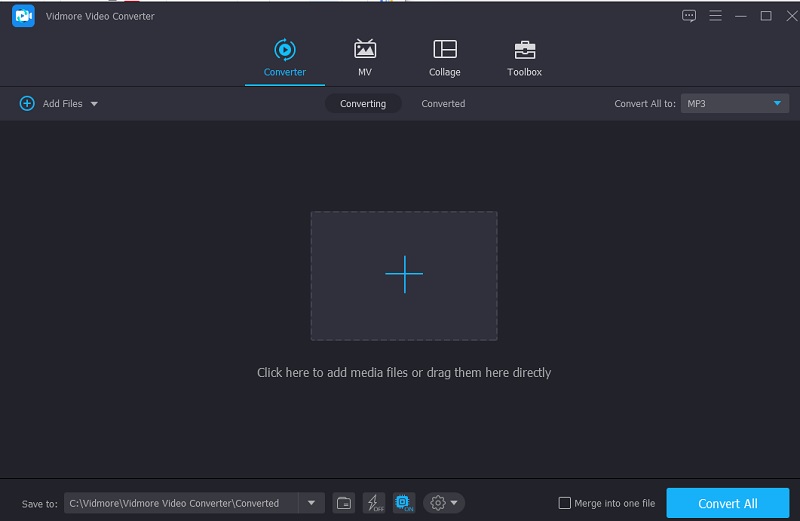
Sobald das Programm läuft, klicken Sie auf die Schaltfläche Dateien hinzufügen oder Plus, um Dateien hinzuzufügen. Wählen Sie dann aus dem Speicher Ihres Geräts die Datei aus, die komprimiert werden soll.
Schritt 3: Mit dem Komprimieren der FLAC‑Datei beginnen
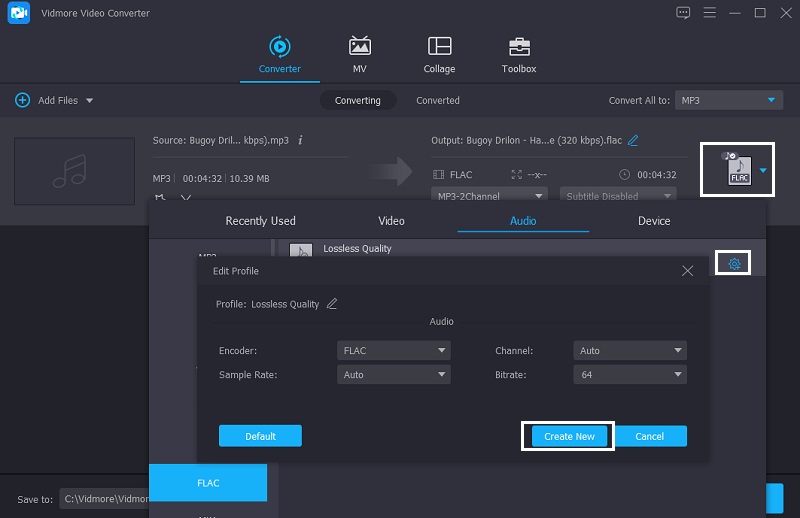
Nachdem Sie Ihre FLAC‑Datei hochgeladen haben, gehen Sie im Dropdown‑Menü auf der rechten Seite zum Bereich Audio. Sie müssen ein Zielformat für Ihr Projekt auswählen. Klicken Sie anschließend auf die Schaltfläche Einstellungen und geben Sie die Bitrate ein, auf die Sie Ihre FLAC‑Datei komprimieren möchten.
Schritt 4: FLAC‑Datei konvertieren
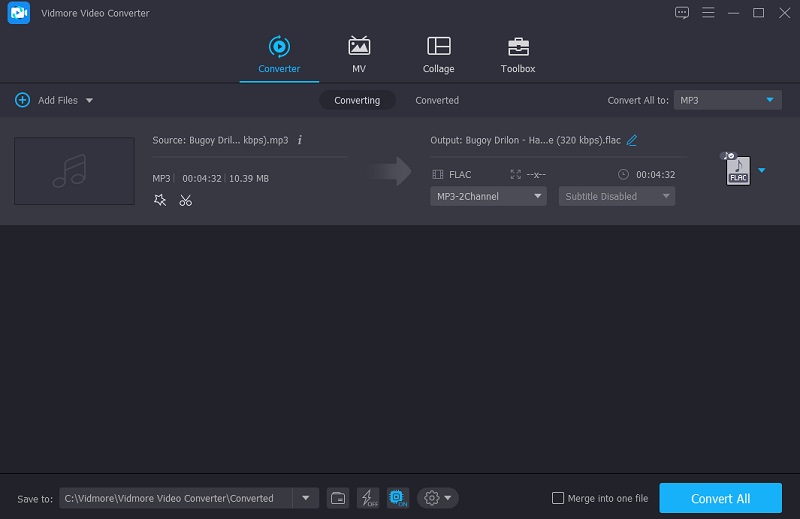
Nachdem Sie die Bitrate für Ihre Audiodatei festgelegt haben, klicken Sie auf die Schaltfläche Alles konvertieren, um sie zu komprimieren. Nach wenigen Sekunden ist der Rest ein Kinderspiel! Ihre Datei wurde komprimiert, um Speicherplatz zu sparen.
2. AConvert
Wenn Sie nicht genug Speicherplatz auf Ihrem Gerät haben und Ihre FLAC‑Dateien dringend komprimieren müssen, können Sie ein Online‑Programm verwenden. AConvert ist einer der am besten bewerteten Audiokompressoren im Internet. Sein Hauptzweck besteht darin, das Dateiformat zu ändern. Wenn Sie gleichzeitig die Dateigröße reduzieren möchten, können Sie die Kompressionseinstellungen anpassen. Der Vorgang ist unkompliziert und sicher. Diese Online‑Plattform ermöglicht es Nutzern, FLAC‑Dateien in verschiedene Formate zu konvertieren und dabei die ursprüngliche Dateiqualität beizubehalten. Werfen Sie einen Blick auf die folgende Anleitung, um zu erfahren, wie AConvert funktioniert.
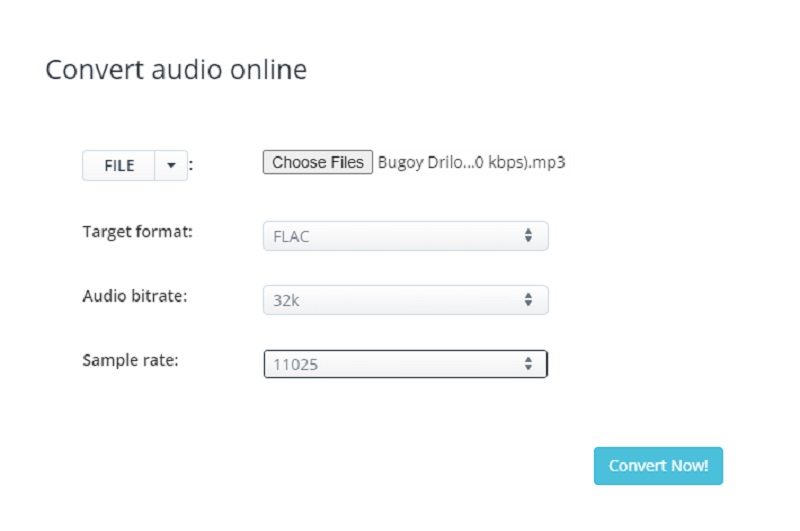
Schritt 1: Öffnen Sie in Ihrem Browser die entsprechende URL, woraufhin die Startseite der Website erscheint. Um die Datei in die Weboberfläche zu laden, wählen Sie die Option Datei auswählen.
Schritt 2: Nachdem die FLAC‑Datei erfolgreich in der Hauptoberfläche hinzugefügt wurde, wählen Sie im Feld Zielformat die FLAC‑Datei aus. Wählen Sie anschließend die passende Bitrate für Ihre FLAC‑Datei.
Schritt 3: Wenn Sie mit den Änderungen fertig sind, klicken Sie auf Jetzt konvertieren, um mit dem Export und der Kompression der Datei zu beginnen. Sie können den Fortschritt beobachten und anschließend eine kleinere Version derselben Datei herunterladen.
3. Vidmore Free Video Converter
Ein weiterer leicht zu bedienender, browserbasierter Audiokompressor ist der Vidmore Free Video Converter. Dieses Online‑Tool ist äußerst benutzerfreundlich und zugleich eine komfortable Anwendung. Es ist zudem in der Lage, Ihre FLAC‑Datei mühelos zu komprimieren. Deshalb sind viele Nutzer von diesem einfach zu bedienenden Tool begeistert. Wie wir wissen, haben webbasierte Anwendungen in der Regel Einschränkungen, insbesondere bei der Konvertierung. Diese Online‑Software hat jedoch einen Vorteil: Sie kann unbegrenzt konvertieren. Und um Ihnen zusätzliche Informationen zu geben, wie Sie die Größe Ihrer FLAC‑Datei verringern können, finden Sie nachfolgend eine kurze Anleitung.
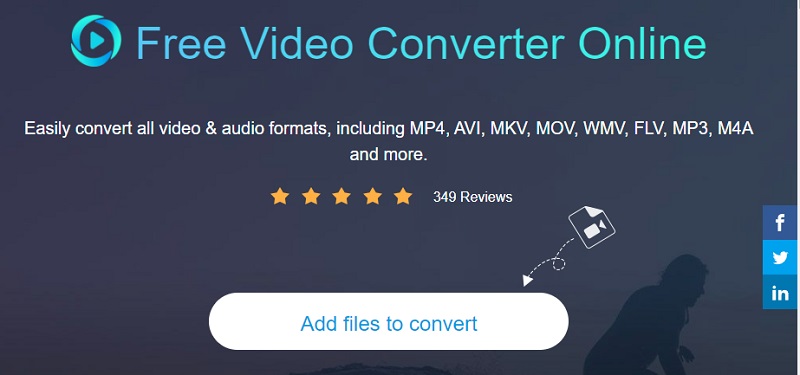
Schritt 1: Rufen Sie Ihre Suchmaschine auf, geben Sie Vidmore Free Video Converter ein und klicken Sie dann auf Dateien zum Konvertieren hinzufügen und auf die Download‑Schaltfläche, um das Launcher‑Programm der App herunterzuladen.
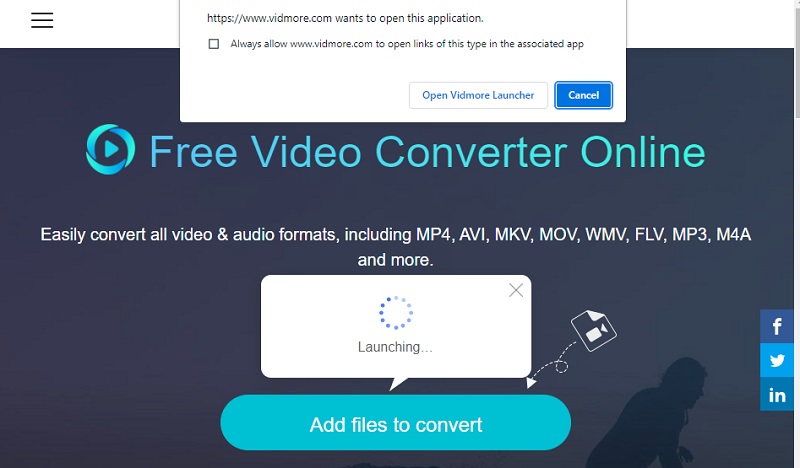
Schritt 2: Sobald der Launcher aktiviert ist, öffnet sich ein Ordner mit Ihren Dateien. Importieren Sie anschließend die gewünschte Datei.
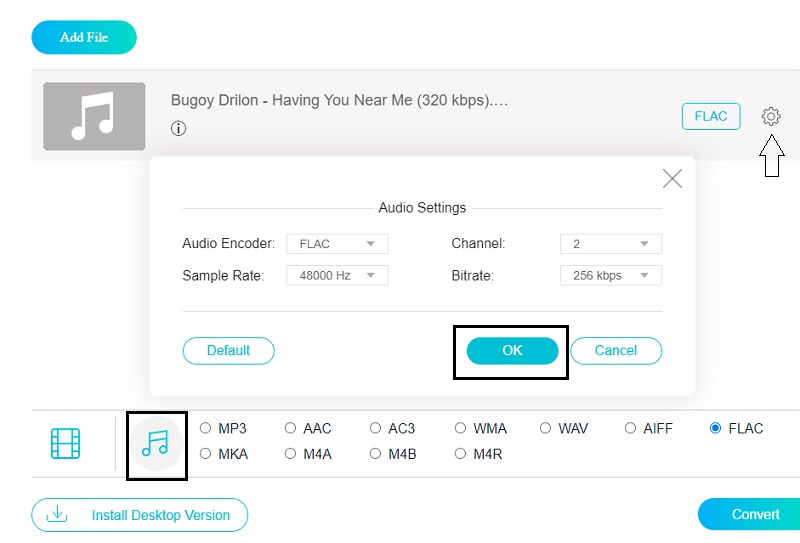
Schritt 3: Wählen Sie dann das FLAC‑Format, indem Sie auf die Schaltfläche Music klicken. Klicken Sie anschließend auf die Schaltfläche Setting und wählen Sie den niedrigsten Wert im Bitraten‑Dropdown‑Menü. Drücken Sie danach auf die Schaltfläche OK, um Ihre Änderungen zu speichern.
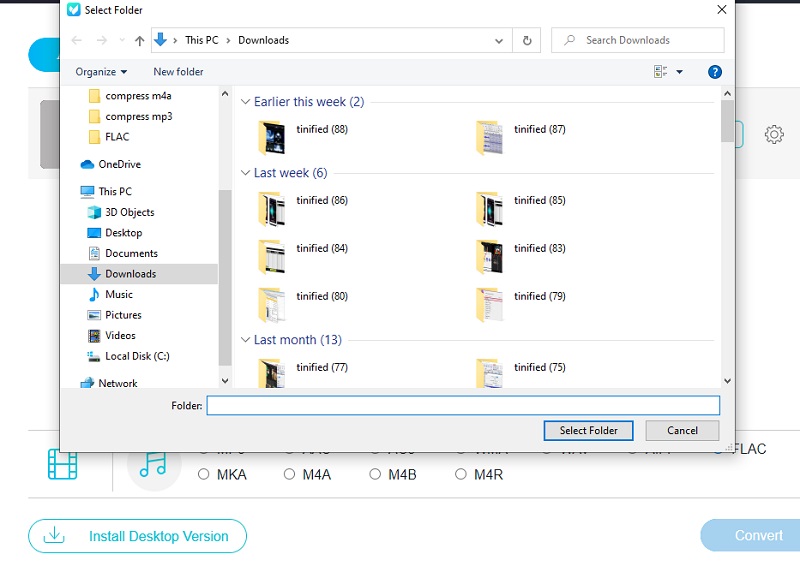
Schritt 4: Nachdem Sie die Schritte abgeschlossen haben, klicken Sie auf die Schaltfläche Convert. Es öffnet sich ein Ordner, in dem Sie das Ziel für die Datei auswählen können. Klicken Sie anschließend auf Ordner auswählen, um die Konvertierung zu starten.
Teil 3. FAQs zur FLAC‑Audiokompression
Hat die Kompressionsstufe von FLAC Einfluss auf die Qualität?
FLAC ist ein verlustfreies Kompressionsformat. Daher wirkt sich die FLAC-Komprimierungseinstellung auf die Dateigröße, nicht auf die Audioqualität aus.
Was ist die ideale FLAC‑Kompressionsstufe?
Die Standardkomprimierungsstufe von FLAC ist Stufe 5, die den besten Kompromiss zwischen Verringerung der Dateigröße und Wiedergabeleistung bietet.
Hat die Kompressionsstufe einer FLAC‑Datei Einfluss auf ihre Qualität?
Ja. Die Kodierungsstufe bestimmt, wie stark die Dateigröße reduziert wird und wie lange der Vorgang dauert.
Fazit
Mit Hilfe dieses Beitrags wird Ihrem Gerät nicht so schnell der Speicherplatz ausgehen. Sie können Ihre Lieblingsdateien mit Techniken der FLAC‑Audiokompression schnell verkleinern. Wenn Sie Ihre FLAC‑Dateien behalten möchten, beginnen Sie also jetzt damit, Ihre FLAC‑Dateien zu komprimieren.