Komprimieren Sie Ihre OGG-Datei mit diesen einfach zu bedienenden Programmen
Aufgrund der herausragenden Qualität einer OGG-Datei ist es kein Wunder, dass sie zu den beliebtesten Dateiformaten gehört, die auf verschiedenen Geräten verwendet werden. Wegen dieser ausgezeichneten Qualität mangelt es Nutzern jedoch schnell an Speicherplatz auf ihren Geräten. Und wenn Sie zu denen gehören, die mit der großen Dateigröße Probleme haben, sollten Sie einen Audio-Kompressor verwenden. Damit müssen Sie sich keine Sorgen mehr machen, die richtigen Werkzeuge zum Komprimieren von OGG zu finden, denn in diesem Beitrag stellen wir Ihnen eine Online- und eine Offline-Lösung vor. Ohne weitere Umschweife: Lesen Sie diesen Beitrag und entdecken Sie die Möglichkeiten, auf die Sie sich verlassen können.
- Teil 1. Allgemeines Wissen über OGG
- Teil 2. Beste Methode, OGG zu komprimieren
- Teil 3. Wie man OGG online komprimiert
- Teil 4. Vergleichstabelle
- Teil 5. FAQs zur Komprimierung von OGG-Dateien
Teil 1. Allgemeines Wissen über OGG
Wir wissen alle, dass OGG eine der am häufigsten verwendeten Audiodateien ist, über den Rest wissen viele jedoch wenig. Das Vorbis-Format ist auch als OGG bekannt. OGG ist ein freies und quelloffenes Format, das mit MP3 und AAC vergleichbar ist, allerdings weniger verbreitet. Was die Kompatibilität betrifft, kann es nur auf einigen wenigen Media-Playern wiedergegeben werden. Infolgedessen wird es von vielen Nutzern nicht bevorzugt. OGG gehört zu den ältesten heute verfügbaren Audioformaten. Aufgrund ihres hohen Kompressionsgrades eignen sich OGG-Dateien gut zum Speichern von Daten wie Künstler, Titelinformationen und Metadaten. Abgesehen davon ist es ein Container, der sowohl Audio als auch Video aufnehmen kann.
Teil 2. Beste Methode, OGG zu komprimieren
Einen ausgezeichneten und dennoch einfach zu bedienenden Audio-Kompressor zu finden, ist gar nicht so leicht. Zum Glück wurde Vidmore Video Converter entwickelt. Es handelt sich um ein professionelles Programm, das die Bearbeitung von Audio und Video unterstützt. Mit diesem Tool können Sie Ihre Lieblingsdateien außerdem schneiden, trimmen, zusammenführen, konvertieren und komprimieren. Auch wenn es viele Bearbeitungsfunktionen bietet, bleibt es bei vielen Nutzern beliebt, weil es eine benutzerfreundliche Oberfläche hat. Das Großartige am Vidmore Video Converter ist, dass Sie keine Vorkenntnisse zu Bearbeitungsfunktionen benötigen, da Sie diese schnell verstehen werden. Darüber hinaus müssen Sie sich keine Sorgen machen, dass Ihre Datei beeinträchtigt wird, da Sie die Audioeinstellungen selbst steuern können. Um Ihnen ein besseres Verständnis dafür zu vermitteln, wie Sie Ihre Dateien in Vidmore Video Converter komprimieren, werfen Sie einen Blick auf die folgenden Schritt-für-Schritt-Anleitungen.
Schritt 1: OGG-Kompressor herunterladen
Zunächst müssen Sie das Programm herunterladen. Sie können die Software erhalten, indem Sie auf die untenstehenden Links klicken. Öffnen Sie das Programm nach der Installation und beginnen Sie mit der Nutzung.
Schritt 2: OGG-Dateien hochladen, die Sie komprimieren möchten
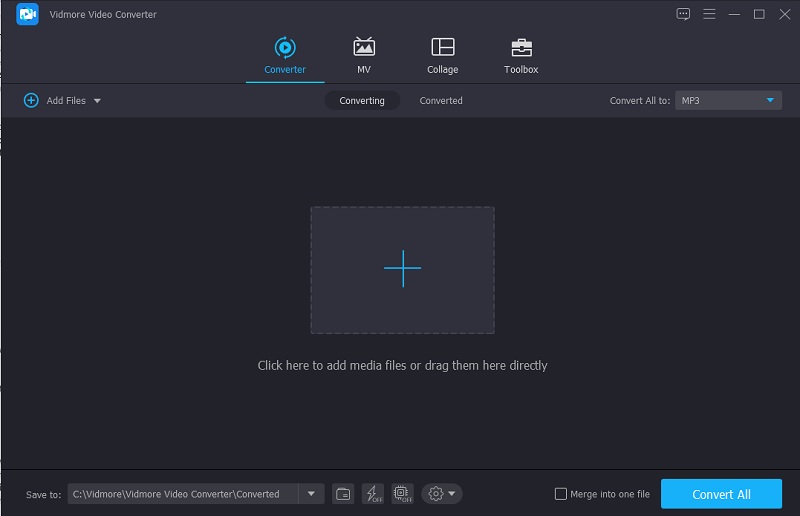
Sobald das Programm läuft, klicken Sie auf die Schaltfläche Dateien hinzufügen oder Plus, um Dateien hinzuzufügen. Wählen Sie dann aus dem Speicher Ihres Geräts die Datei aus, die Sie komprimieren möchten.
Schritt 3: Gehe zu den Audioeinstellungen
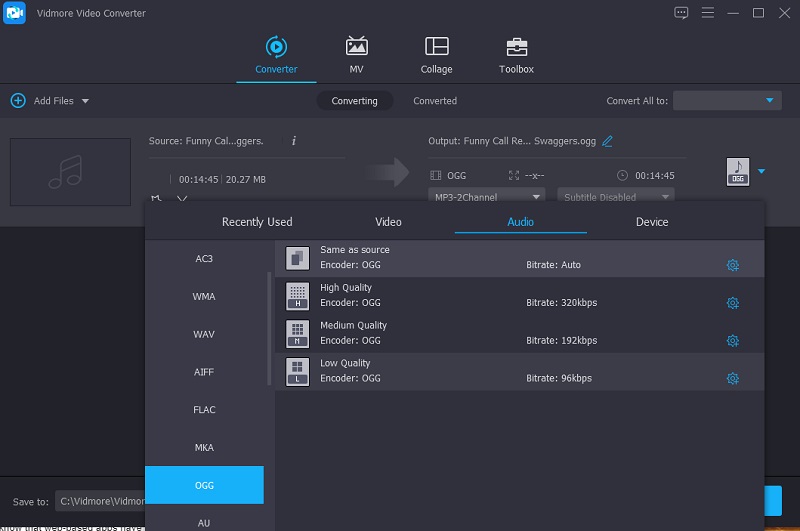
Nachdem Sie Ihre OGG-Datei hinzugefügt haben, gehen Sie im Dropdown-Menü auf der rechten Seite zum Bereich Audio. Sie müssen ein Dateiformat für Ihr Projekt auswählen. Wählen Sie anschließend aus den verfügbaren Qualitätsoptionen eine niedrige oder mittlere Bitrate.
Schritt 4: OGG-Datei konvertieren
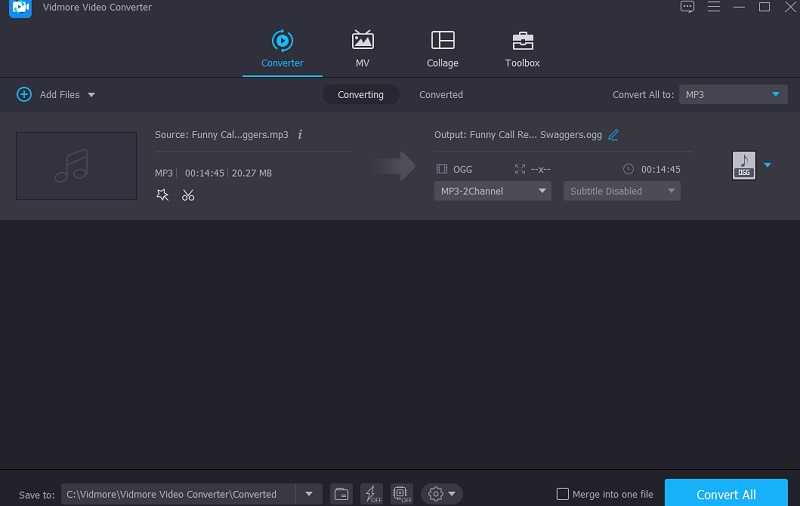
Wechseln Sie zur Registerkarte Alles konvertieren, um Ihre Audiodatei nach der Auswahl einer Bitrate zu komprimieren. Nach ein paar Sekunden Wartezeit ist alles ganz einfach! Um Speicherplatz zu sparen, wurde Ihre Datei komprimiert.
Teil 3. Zwei Möglichkeiten, M4A-Dateien online zu komprimieren
Wenn Sie sich nicht leisten können oder möchten, eine weitere Software auf Ihrem Gerät zu installieren, gibt es dafür dennoch eine Lösung. Sie können ein Online-Tool verwenden, um Ihre OGG-Dateien zu komprimieren. Hier sind die empfehlenswertesten Tools, die Sie online nutzen können.
1. Vidmore Free Video Converter
Wenn Sie ein Online-Tool suchen, das ohne Beschränkungen konvertiert, ist der Vidmore Free Video Converter die beste Wahl. Dieses Online-Tool ist sehr benutzerfreundlich. Es kann FLAC-Dateien problemlos komprimieren. Daher fasziniert diese leicht zu bedienende Anwendung die meisten Nutzer. Dieses Online-Programm hat einen Vorteil, denn wir wissen, dass webbasierte Apps normalerweise Einschränkungen haben, insbesondere bei der Konvertierung. Dieses Tool kann dauerhaft konvertieren. Außerdem finden Sie hier eine kurze Anleitung, wie Sie die Größe Ihrer FLAC-Datei verringern.
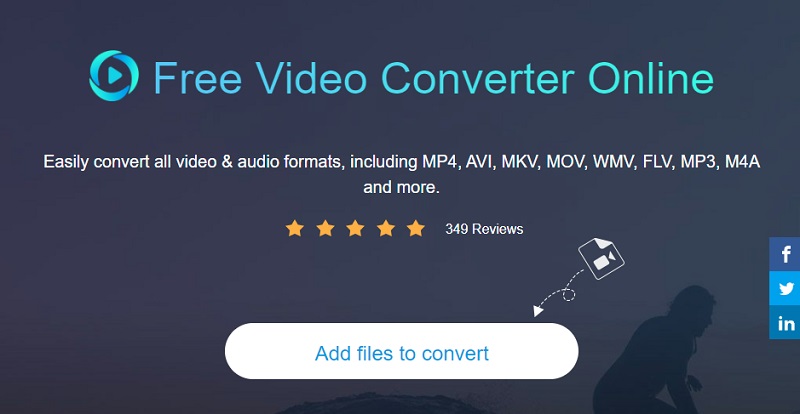
Schritt 1: Geben Sie Vidmore Free Video Converter in Ihre Suchmaschine ein, klicken Sie auf Dateien zum Konvertieren hinzufügen und auf die Download-Schaltfläche, um das Launcher-Programm der App zu erhalten.
Schritt 2: Wenn Sie den Launcher starten, klicken Sie erneut auf Dateien zum Konvertieren hinzufügen. Es öffnet sich ein Ordner mit all Ihren Dateien, aus dem Sie die passende Datei importieren.
Schritt 3: Wählen Sie durch Anklicken des Musik-Symbols das Format der Datei aus. Klicken Sie dann in der Dropdown-Option Bitrate auf die Schaltfläche Einstellung und wählen Sie die niedrigste Zahl. Drücken Sie anschließend die Schaltfläche OK, um Ihre Änderungen zu speichern.
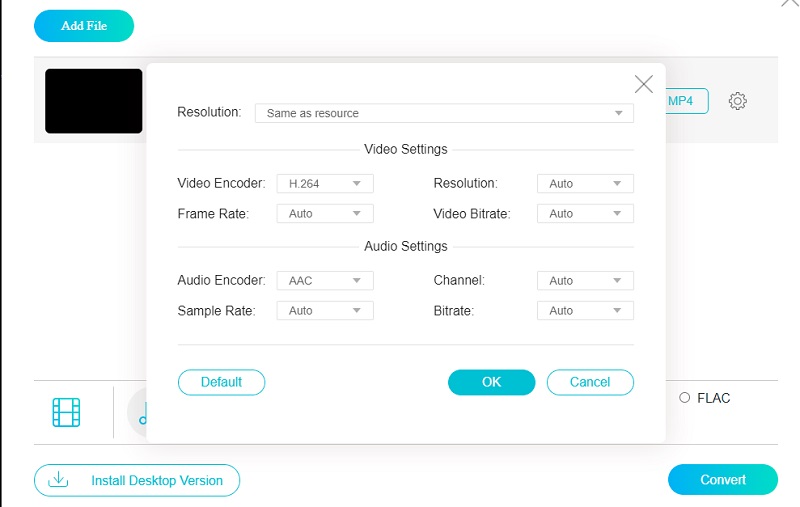
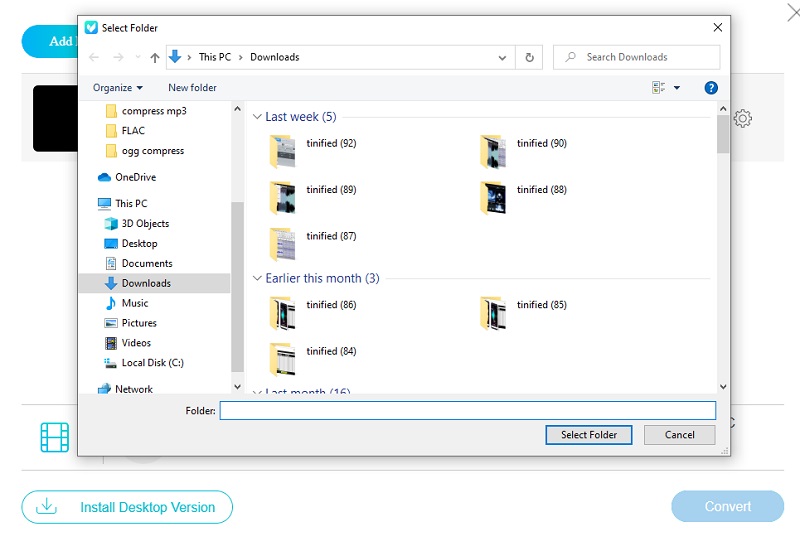
Schritt 4: Nachdem Sie die Schritte abgeschlossen haben, klicken Sie auf die Schaltfläche Konvertieren. Es öffnet sich ein Ordner, in dem Sie den Speicherort der Datei auswählen, und Sie starten die Konvertierung durch Klicken auf die Schaltfläche Ordner auswählen.
2. Audio Converter
Der Audio Converter ist einer der beliebtesten und sichersten webbasierten OGG-Kompressoren. Dieser Online-Dienst ermöglicht es Ihnen, jedes Dateiformat kostenlos zu konvertieren oder zu komprimieren. Auf der Plattform können Sie viele Aspekte des Audio- und visuellen Erlebnisses mithilfe verschiedener Optionen und erweiterter Einstellungen anpassen. Wenn Sie jedoch Einsteiger sind, könnte Ihnen das zu kompliziert erscheinen. Insgesamt hilft er Ihnen dabei, die gewünschte Reduzierung der Dateigröße zu erreichen.
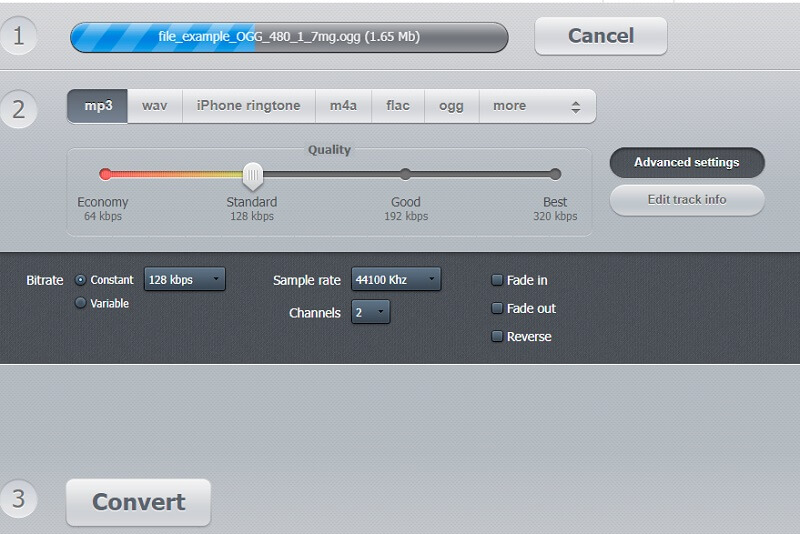
Schritt 1: Wenn Sie den Link öffnen, wählen Sie auf dem Bildschirm die Option Datei öffnen. Sie können Dateien direkt über Google Drive oder einen Ordner in die Oberfläche der Website hochladen. Lehnen Sie sich dann zurück und warten Sie, bis Ihre Datei hochgeladen ist.
Schritt 2: Wählen Sie als Nächstes Erweiterte Einstellungen, um die Bitrate und Abtastrate der Audiodatei zu ändern. Zusätzlich können Sie mit dem Tool die Trackdaten bearbeiten.
Schritt 3: Wählen Sie die Option Konvertieren, um den Vorgang abzuschließen; der Audiotrack wird komprimiert und korrekt umgewandelt.
Teil 4. Vergleichstabelle
Werfen Sie in dieser kurzen Vergleichstabelle einen Blick auf die Vor- und Nachteile der oben beschriebenen Audiobearbeitungstools.
- Hauptfunktionen
- Mit Windows und Mac kompatibel
- Umfangreiche Audiobearbeitungstools
- Benutzerfreundliche Oberfläche
- Kann sowohl Audio als auch Video bearbeiten
| VIDMORE FREE VIDEO CONVERTER | VIDMORE VIDEO CONVERTER | AUDIO CONVERTER |
Teil 5. FAQs zur Komprimierung von OGG-Dateien
Ist OGG besser als MP3?
Die Klangqualität von OGG Vorbis ist der von MP3 überlegen. Die komprimierte Datei im OGG-Vorbis-Format ist kleiner als die im MP3-Format komprimierte Datei.
Wie kann ich eine OGG-Datei auf möglichst einfache Weise verkleinern?
Verlustbehaftete Komprimierung ist die direkteste und effizienteste Methode, um die Größe einer Audiodatei zu verringern.
Wofür eignet sich eine OGG-Datei?
Das Ogg-Format wurde entwickelt, um die Ausstrahlung und Bearbeitung hochwertiger digitaler Multimedia-Inhalte zu erleichtern.
Fazit
Dank dieses Artikels wird Ihnen der Speicherplatz auf Ihrem Gerät nicht mehr so schnell ausgehen. Sie können die Größe Ihrer Lieblingsdateien sofort reduzieren, indem Sie einen OGG-Audiokompressor verwenden. Wenn Sie Ihre Dateien also sichern und Platz sparen möchten, beginnen Sie damit, sie mit OGG-Audiokompressions-Tools zu komprimieren. Worauf warten Sie also noch? Wählen Sie das Werkzeug, von dem Sie glauben, dass es Ihnen am meisten nützt.