Wie man eine WAV-Datei mit Online- und Offline-Tools verkleinert
Suchen Sie nach Möglichkeiten, eine WAV-Datei zu komprimieren, damit sie auf Ihr Gerät passt? Dann sind Sie hier genau richtig. Sie müssen auf Ihrem Gerät nicht viele Dateien löschen, denn wir zeigen Ihnen, wie Sie eine WAV-Datei komprimieren, um sie zu verkleinern. Um die Tools kennenzulernen, mit denen eine WAV-Datei komprimiert werden kann, finden Sie nachfolgend eine Liste mit Informationen.

- Teil 1. Was sind Audiokomprimierungstechniken
- Teil 2. Wie man eine WAV-Datei online komprimiert
- Teil 3. WAV mit der besten Software komprimieren
- Teil 4. FAQs zur Komprimierung einer WAV-Datei
Teil 1. Was sind Audiokomprimierungstechniken?
Es gibt viele Gründe, warum Nutzer ihre Dateien auf eine kleinere Größe komprimieren möchten. Das Erste, woran sie möglicherweise denken, ist der Speicherplatz ihres Geräts, oder es kann auch an der Kompatibilität liegen. Aber eines ist sicher: Wir alle wollen unsere Dateien bestmöglich in gutem Zustand halten. Deshalb verwenden viele Komprimierungstechniken.
Komprimierungstechniken gibt es in zwei Varianten: verlustbehaftet (lossy) und verlustfrei (lossless). Die verlustbehaftete Komprimierung entfernt einen Teil der wichtigen Daten einer Datei, um ihre Größe zu verringern. Die verlustfreie Komprimierung hingegen reduziert oder entfernt nichts von der Qualität der Datei. Daher entsteht bei einer verlustfreien Komprimierung ein Ergebnis, das wie das Original aussieht. Der einzige Nachteil der verlustfreien Methode ist, dass sie in der Kompressionsrate nicht so effektiv ist wie die verlustbehaftete.
Teil 2. Wie man WAV online komprimiert
Wenn Sie jemand sind, der wirklich Speicherplatz auf seinem Gerät sparen möchte und Ihre WAV-Dateien komprimieren will, gibt es dafür eine Lösung. Sie können sich auf eine webbasierte Anwendung wie den Vidmore Free Video Converter verlassen. Diese browserbasierte App ist sehr anfängerfreundlich und ebenfalls benutzerfreundlich. Mit diesem Online-Tool können Sie Ihre WAV-Datei mühelos komprimieren. Daher lieben viele Nutzer diese einfach zu bedienende Anwendung. Und um Ihnen weitere Informationen zu geben, wie Sie Ihre WAV-Datei verkleinern, finden Sie hier die Schritt-für-Schritt-Anleitung.
Schritt 1: Öffnen Sie in Ihrem Browser den Vidmore Free Video Converter, klicken Sie dann auf Dateien zum Konvertieren hinzufügen und drücken Sie die Download-Schaltfläche, um das Startprogramm der App herunterzuladen.
Schritt 2: Sobald das Startprogramm ausgeführt wird, öffnet sich ein Ordner mit den Dateien, die Sie besitzen. Importieren Sie anschließend die Datei, die Sie benötigen.
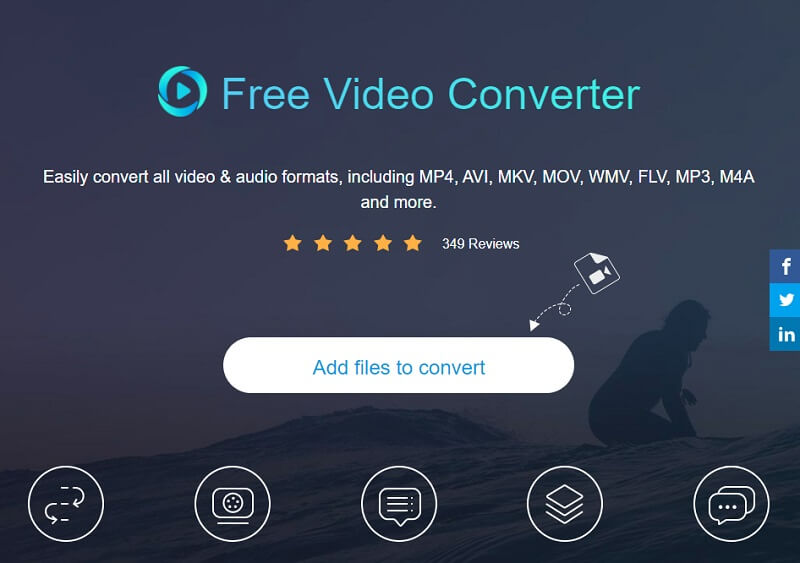
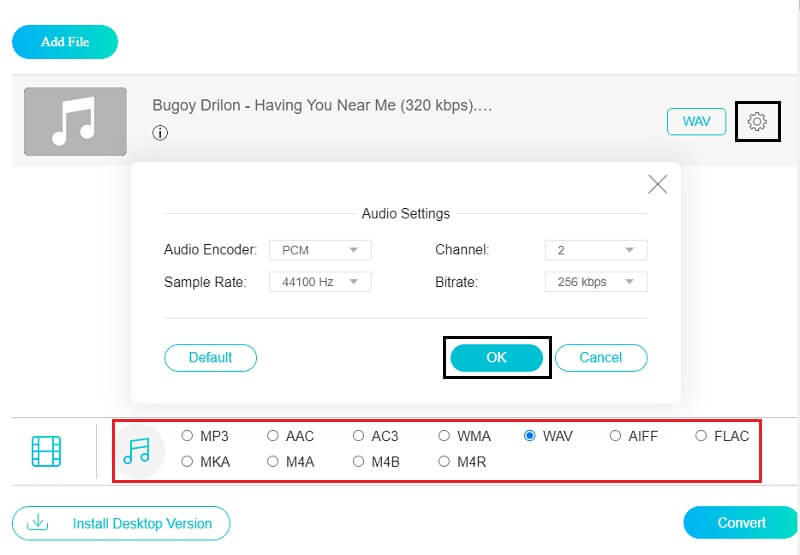
Schritt 3: Klicken Sie danach auf das Musik-Symbol und wählen Sie das WAV-Format. Klicken Sie dann auf das Einstellungen-Symbol, um Bitrate und Abtastrate zu steuern und so die Dateigröße zu verringern. Klicken Sie anschließend auf die Schaltfläche OK, um die Änderungen zu übernehmen.
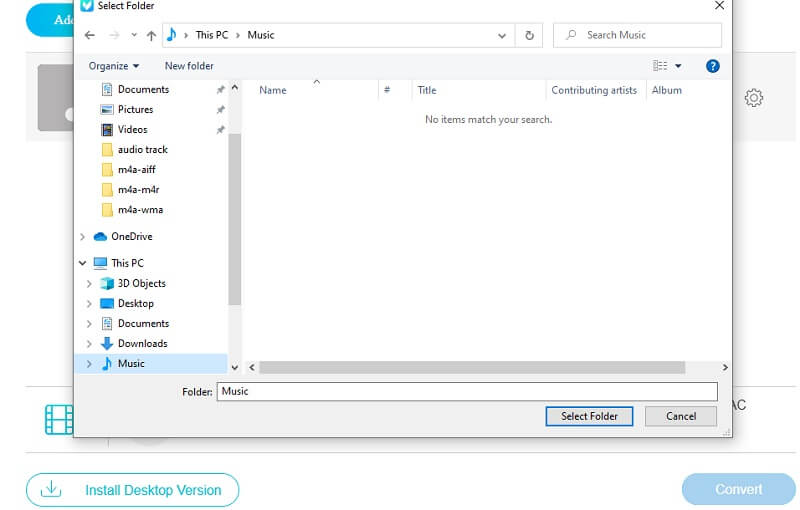
Schritt 4: Nachdem Sie die Schritte befolgt haben, klicken Sie auf die Schaltfläche Konvertieren. Anschließend wird ein Ordner angezeigt, in dem Sie den Speicherort der Datei auswählen. Klicken Sie auf Ordner auswählen, damit die Datei erfolgreich konvertiert wird.
Teil 3. WAV mit Software komprimieren
Ein webbasiertes Tool zur Komprimierung einer WAV-Datei zu verwenden, ist gut, aber eine installierte Anwendung auf Ihrem Gerät zu haben, ist noch besser. So können Sie Ihre Dateien besser verwalten und sind nicht durch die Einschränkungen eines Online-Tools begrenzt. Um Ihnen also die Tools vorzustellen, die Sie auf Ihr Gerät herunterladen können, werfen Sie einen Blick auf die folgenden Informationen: die Top-2-Anwendungen, mit denen Sie Ihre Dateien ganz einfach komprimieren können.
1. Vidmore Video Converter
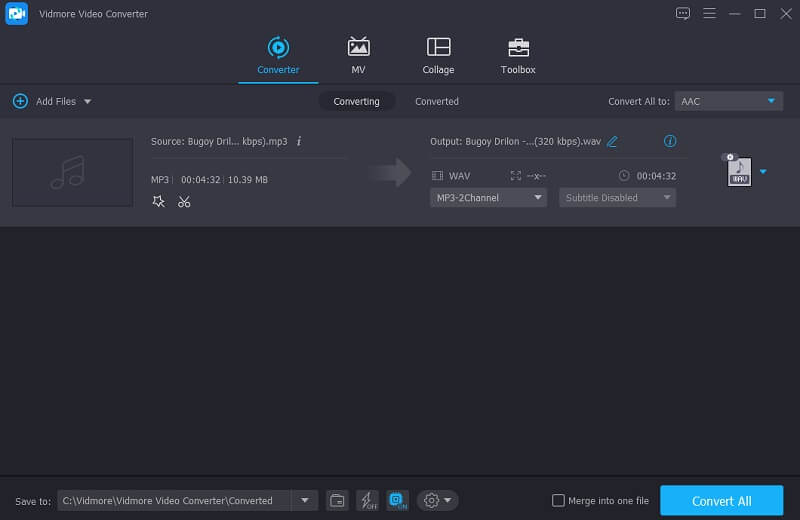
Das erste und am meisten empfohlene Programm, mit dem Sie die Größe Ihrer WAV-Datei ändern können, ist der Vidmore Video Converter. Damit können Sie Ihre WAV-Dateien dank der benutzerfreundlichen und einsteigerfreundlichen Oberfläche ganz einfach komprimieren. Sie müssen sich keine Sorgen machen, dass die Qualität beim Komprimieren leidet, denn Sie können die Einstellungen Ihrer Datei selbst bestimmen. Außerdem ist der Konvertierungsprozess sehr schnell. Und um Ihnen einen besseren Einblick zu geben, wie diese Anwendung funktioniert, finden Sie hier die Schritt-für-Schritt-Anleitung.
Schritt 1: Anwendung herunterladen
Laden Sie die Software herunter, indem Sie auf die Download-Schaltflächen unten klicken. Sobald das Programm heruntergeladen ist, installieren und starten Sie es auf Ihrem Gerät.
Schritt 2: Datei hinzufügen
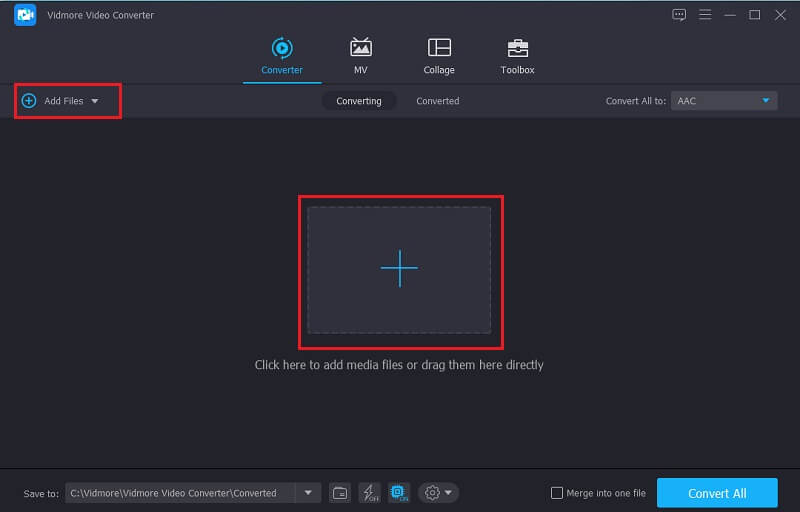
Sobald die Anwendung läuft, klicken Sie auf Dateien hinzufügen oder auf das Plus-Symbol in der Mitte des Programmfensters und wählen dann die Datei aus, die Sie komprimieren möchten.
Schritt 3: WAV-Format komprimieren
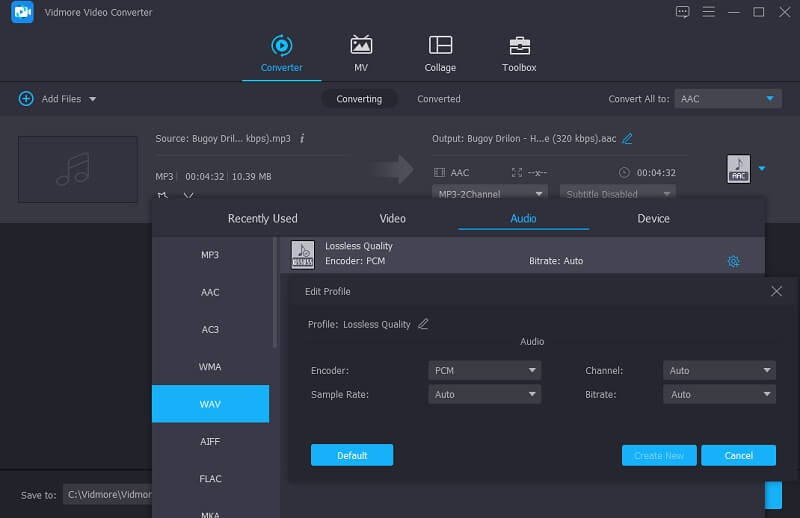
Nachdem Sie Ihre Audiodatei hinzugefügt haben, klicken Sie auf das Dropdown-Profil unterhalb des Video-Miniaturbilds und dann auf den Bereich Audio. Wählen Sie aus den angebotenen Optionen das WAV-Format. Klicken Sie dann auf das Einstellungen-Symbol; anschließend können Sie die Bitrate bearbeiten, um sie kleiner als zuvor zu machen. Klicken Sie auf die Schaltfläche Neu erstellen, um die Änderungen zu übernehmen.
Schritt 4: Die komprimierte Datei speichern
Nachdem Sie Ihre WAV-Datei bearbeitet haben, klicken Sie auf die Registerkarte Alle konvertieren, um die Audiodatei vollständig in eine komprimierte Datei umzuwandeln. Und das war’s! Ihre WAV-Datei hat jetzt eine kleinere Größe.
2. Audacity
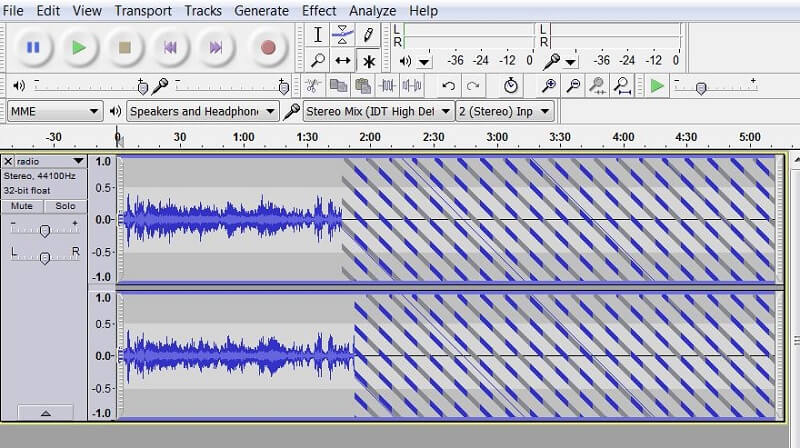
Ein weiteres großartiges kostenloses Audiokomprimierungsprogramm ist Audacity. Es ist eine vollständige Anwendung, da sie für Windows, Linux und macOS verfügbar ist, sodass Sie sie auf jedem Ihrer Geräte nutzen können. Was es für viele Menschen noch attraktiver macht, ist, dass Audacity auch die heute gängigen Audioformate unterstützt. Daher können Sie Ihre Dateien mit Hilfe dieses Tools komprimieren. Um Ihnen einen Überblick zu geben, wie diese App funktioniert, finden Sie unten eine Anleitung.
Schritt 1: Öffnen Sie die Audacity-App und laden Sie die Datei hoch, die Sie komprimieren möchten. Klicken Sie anschließend auf Strg+A, um die Datei zu markieren, die Sie komprimieren möchten.
Schritt 2: Klicken Sie danach im oberen Menü auf Effekt und wählen Sie in den darunter angezeigten Optionen den Kompressor aus. Dann erscheint ein neues Fenster, in dem Sie die Einstellungen anpassen können.
Schritt 3: Nachdem Sie die Einstellungen angepasst haben, klicken Sie einfach auf die Schaltfläche OK, um die Änderungen zu übernehmen. Und das war’s!
Teil 4. FAQs zur Komprimierung einer WAV-Datei
1. Wie groß ist das Dateigrößenlimit für Vidmore Free Video Converter?
Das Gute an diesem webbasierten Tool ist, dass es keine Größenbeschränkung gibt, selbst wenn es sich um ein Online-Tool handelt.
2. Welche Komprimierung ist besser, verlustbehaftet oder verlustfrei?
Wenn dir der Erhalt der Dateiqualität wichtig ist, solltest du besser eine verlustfreie Komprimierung wählen. Wenn dir hingegen Speicherplatz und Kompatibilität wichtiger sind, kannst du dich für eine verlustbehaftete Komprimierung entscheiden.
3. Kann ich eine WAV-Datei in ein anderes Format konvertieren, statt sie zu komprimieren?
Ja, Sie können sie einfach in ein anderes Format wie AAC, M4A, AIFF und viele mehr umwandeln. Sie müssen nur die richtigen Tools zur Konvertierung verwenden, zum Beispiel den Vidmore Video Converter.
Fazit
Eine WAV-Datei auf Ihrem Gerät zu haben, wird kein Problem mehr sein, weil Ihnen dieser Beitrag gezeigt hat, wie Sie eine WAV-Datei online oder offline auf eine kleinere Größe komprimieren. Daher müssen Sie jetzt nur noch das Tool auswählen, das Sie bevorzugen.
WAV‑Tipps
-
WAV bearbeiten
-
WAV konvertieren
-
Audio komprimieren