Finden Sie Möglichkeiten, wie Sie WMA‑Dateien mit Online‑ und Offline‑Lösungen komprimieren können
Haben Sie schon einmal versucht, eine Datei per E‑Mail zu verschicken, die dann nicht gesendet wurde, weil sie zu groß war? Ziemlich ärgerlich, oder? Machen Sie sich keine Sorgen mehr, denn ab jetzt können Sie Ihre Audiodateien versenden, weil wir Ihnen zeigen, wie man WMA‑Dateien für E‑Mails komprimiert. Wenn Sie den folgenden Beitrag lesen, erfahren Sie, welche geeigneten Online‑ und Offline‑Tools Sie zum Komprimieren Ihrer liebsten Dateien verwenden können. Werfen Sie einen Blick auf die zuverlässigsten WMA‑Audiokompressoren.

- Teil 1. Warum WMA komprimieren?
- Teil 2. Beste Methode zum Komprimieren von WMA
- Teil 3. WMA online komprimieren
- Teil 4. FAQs zum Komprimieren von WMA‑Dateien
Teil 1. Warum WMA komprimieren
Bevor wir beginnen, sehen wir uns zunächst an, was eine WMA‑Datei ist. Windows Media Audio (WMA) ist die Abkürzung für WMA. Microsoft führte die Erweiterung .wma im Jahr 1999 ein. Sie wurde entwickelt, um mit den Formaten MP3 und Real Audio zu konkurrieren. Gegen MP3 konnte sie sich jedoch nicht nachhaltig durchsetzen. WMA‑Dateien können mit dem Windows Media Player abgespielt werden, der auf Windows standardmäßig vorinstalliert ist. Es gibt verschiedene Gründe, warum wir eine WMA‑Datei komprimieren müssen. Es kann daran liegen, dass wir zu wenig Speicherplatz auf unserem Gerät haben oder dass sie mit dem Zielgerät nicht kompatibel ist. Wie wir alle wissen, verschlechtert Komprimierung die Audioqualität. Die Standardkomprimierung von WMA liefert jedoch einen guten Klang. Wenn Sie eine bessere Tonqualität benötigen, können Sie die verlustfreie WMA‑Komprimierung nutzen. Im Allgemeinen ist die Klangqualität von WMA‑Dateien der von MP3‑Dateien überlegen.
Teil 2. Beste Methode zum Komprimieren von WMA
In diesem Abschnitt stellen wir Ihnen die empfehlenswertesten Offline‑Tools zum Komprimieren von WMA‑Dateien vor. Sehen Sie sie sich an und folgen Sie der Schritt‑für‑Schritt‑Anleitung unten.
1. Vidmore Video Converter
Wenn es um ein professionelles und zugleich einfach zu bedienendes Programm geht, ist Vidmore Video Converter der klare Gewinner. Es ist die erste und gängigste Methode, um die Größe Ihrer WMA‑Dateien zu reduzieren. Dieses beeindruckende Programm unterstützt sowohl Windows als auch Mac. Sie können es also auf nahezu jedem Rechner verwenden. Dank der übersichtlichen Benutzeroberfläche müssen Sie kein Experte im Komprimieren von WMA‑Dateien sein. Beim Komprimieren einer Datei brauchen Sie sich um die Qualität nicht zu sorgen, da Sie die Einstellungen anpassen können. Schließlich ist auch der Konvertierungsvorgang sehr unkompliziert. Hier ist eine Schritt‑für‑Schritt‑Anleitung, die Ihnen hilft zu verstehen, wie dieses Programm funktioniert:
Schritt 1: WMA‑Audiokompressor herunterladen
Zunächst müssen Sie die Software herunterladen. Sie können das Programm über die untenstehenden Links beziehen. Öffnen und starten Sie anschließend das installierte Programm.
Schritt 2: Die zu komprimierenden WMA‑Dateien hochladen
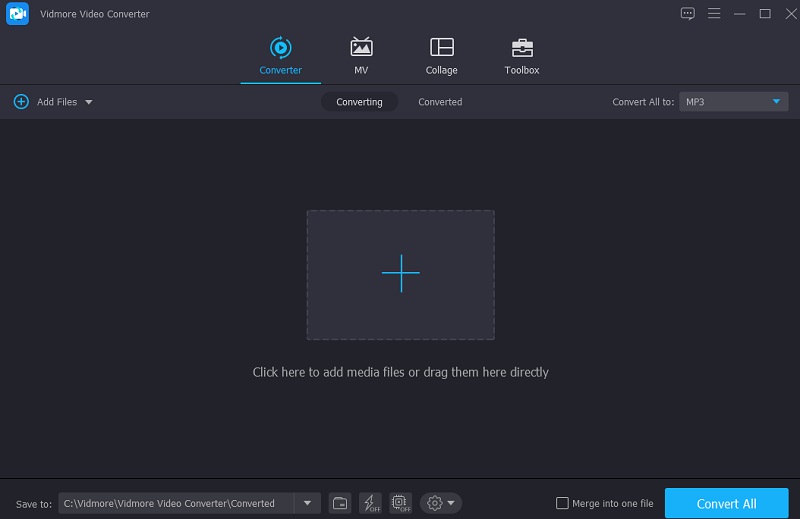
Starten Sie die Software und klicken Sie dann auf Dateien hinzufügen oder auf das Plus-Symbol, um Dateien hinzuzufügen. Wählen Sie anschließend aus dem Speicher Ihres Geräts die Datei aus, die Sie komprimieren möchten.
Schritt 3: Wechseln Sie zu den Audioeinstellungen
Nachdem Sie Ihre WMA‑Datei hinzugefügt haben, gehen Sie im Dropdown‑Menü auf der rechten Seite zum Bereich Audio. Bevor Sie beginnen, müssen Sie einen Dateityp für Ihr Projekt auswählen. Wählen Sie aus den verschiedenen Qualitätsoptionen eine niedrige oder mittlere Bitrate aus.
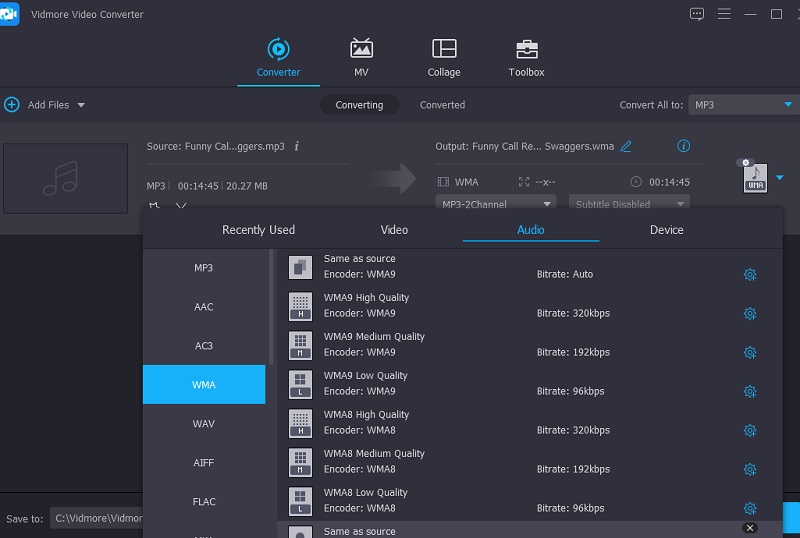
Schritt 4: WMA‑Datei komprimieren
Um Ihre Audiodatei zu komprimieren, wechseln Sie nach der Auswahl der Bitrate zum Tab Alle konvertieren. Nach wenigen Sekunden Wartezeit ist alles erledigt! Ihre Datei wurde komprimiert, um Speicherplatz zu sparen.
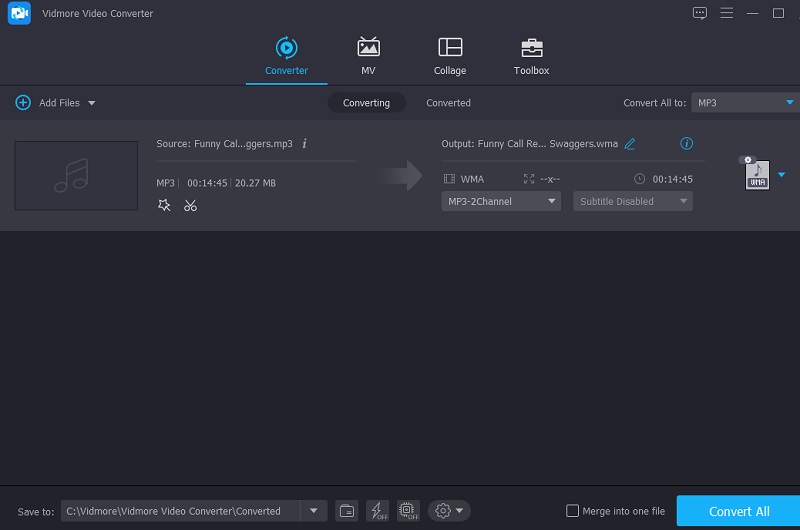
Teil 3. WMA online komprimieren
Wenn Ihr Gerät kein weiteres Programm verkraftet, können Sie es mit einem Online‑Tool versuchen. Hier sind zwei Möglichkeiten, eine WMA‑Datei online zu komprimieren.
1. Vidmore Free Video Converter
Vidmore Free Video Converter ist die beste Wahl, wenn Sie ein Online‑Programm möchten, das ohne Einschränkungen konvertiert. Dieses Online‑Tool ist sehr einfach zu bedienen. Es hat keinerlei Probleme damit, WMA‑Dateien zu komprimieren. Deshalb sind die meisten Nutzer von diesem leicht zu bedienenden Tool begeistert. Wie wir alle wissen, haben webbasierte Programme in der Regel Beschränkungen, insbesondere bei der Konvertierung. Diese Online‑Software hat hier einen Vorteil: Sie kann unbegrenzt konvertieren. Im Folgenden finden Sie eine kurze Anleitung, wie Sie Ihre WMA‑Datei verkleinern.
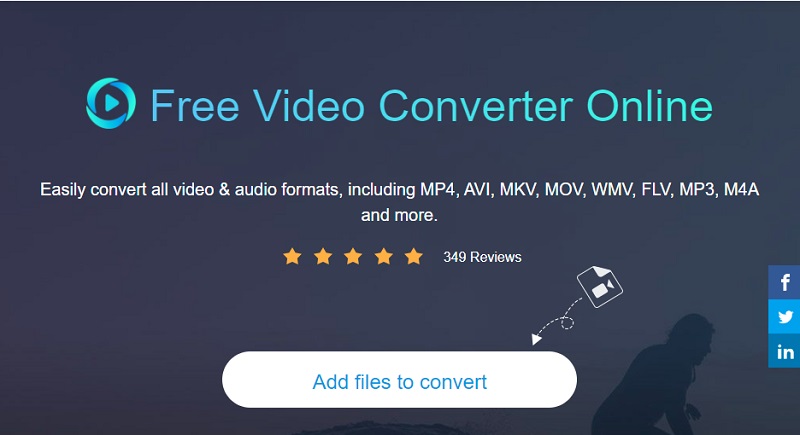
Schritt 1: Geben Sie Vidmore Free Video Converter in Ihre Suchmaschine ein, um den App‑Launcher zu erhalten, und klicken Sie auf Dateien zum Konvertieren hinzufügen und anschließend auf die Download‑Schaltfläche.
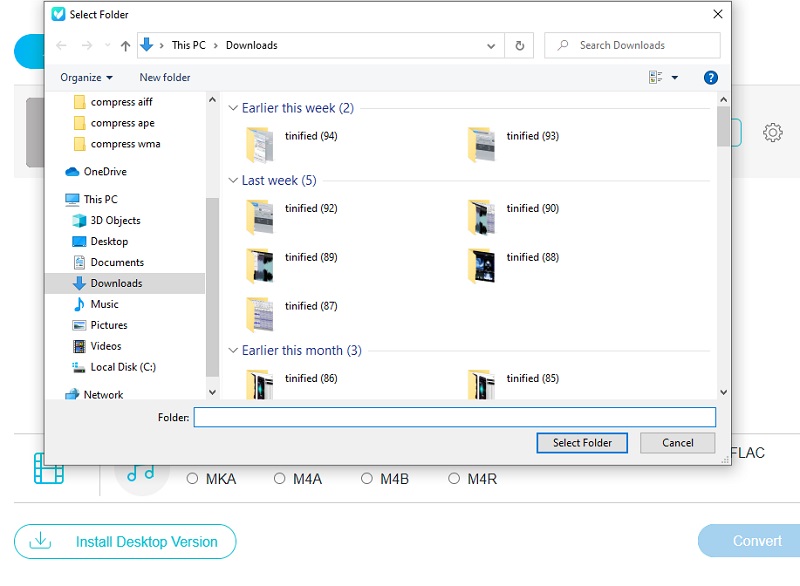
Schritt 2: Klicken Sie nach dem Start erneut auf Dateien zum Konvertieren hinzufügen. Es öffnet sich ein Ordner mit all Ihren Dateien. Importieren Sie dann die Datei, mit der Sie arbeiten möchten.
Schritt 3: Das Dateiformat können Sie auswählen, indem Sie auf die Schaltfläche Musik klicken. Klicken Sie auf die Schaltfläche Einstellung, öffnen Sie das Dropdown‑Menü Bitrate und wählen Sie den niedrigsten Wert. Drücken Sie zur Bestätigung der Änderungen die Schaltfläche OK, um Ihren Fortschritt zu speichern.
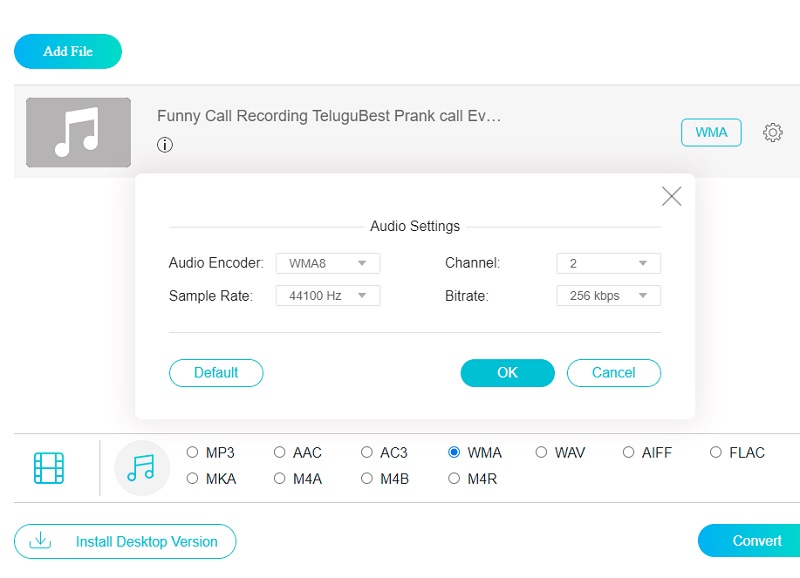
Schritt 4: Klicken Sie auf die Schaltfläche Konvertieren, wenn Sie alle Schritte abgeschlossen haben. Durch die Auswahl der Option Ordner auswählen erscheint ein neues Fenster, in dem Sie einen Speicherort für die konvertierte Datei festlegen können.
2. Audio Converter
Einer der am weitesten verbreiteten und sichersten webbasierten WMA‑Kompressoren ist Audio Converter. Mit diesem Dienst können Sie kostenlos jede Art von Datei konvertieren oder komprimieren. Mithilfe einer Vielzahl von Optionen und erweiterten Einstellungen können Sie die audiovisuellen Parameter Ihrer Dateien auf der Plattform anpassen. Unerfahrene Nutzer könnten dies als zu komplex empfinden. Insgesamt hilft Ihnen das Tool aber dabei, Ihre Dateien zu verkleinern.
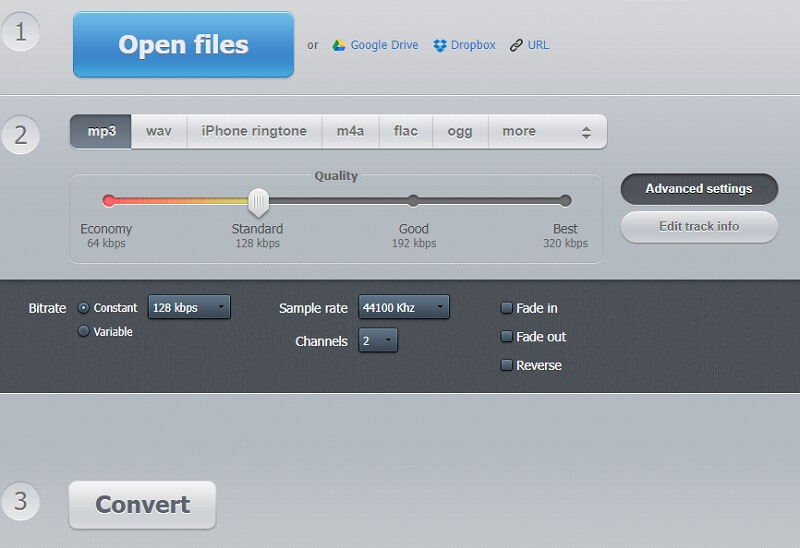
Schritt 1: Wählen Sie auf dem Bildschirm die Option Datei öffnen, wenn Sie den Link aufrufen. Sie können Dateien direkt von Google Drive oder aus einem Ordner auf die Oberfläche der Website hochladen. Danach müssen Sie nur warten, bis Ihre Datei hochgeladen ist.
Schritt 2: Um die Bitrate und die Abtastrate der Audiodatei anzupassen, gehen Sie in das Menü Erweiterte Einstellungen und wählen Sie diese Optionen aus. Zusätzlich können Sie mit dem Tool die Track‑Infos bearbeiten.
Schritt 3: Die Konvertierung der Audiospur wird durch die Auswahl der Option Konvertieren gestartet; die Datei wird entsprechend komprimiert und geändert.
Teil 4. FAQs zum Komprimieren von WMA‑Dateien
Ist WMA besser als MP3?
Im Vergleich zu MP3 bietet WMA bei niedrigeren Bitraten eine bessere Klangqualität, was kleinere Dateigrößen ermöglicht. Für MP3 wird in der Regel der Encoder LAME verwendet, während WMA seinen eigenen Encoder hat. Es kann vorkommen, dass Sie zwischen WMA und MP3 konvertieren müssen.
Ist WMA dasselbe wie WAV?
Nein, WAV steht für unkomprimiertes Audio und WMA steht für komprimiertes Audio. WAV verwendet üblicherweise LPCM zur Codierung der Daten, während WMA die kodierten Daten ähnlich wie MP3-Dateien speichert.
Können WMA‑Dateien auf Handys abgespielt werden?
Anders als MP3, das von den meisten mobilen Geräten wie Android‑Smartphones weitgehend unterstützt wird, kann WMA im Grunde nur unter Windows problemlos abgespielt werden. Oder Sie müssen einen speziellen WMA‑Player verwenden.
Fazit
Jetzt wird es für Sie kein Problem mehr sein, WMA‑Dateien per E‑Mail zu versenden. Lesen Sie einfach den obigen Beitrag und lernen Sie, wie man eine WMA‑Datei komprimiert, und zwar mit den beschriebenen Online‑ und Offline‑Tools. Also legen Sie los und beginnen Sie damit, Ihre liebsten WMA‑Dateien zu komprimieren!