Wie man eine WMA-Audiodatei mit den besten Audio-Cuttern und -Editoren aufteilt
So klischeehaft es auch klingen mag, es gibt immer einfache Wege, Dinge zu erledigen. Das gilt auch für das Schneiden, Aufteilen oder Trimmen von Audiodateien wie WMA. Sie benötigen keine technischen Kenntnisse, um diese Aufgabe zu bewältigen. Die Wahl des richtigen Werkzeugs macht dabei jedoch einen großen Unterschied. In diesem Zusammenhang sollten Sie Bedienbarkeit, Funktionalität und Funktionsumfang in Betracht ziehen, die Ihren Ansprüchen und Anforderungen gerecht werden. Vor diesem Hintergrund haben wir einige ausgezeichnete WMA-Cutter und -Editor-Tools zusammengestellt, die Ihnen hilfreich sein werden.


Teil 1. Beste Methode, WMA auf PC und Mac zu schneiden
Vidmore Video Converter ist ein äußerst nützliches Programm, mit dem Sie WMA sowohl auf dem Mac als auch auf dem Windows-PC schneiden können. Mit diesem Programm ist es nur ein Klick, um den Anfangsteil der Audiodatei zu schneiden. Angenommen, das Lied hat ein langes Intro, dann eignet sich das Programm hervorragend, um unnötige Musikteile zu entfernen. Sie können es auch verwenden, um die Lautstärke und Verzögerung der Audiodatei an Ihre Anforderungen anzupassen. Neben dem Zuschneiden von Teilen von Audiodateien spielt es auch eine wichtige Rolle beim Konvertieren eines Audioformats in ein anderes. Es unterstützt eine breite Palette von Formaten von MP3, AAC, FLAC, WMA und viele mehr. Schauen wir uns nun an, wie Sie dieses Programm mit diesem beeindruckenden WMA-Cutter und -Editor bedienen.
Schritt 1. WMA-Cutter installieren
Wählen Sie zunächst das passende Betriebssystem für Ihr Computersystem und laden Sie das Programm über die unten bereitgestellten Schaltflächen „Free Download“ herunter. Folgen Sie dem Installationsassistenten, um das Programm erfolgreich zu installieren.
Schritt 2. WMA-Datei hochladen
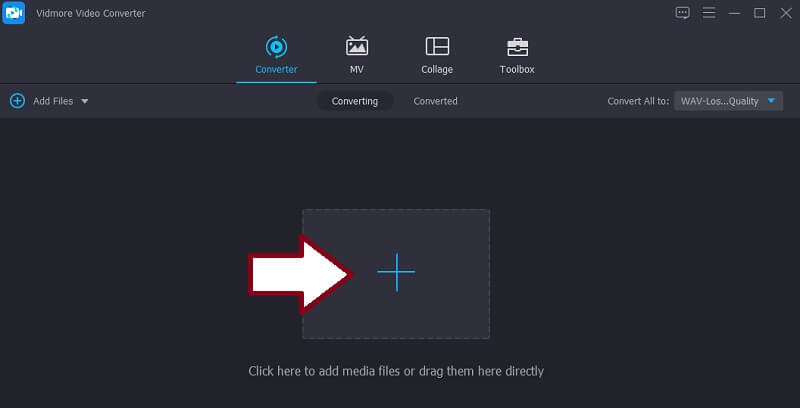
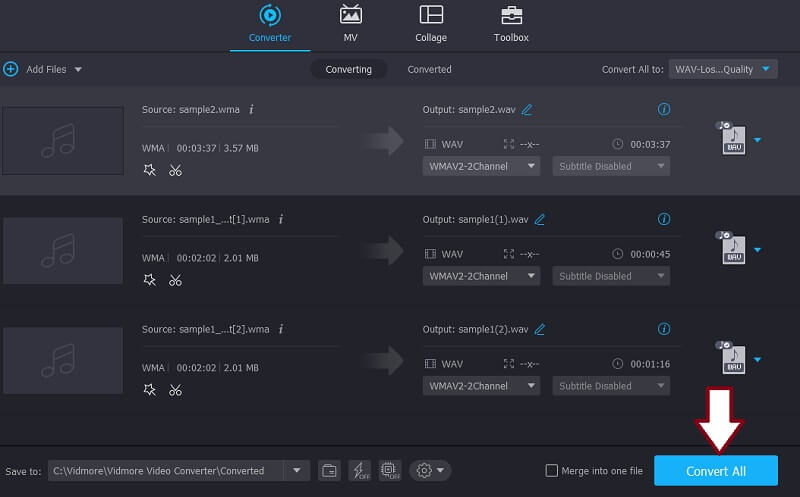
Um eine Mediendatei hochzuladen, klicken Sie einfach auf das Plus-Symbol in der Hauptoberfläche. Daraufhin öffnet sich ein Ordner, in dem Sie Ihre Dateien durchsuchen können. Wählen Sie die WMA-Datei aus, die Sie bearbeiten möchten.
Schritt 3. WMA-Datei schneiden
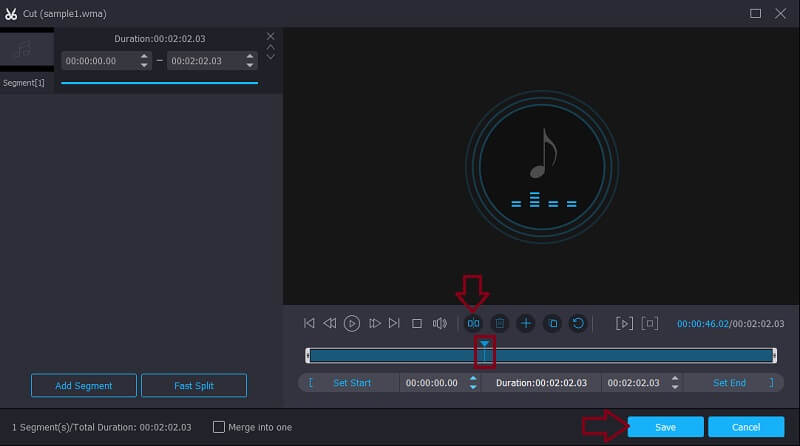
Klicken Sie auf die Schaltfläche Schneiden, die mit der Miniaturansicht des Songtracks verknüpft ist, um die Bearbeitungsoberfläche des Tools zu öffnen. Platzieren Sie nun den Abspielkopf an der gewünschten Position und klicken Sie auf die Schaltfläche Teilen. Dadurch wird der Teil auf der linken Seite des Abspielkopfs entfernt. Klicken Sie anschließend auf die Schaltfläche Speichern, um die Änderungen zu bestätigen.
Schritt 4. Geschnittene Audiodatei speichern
Wenn Sie mit dem Bearbeiten oder Schneiden der WMA-Datei fertig sind, gehen Sie zurück zum Tab Konverter. Dort können Sie das Profil-Menü öffnen, um die Audiodatei in ein anderes Format zu konvertieren. Klicken Sie abschließend auf die Schaltfläche Alles konvertieren, um die geschnittene Audiodatei zu speichern.
Teil 2. Online-Methoden zum Trimmen von WMA und Mac
1. Aconvert
Wenn Sie ohne Installation eines weiteren Programms konvertieren möchten, sind Online-Tools wie Aconvert sehr praktisch. Es verfügt über eine benutzerfreundliche Oberfläche, mit der selbst Erstnutzer keine Schwierigkeiten bei der Navigation haben. Alle Funktionen sind so angeordnet, dass sie beim Besuch der Website leicht zu finden sind. Wenn Sie dieses Tool verwenden, um WMA-Dateien online zu trimmen, können Sie in Sekundenschnelle Teile der Audiodatei für einen präzisen Trimmvorgang schneiden. Um zu erfahren, wie man WMA-Dateien mit Aconvert schneidet, folgen Sie der Schritt-für-Schritt-Anleitung unten.
Schritt 1. Besuchen Sie zunächst die Website von Aconvert in einem beliebigen Browser, den Sie gerne verwenden. Das Tool funktioniert in fast allen Browsern, egal ob auf Ihrem Mac oder Windows-PC.
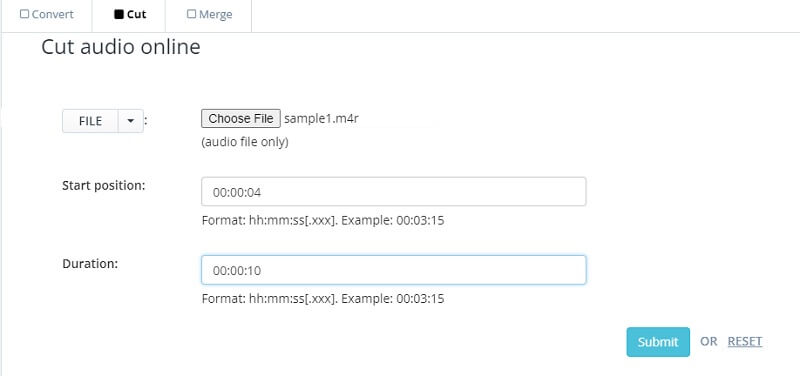
Schritt 2. Sobald Sie die Hauptseite erreicht haben, klicken Sie oben in der Oberfläche auf die Schaltfläche Cut, und Sie werden auf die Seite zum Schneiden von Audiodateien weitergeleitet.
Schritt 3. Laden Sie eine WMA-Datei hoch, indem Sie auf die Schaltfläche Datei wählen klicken. Legen Sie nun die Start- und Endzeit gemäß Ihren Anforderungen fest und klicken Sie auf die Schaltfläche Submit.
2. Audio Trimmer
Audio Trimmer ist ein weiteres Programm, das Sie nutzen können, um bestimmte Teile der Audiodatei direkt von der Webseite aus zu schneiden oder zu beschneiden. Sie müssen keine App herunterladen oder installieren, da es nur mit einem Browser und einer Internetverbindung funktioniert. Darüber hinaus können Sie mit Hilfe dieses Programms auch Klingeltöne erstellen. Damit können Sie nach Wunsch Ein- und Ausblend-Effekte (Fade-in/Fade-out) anwenden. Unten finden Sie eine Anleitung, wie Sie dieses kostenlose WMA-Cutter-Tool verwenden.
Schritt 1. Öffnen Sie Ihren Webbrowser und gehen Sie zur offiziellen Webseite von Audio Trimmer.
Schritt 2. Klicken Sie auf der Seite auf die Schaltfläche Datei wählen, um Ihre gewünschte WMA-Datei zu importieren, und klicken Sie auf die Schaltfläche Upload, um mit der Bearbeitung der WMA-Datei zu beginnen.
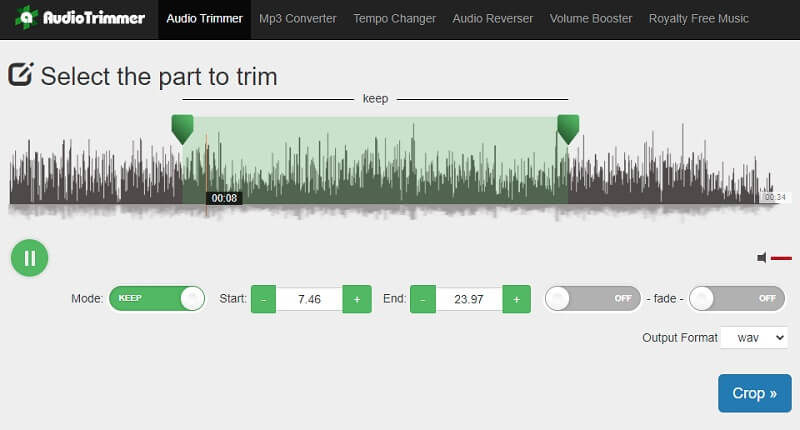
Schritt 3. Wählen Sie den Teil des Audiostreams, den Sie schneiden oder beibehalten möchten, indem Sie den Schieberegler bewegen, und klicken Sie auf die entsprechende Schaltfläche im Menü. Optional können Sie die Start- und Endzeit einstellen, um die Audiodatei sekundengenau zu schneiden.
Schritt 4. Bevor Sie die geschnittene Audiodatei speichern, können Sie ein Ausgabeformat für die Datei auswählen. Wenn Sie fertig sind, klicken Sie auf die Schaltfläche Crop, um die Einstellungen zu bestätigen.
Teil 3. Wie man WMA kostenlos aufteilt
Wenn Sie auf der Suche nach einer weiteren Freeware sind, um zu lernen, wie man eine WMA-Audiodatei aufteilt, können Sie Audacity ausprobieren. Dies ist eine völlig kostenlose und quelloffene herunterladbare Software, die mit einer Vielzahl von Audio-Bearbeitungsfunktionen ausgestattet ist. Sie kann Audioteile am Anfang, in der Mitte und am Ende der Musikdatei schneiden und trimmen. Außerdem ist es ein plattformübergreifendes Programm, das unter Windows, Mac und Linux/GNU-Betriebssystemen verwendet werden kann. Darüber hinaus können Sie unbegrenzt Rückgängig- und Wiederherstellen-Vorgänge durchführen, sodass Sie jederzeit zu einer beliebigen Anzahl von Schritten zurückkehren können. Um WMA-Dateien mit Audacity zu trimmen, können Sie sich auf die folgenden Schritte beziehen.
Schritt 1. Laden Sie Audacity von der Hauptseite mit einem beliebigen Browser auf Ihrem Computer herunter und installieren Sie es.
Schritt 2. Importieren Sie danach Audio, indem Sie zu Datei > Importieren > Audio navigieren. Wählen Sie dann in dem sich öffnenden Ordner die WMA-Datei aus, die Sie bearbeiten möchten.
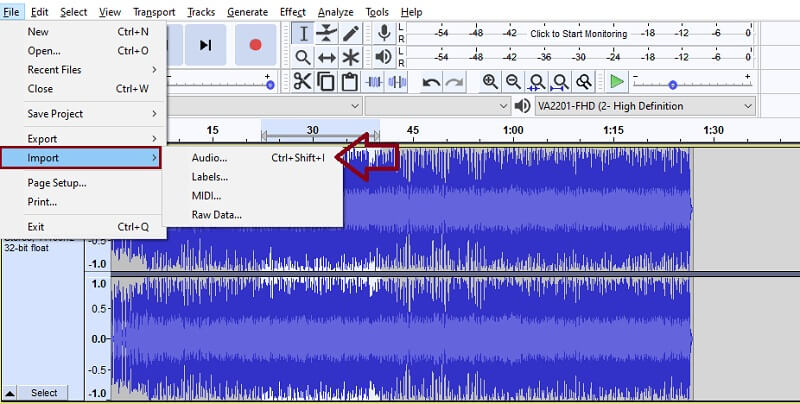
Schritt 3. Markieren Sie mit dem Mauszeiger den Teil, den Sie schneiden möchten. Klicken Sie dann auf die Schaltfläche Cut, die wie eine Schere aussieht, in der Menüleiste oben in der Oberfläche.
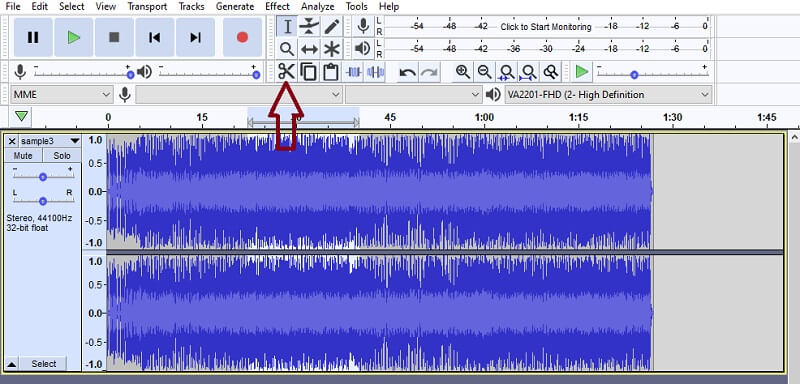
Schritt 4. Um Ihre Arbeit zu speichern, gehen Sie zum Menü Projekt speichern und wählen Sie die Option Projekt speichern. Die Änderungen an Ihrer Zieldatei werden dann gespeichert.
Teil 4. FAQs zum Schneiden von WMA
Kann ich eine WMA-Datei schneiden und konvertieren?
Auf jeden Fall! Die oben vorgestellten Programme sind gute Beispiele dafür. Du musst nur wählen, welches davon das richtige Werkzeug für dich ist – entweder eine Desktop-App verwenden oder diese Aufgabe mit einem Online-Tool erledigen.
Wie kann ich WMA auf dem Handy schneiden?
Eines der in diesem Beitrag erwähnten Tools, der Audio Trimmer, kann auf mobilen Geräten verwendet werden. Mit demselben Funktionsumfang können Sie direkt im Browser Ihres Mobilgeräts Audiodateien schneiden, aufteilen und trimmen.
Verliert die WMA-Datei nach dem Schneiden an Qualität?
Antwort: Es ist unvermeidlich, dass Sie keine Qualitätsverluste haben, wenn Sie eine Datei mit verlustbehafteter Kompression öffnen. Bei WMA-Dateien, die eine verlustbehaftete Kompression verwenden, geht Qualität verloren, aber nicht sehr viel.
Fazit
Dies sind einige der großartigen WMA-Cutter und -Editor-Programme, die Sie auf PC und Mac mit wenig bis gar keinem Aufwand verwenden können. Sie sind leicht zu bedienen und funktionaler als viele ähnliche Programme.
WMA-Tipps
-
WMA-Lösungen
-
WMA konvertieren
-
Audio schneiden