- Ein professioneller Audiokonverter mit einem hervorragenden Komprimierungsalgorithmus.
- Am besten für Batch‑Konvertierung mit über 50‑facher Geschwindigkeit.
- Keine Beschränkungen bei Dateigröße und Audioformaten.
- Vordefinierte Ausgabe‑Profile für die Konvertierung von Dateien für iPhone, iPad, Apple usw.
AirPlay ist nicht verlustfrei: Wissenswertes über AirPlay‑Audiokomprimierung
Ein Apple‑Gerät zu besitzen bedeutet, dass Sie mit AirPlay vertraut sind. Mit dieser Funktion können Sie Medieninhalte wie Musik und Videos mit anderen Apple‑Geräten teilen. Für iPhone‑Nutzer ist es notwendig geworden, Inhalte auf ein Apple TV, ein iPad usw. zu spiegeln. Doch die eigentliche Frage lautet: Komprimiert AirPlay Audio? Wie Sie wissen, können Audiodateien recht groß sein, und das Teilen kann zu Fehlern führen. In diesem Artikel erhalten Sie jedoch einen vollständigen Einblick in dieses Thema. Bleiben Sie also dabei und finden Sie die Antwort heraus.

SEITENINHALT
Teil 1. Komprimiert AirPlay Audio?
Die kurze Antwort lautet: ja. AirPlay komprimiert Audiodaten entsprechend dem Streaming‑Protokoll von Apple. Dadurch kann AirPlay die Daten erfolgreich über eine WLAN‑Verbindung übertragen. Eines sollten Sie wissen: Der Komprimierungsalgorithmus hängt von der AirPlay‑Version und dem Gerätemodell ab. Beispielsweise verwendet AirPlay 1 hauptsächlich verlustfreie Kompression, während AirPlay 2 den Algorithmus nutzt, um die Dateigröße zu verringern und gleichzeitig die Streaming‑Effizienz zu verbessern. Weitere Punkte sind Optionen für Ausgabegeräte, Lautstärke und verschiedene Formate. Nachfolgend finden Sie die gängigen AirPlay‑Einstellungen, die Sie konfigurieren können:
- Die Auswahl des Ausgabegeräts bestimmt das Gerät mit aktivierter AirPlay‑Funktion. Dies kann ein Smart‑TV, Lautsprecher usw. sein.
- Die Lautstärkeregelung ermöglicht es dem Nutzer, die Lautstärke über den AirPlay‑Sender oder ‑Empfänger anzupassen.
- Wenn das Gerät über die neueste AirPlay‑Version verfügt, kann der Nutzer das Ausgabeformat und die Qualität auf verlustfreie oder verlustbehaftete Audiowiedergabe umstellen.
- AirPlay ermöglicht gleichzeitiges Audio‑Streaming über mehrere Geräte. Dazu gehören Synchronisation und Lautstärkeregelung pro Gerät.
Teil 2. Wie behebe ich Klangverluste bei AirPlay?
Natürlich werden Sie unweigerlich Nachteile mit AirPlay erleben, insbesondere wenn Sie Geräte für die synchrone Audiowiedergabe verbinden. Die gute Nachricht ist, dass es einige Lösungen gibt, die Ihnen helfen können, Probleme mit der AirPlay‑Audiokomprimierung und den zugehörigen Einstellungen zu beheben.
AirPlay oder das Gerät neu starten
Meistens behebt ein Neustart der Funktion das Verbindungsproblem. Schalten Sie AirPlay aus, aktivieren Sie es anschließend erneut und verbinden Sie es mit dem zweiten Gerät. Ein weiterer Neustart‑Vorgang betrifft das Telefon oder den Smart‑TV. Manchmal kann das Gerät einen Systemfehler haben und benötigt lediglich einen einfachen Neustart, um wieder ordnungsgemäß zu funktionieren.
Softwareversion aktualisieren
Am besten ist es, die neueste iOS‑ und AirPlay‑Version zu verwenden, um mögliche Hindernisse bei der Nutzung der Funktion zu beseitigen. Aktivieren Sie nach Möglichkeit die automatische Aktualisierung in den Einstellungen, damit neue Updates installiert werden, ohne dass Sie ständig nachsehen müssen.
WLAN‑Einstellungen zurücksetzen
Sie müssen die Einstellungen eventuell zurücksetzen, wenn Sie Störungen im verbundenen Netzwerk feststellen. Das können Sie in den Einstellungen unter dem Menü Allgemein tun. Gehen Sie dann zum Bereich Zurücksetzen und tippen Sie auf Netzwerkeinstellungen zurücksetzen. Verwenden Sie, wenn möglich, ein anderes WLAN‑Netzwerk, falls AirPlay‑Audiokomprimierung immer noch nicht funktioniert.
Teil 3. Wie komprimiere ich Audio, um die AirPlay‑Einstellungen zu erfüllen?
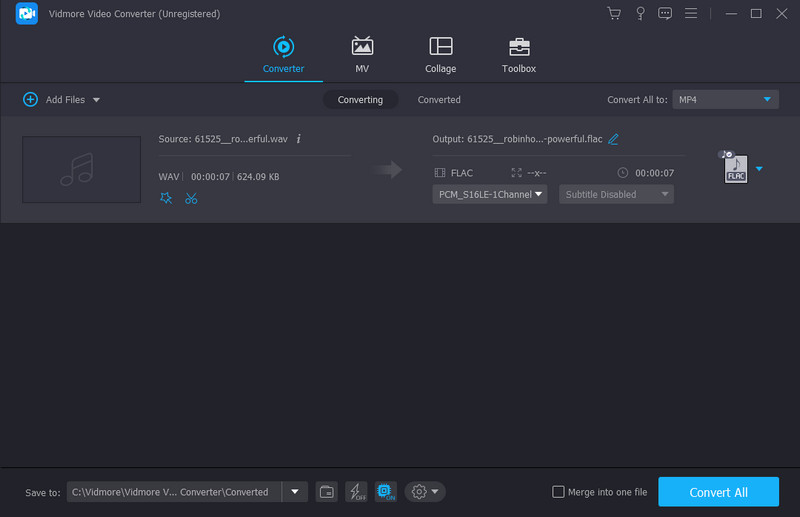
Wenn Sie eine verlustfreie Audiowiedergabe erzielen möchten, müssen Sie einige Einstellungen beachten, etwa die Umwandlung der Audiodatei in ein verlustfreies FLAC‑ oder ALAC‑Format. Befindet sich die Datei, die Sie per AirPlay auf andere Geräte streamen möchten, außerhalb dieser Kategorie, empfehlen wir die Verwendung von Vidmore Video Converter. Die Desktop‑Software ist mit mehreren Werkzeugen ausgestattet, darunter ein Audiokonverter, der MP3, AAC, FLAC, ALAC, WAV und mehr unterstützt. Sie ist benutzerfreundlich und bietet Optionen für Batch‑Konvertierung, erweiterte Ausgabe‑Einstellungen und Audio‑Bearbeitung. Zusätzlich stellt das Menü „Toolbox“ verschiedene Funktionen zur Verfügung, mit denen Sie den Klang verstärken, komprimieren, die Gesamtqualität bearbeiten und Hintergrundgeräusche aus dem Audio entfernen können. Vidmore Video Converter steht zum Download und zur Installation unter Windows und Mac zur Verfügung.

Vidmore Video Converter
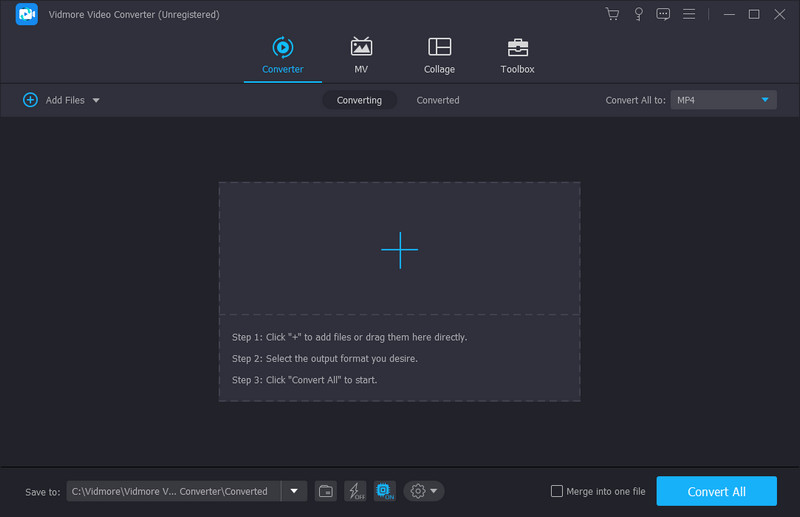
Schritt 1. Nachdem Sie den Vidmore Video Converter heruntergeladen und installiert haben, starten Sie die Software und klicken Sie oben links auf die Schaltfläche Dateien hinzufügen.
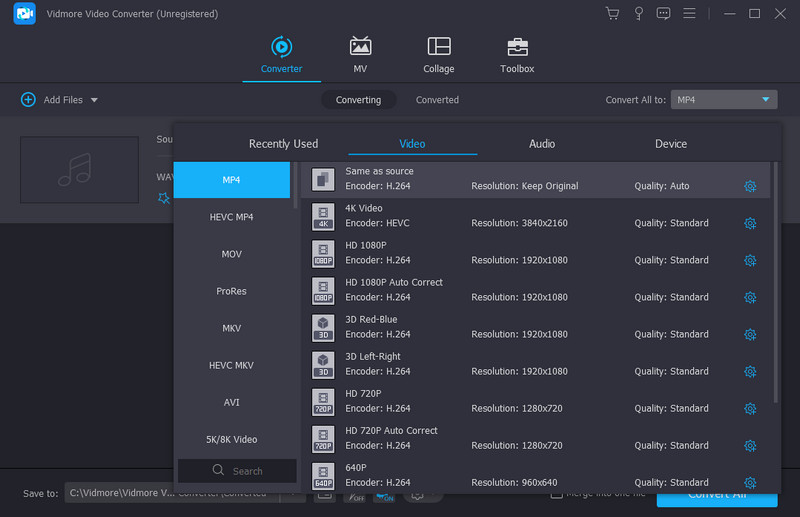
Schritt 2. Nachdem die Dateien erfolgreich hochgeladen wurden, öffnen Sie das Dropdown‑Menü von Alles konvertieren in auf der rechten Seite der Oberfläche. Dort können Sie das gewünschte Format auswählen, das mit den AirPlay‑Einstellungen übereinstimmt. Klicken Sie auf die Schaltfläche „Benutzerdefiniertes Profil“, um einen neuen Ausgabe‑Encoder, die Auflösung, Qualität, Bildrate und Bitrate festzulegen. Speichern Sie anschließend die Änderungen.
Schritt 3. Gehen Sie zur Registerkarte „Speichern unter“ und suchen Sie den Ordner aus, in dem Sie das konvertierte Audioformat speichern möchten. Klicken Sie dann auf die Schaltfläche „Alles konvertieren“, um von AirPlay komprimiertes Audio zu konvertieren. Prüfen Sie weitere Werkzeuge im Menü „Toolbox“ zur Medienverbesserung, Lautstärkeanhebung und mehr.
Hier sind weitere Tipps und hilfreiche Informationen für Sie, zusätzlich zur AirPlay‑Audiokomprimierung. Lesen Sie weiter, um mehr zu erfahren.
WEITERE LEKTÜRE
Teil 4. FAQs zur AirPlay‑Audiokomprimierung
Unterstützt AirPlay Dolby Atmos?
AirPlay 2 unterstützt Dolby Atmos. Dabei handelt es sich um eine Audiotechnologie, die durch zusätzliche Höhenkanäle ein dreidimensionales Klangerlebnis ermöglicht. Sie können die Funktionen von Dolby Atmos optimal nutzen, indem Sie das Gerät und die iOS‑Software auf die neuesten Versionen aktualisieren.
Warum ist die AirPlay‑Lautstärke so niedrig?
Die mögliche Ursache könnte die aktivierte Funktion 'Sound Check' auf den Geräten sein. Um dies rückgängig zu machen und den Ton lauter zu machen, gehen Sie in die Einstellungen des Apple‑Geräts und navigieren Sie zum Menü „Musik“. Suchen Sie die Option „Sound Check“ und schalten Sie sie aus. Wiederholen Sie den Vorgang auf dem zweiten Gerät.
Beeinflusst Streaming die Klangqualität?
Es hängt von mehreren Faktoren ab, darunter die Audio-Bitrate, verlustbehaftete bzw. verlustfreie Komprimierung, das Gerät und die Internetgeschwindigkeit. Das Streaming beeinträchtigt die Klangqualität nicht, wenn die meisten dieser Kriterien erfüllt sind.
Ist AirPlay‑Audio verlustfrei?
Ja. Die Apple‑Funktion unterstützt verlustfreie Qualität beim Audiostreaming. Das verlustfreie Streaming hängt mit der neuesten AirPlay‑Version zusammen, da sie eine hervorragende Klangqualität bietet und gleichzeitig die Dateigröße reduziert.
Wie hoch ist die Qualitätsgrenze für AirPlay‑Audio?
Die maximal von AirPlay unterstützte Qualität beträgt 16 Bit/44,1 kHz in CD-Qualität. Dies ist jedoch bereits eine hohe Qualität für jedes unterstützte Audio-Dateiformat.
Ist die AirPlay‑Qualität besser als Spotify Connect?
Einige Nutzer bevorzugen Spotify Connect für hochwertiges Audiostreaming. Das liegt an der Audio-Übertragung, die vom Smartphone bis zum Endgerät reicht. Aber genau wie AirPlay, das Audio komprimiert, ist Spotify Connect auf eine stabile Internetverbindung angewiesen.
Fazit
Abschließend lässt sich sagen, dass AirPlay Audiodateien komprimiert, wenn Sie sie mit anderen Apple‑Geräten teilen. Der Algorithmus ist eine Standardeinstellung, um die Audiogröße zu reduzieren und gleichzeitig hochwertigen Klang zu streamen. Andererseits empfiehlt dieser Artikel verschiedene Methoden, um unvermeidliche Probleme mit AirPlay zu beheben. Außerdem können Sie Vidmore Video Converter auf den unterstützten Plattformen verwenden, um Audiodateien in von AirPlay unterstützte Formate zu konvertieren. Laden Sie noch heute die beste Konvertierungssoftware herunter.