Die 3 besten Audioaufnahme- und -bearbeitungsprogramme für Windows, Mac und mobile Geräte
Es kommt vor, dass wir auf unserem Computergerät Audio aufnehmen und dabei unnötige Geräusche mitschneiden. Oder manchmal gibt es einen Teil der aufgenommenen Audiodatei, den wir entfernen möchten, ohne jedoch noch einmal neu aufzunehmen. Dafür gibt es eine Lösung. Mit Hilfe von Audioaufnahme- und -bearbeitungssoftware für Windows, Mac und mobile Geräte können Sie Ihre Audioaufnahmen ganz einfach und ohne Aufwand kontrollieren. Sehen Sie sich dazu die geeigneten Tools an, auf die Sie sich beim Bearbeiten Ihrer aufgenommenen Audios verlassen können.
- Teil 1. Wie man Audioaufnahmen unter Windows/Mac bearbeitet
- Teil 2. Wie man Audioaufnahmen auf dem Handy bearbeitet
- Teil 3. FAQs zur Bearbeitung von Audioaufnahmen
Teil 1. Wie man Audioaufnahmen unter Windows/Mac bearbeitet
1. Vidmore Screen Recorder
Wenn Sie einen Teil Ihrer Audiodatei aufgenommen haben, den Sie nicht mehr benötigen, müssen Sie die Aufnahme nicht wiederholen, denn Sie können sie einfach bearbeiten. Dabei können Sie sich auf den Vidmore Screen Recorder verlassen. Dieses Tool ist der beste Bildschirmrekorder, da es Audio- und Videodateien aufnehmen kann, die Sie sonst nicht bekommen würden. Außerdem müssen Sie sich keine Gedanken über die Kompatibilität machen, da es sowohl auf Mac- als auch auf Windows-Geräten installiert werden kann. Mithilfe der professionellen Aufnahmefunktionen müssen Sie sich keine Sorgen mehr um Dateien machen, die Sie entfernen möchten, oder um Teile, die Sie löschen wollen, denn es gibt eine Schneide- und Trimmfunktion, die Ihnen dabei helfen kann. Alles, was Sie tun müssen, ist, die Start- und Endzeit Ihrer aufgenommenen Audiodatei einzugeben, anstatt noch einmal neu aufzunehmen.
Und wenn Sie wissen möchten, wie Sie mit Hilfe des Vidmore Screen Recorders auf Ihrem Computergerät eine Audioaufnahme machen, finden Sie hier eine kurze Anleitung, der Sie folgen können.
Schritt 1: Installieren Sie den Audio Recorder auf Windows und Mac
Als Erstes laden Sie den Vidmore Screen Recorder herunter, indem Sie auf eine der Download-Schaltflächen unten klicken. Danach müssen Sie ihn installieren und warten, bis das Tool gestartet ist.
Schritt 2: Wählen Sie den Audio Recorder
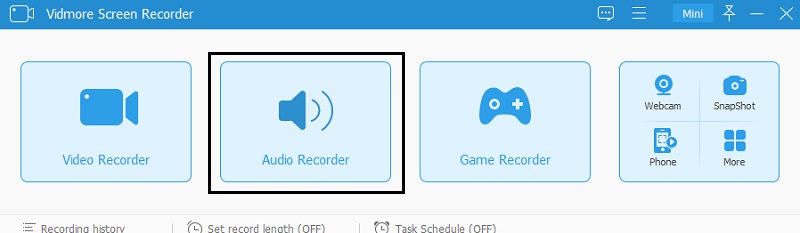
Sobald das Tool läuft, können Sie das Programm öffnen und die Hauptoberfläche sehen. Um eine reine Bildschirmaufnahme zu machen, klicken Sie auf die Schaltfläche Audio Recorder, um zum Bereich Audioaufnahme zu gelangen.
Schritt 3: Aufnahme starten
Sobald Sie im Bereich Aufnahme sind, können Sie mit der Aufnahme der Audiodatei beginnen, von der Sie eine Kopie erhalten möchten. Schalten Sie einfach Systemsound und Mikrofon ein. Tippen Sie dann auf die rote REC-Schaltfläche und warten Sie, bis die Audioaufnahme startet.
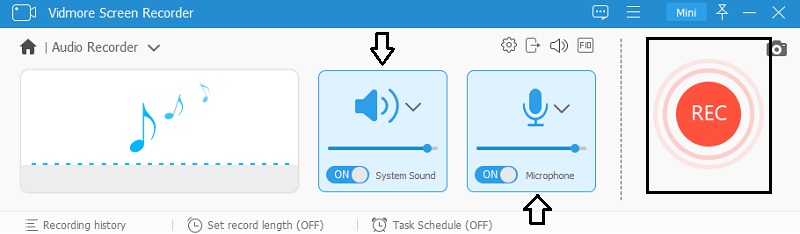
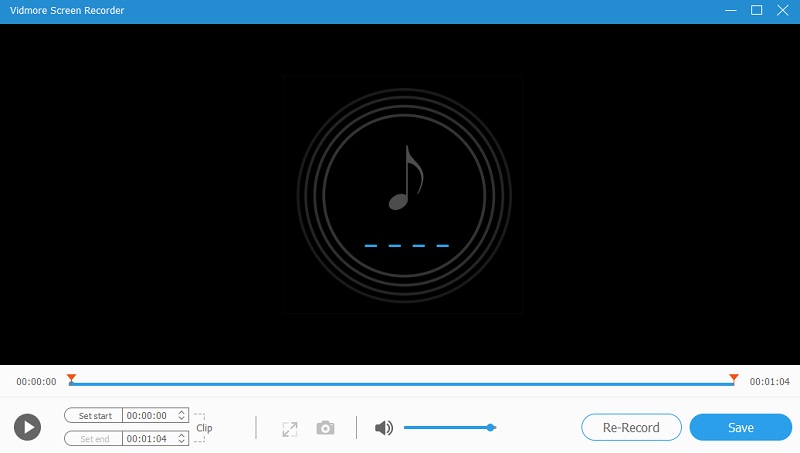
Sobald die Aufnahme beginnt, können Sie die Lautstärke von Mikrofon und Systemsound nach Ihren Wünschen anpassen. Klicken Sie dann auf die rote Schaltfläche auf der linken Seite des Bildschirms, die das Beenden der Aufnahme anzeigt. Danach können Sie die Start- und Endzeit der aufgenommenen Audiodatei anpassen, wenn es unerwünschte Teile gibt, die Ihnen nicht gefallen haben.
Schritt 4: Speichern Sie die Audioaufnahme
Wenn Sie mit der aufgenommenen Audiodatei noch nicht zufrieden sind, können Sie auf die Schaltfläche Erneut aufnehmen klicken, um die Audioaufnahme neu aufzunehmen. Wenn Sie sich hingegen bereits für das Ergebnis entschieden haben, klicken Sie auf die Schaltfläche Speichern, geben Sie im Tool einen Namen ein und klicken Sie dann auf die Schaltfläche Weiter. Dann haben Sie eine gespeicherte Datei mit den Audiospuren, die Sie herunterladen möchten.
2. Vidmore Video Converter
Ein weiteres großartiges Tool, auf das Sie sich bei Ihren aufgenommenen Audios verlassen können, ist der Vidmore Video Converter. Am Markennamen sehen Sie vielleicht, dass es sich um einen Video-Editor handelt. Es ist jedoch eine Multifunktionssoftware, mit der Sie Audio- und Videodateien bearbeiten können, die Sie bearbeiten möchten. Ein weiterer Vorteil dieser App ist, dass sie sowohl auf Mac- als auch auf Windows-Geräten optimal läuft; daher gibt es keine Probleme mit der Kompatibilität. Mithilfe der Audio-Bearbeitungstools können Sie die gewünschten Teile der aufgenommenen Audiodatei aufgrund der benutzerfreundlichen Oberfläche ganz einfach entfernen.
Eine tolle Eigenschaft dieser Software ist, dass Sie das gewünschte Audioformat für Ihre aufgenommene Datei auswählen können, da sie mehr als 200 Audio- und Videoformate bietet. Zudem ist sie sehr praktisch, da sie selbst bei Unterbrechungen der Internetverbindung zuverlässig und leistungsstark arbeitet.
Werfen Sie einen Blick auf die folgenden Schritte, um zu erfahren, wie diese Audio-Bearbeitungssoftware funktioniert.
Schritt 1: Holen Sie sich die Audiobearbeitung für Windows und Mac
Laden Sie zunächst die Audiobearbeitungssoftware herunter, indem Sie auf den untenstehenden Download-Link klicken, und installieren Sie sie auf Ihrem Gerät. Sobald das Tool installiert ist, starten Sie es auf Ihrem Gerät. Sie können es öffnen, sobald es vollständig ausgeführt wird.
Schritt 2: Aufgenommene Audiodatei hinzufügen
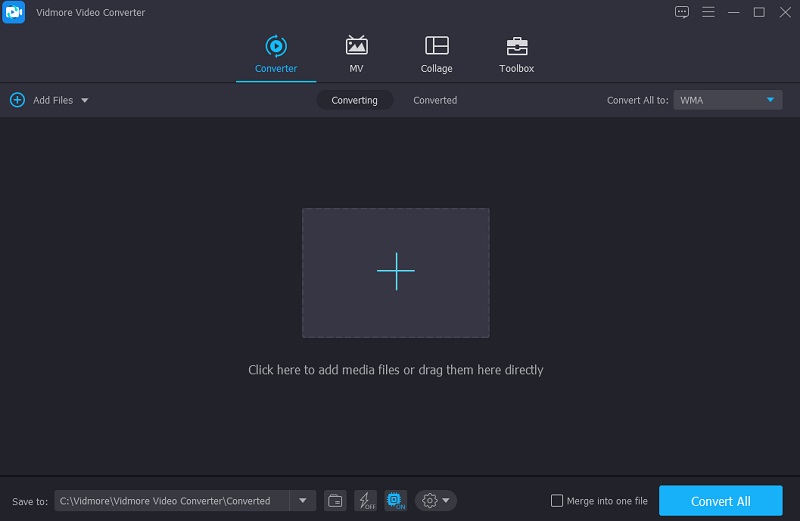
Sobald Sie das Tool öffnen, sehen Sie die Hauptoberfläche. Klicken Sie einfach auf Dateien hinzufügen auf der linken Seite oder tippen Sie auf das Plus-Symbol in der Bildschirmmitte und fügen Sie die Audioaufnahme aus Ihrem Ordner hinzu.
Schritt 3: Aufgenommene Audiodatei bearbeiten
Nachdem Sie die aufgenommene Audiodatei auf dem Bildschirm hinzugefügt haben, können Sie nun einige Bearbeitungen vornehmen, indem Sie auf das Scheren-Symbol auf der linken Seite des Bildschirms klicken. Dadurch gelangen Sie in den Bearbeitungsbereich des Bildschirms. Dann können Sie den unerwünschten Teil Ihrer Audiodatei ausschneiden oder trimmen, indem Sie den linken und rechten Cursor der Audiospur verschieben. Oder Sie können auch die Start- und Endzeit festlegen, indem Sie auf den Dropdown-Pfeil im unteren Teil des Bildschirms klicken.
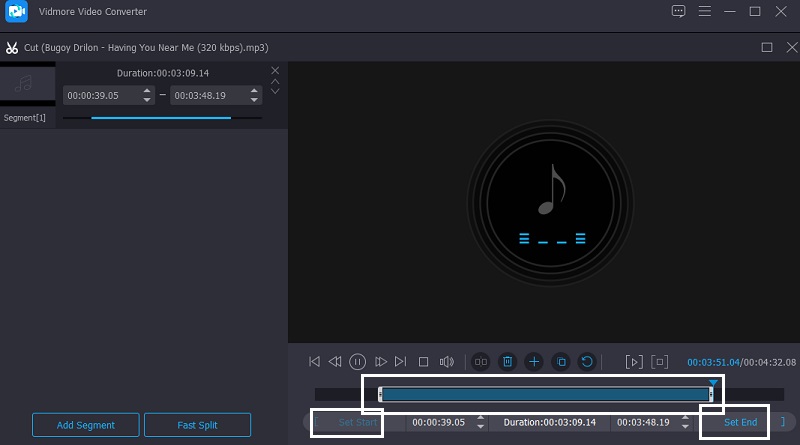
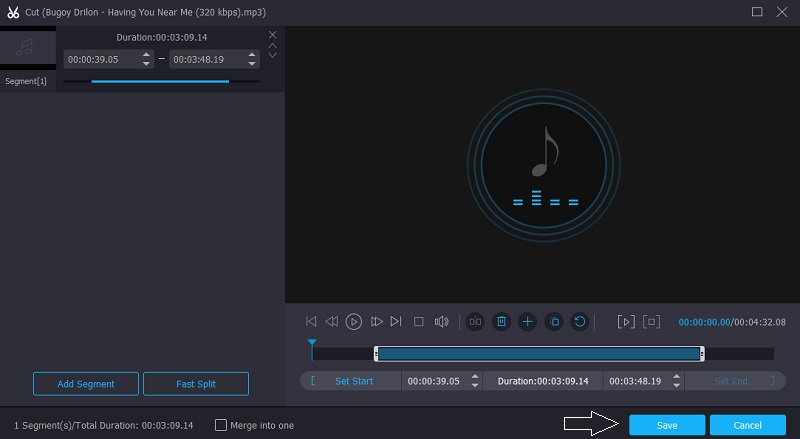
Wenn Sie mit der bearbeiteten Audiodatei zufrieden sind, können Sie unten auf die Schaltfläche Speichern klicken, und Sie werden zur Hauptoberfläche zurückgeführt.
Schritt 4: Aufgenommene Audiodatei konvertieren
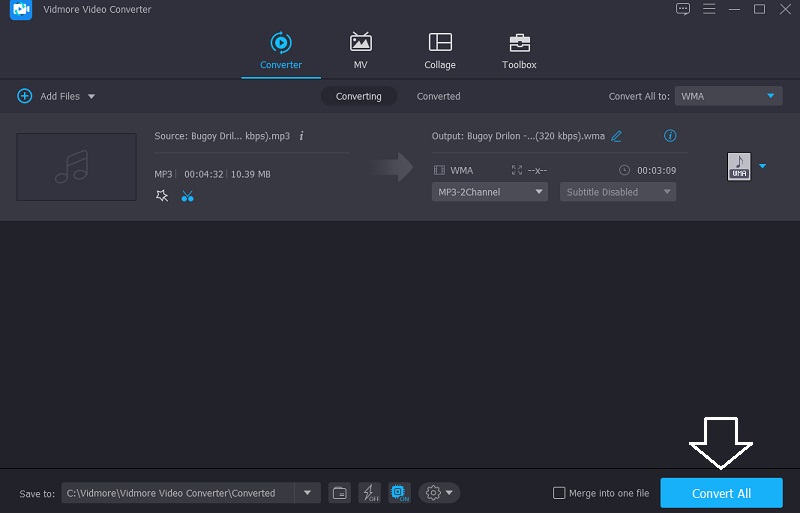
Sobald Sie mit der Bearbeitung der aufgenommenen Audiodatei zufrieden sind, können Sie sie konvertieren, indem Sie auf die Schaltfläche Alle konvertieren in der rechten unteren Ecke des Bildschirms klicken und auf den Konvertierungsprozess warten.
Teil 2. Wie man Audioaufnahmen auf dem Handy bearbeitet
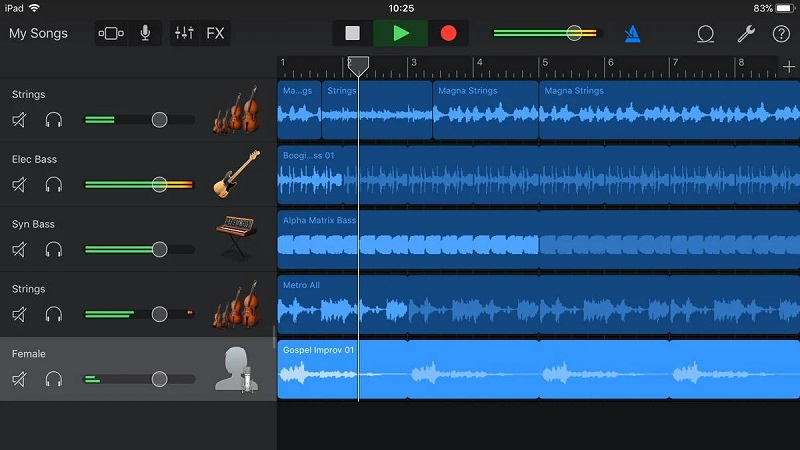
Wenn Sie nach einer Möglichkeit suchen, Ihre aufgenommenen Audios über mobile Geräte wie iOS zu bearbeiten, können Sie sich auf GarageBand verlassen. Diese App ermöglicht es jedem, dank ihrer professionellen Bearbeitungsfunktionen wie ein sofortiger DJ zu sein. Es gibt integrierte Instrumente wie Keyboards, Gitarren, Schlagzeug und Streicher, mit denen Sie ganz einfach Musik erstellen können. GarageBand wird auch zum Bearbeiten von Audiodateien verwendet. Alles, was Sie tun müssen, ist, sich auf die nachstehenden Anweisungen zu beziehen.
Schritt 1: Gehen Sie in den App Store, suchen Sie nach GarageBand und installieren Sie es.
Schritt 2: Laden Sie danach die Audiospuren auf die Timeline und ziehen Sie sie mit zwei Fingern auseinander oder zusammen, um hinein- bzw. herauszuzoomen. Dann können Sie auch den linken und rechten Cursor der Audiospuren bewegen, um Anpassungen vorzunehmen. Wenn Sie einen festen Druck (Hard Click) auf die Audios ausüben, erscheinen verschiedene Optionen. Wählen Sie einfach die Art der Bearbeitung aus, die Sie auf Ihre Audiodateien anwenden möchten.
Schritt 3: Sobald Sie mit dem Ergebnis der Audiodateien, die Sie in GarageBand hochgeladen haben, zufrieden sind, klicken Sie auf die Schaltfläche Fertig, um die Änderungen auf Ihre Audiospuren anzuwenden.
Teil 3. FAQs zur Bearbeitung von Audioaufnahmen
Wie bearbeitet man eine Audioaufnahme in QuickTime?
Starten Sie QuickTime Player. Wählen Sie dann im Menü 'Bearbeiten' die Option „Trimmen“. Nehmen Sie anschließend alle erforderlichen Anpassungen im gelben Trimbereich vor. Klicken Sie auf die gelbe Schaltfläche „Trimmen“ in der oberen rechten Ecke des Fensters. Wenn Sie fertig sind, klicken Sie auf „Fertig“.
Welche Audio-Editoren gibt es für Android?
Sie können den WaveEditor auf Android, Mstudio, Voice PRO und FL Studio Mobile verwenden.
Wie groß ist die maximale Dateigröße, die Vidmore Video Converter unterstützt?
Das Hervorragende am Vidmore Video Converter ist, dass es keine Begrenzung der Dateigröße gibt.
Fazit
Mit Hilfe von Audioaufnahme- und -bearbeitungstools für Windows, Mac und mobile Geräte können Sie Ihre Audioaufnahmen bearbeiten, ohne großen Aufwand betreiben zu müssen. Wenn Sie jedoch einen Audio-Editor bevorzugen, der Ihre Dateien professionell verarbeiten und bearbeiten kann, sollten Sie besser die Software für Computergeräte wählen.