- Konvertieren Sie Video- und Audiodateien zwischen über 200 Formaten.
- Erstellen Sie Ihren Diashow-Film mit ausgewählten Fotos und Musik.
- Unterstützt Sie dabei, in wenigen Minuten eine beeindruckende Videocollage zu erstellen.
- Verbessern Sie die Qualität Ihres Videos auf 1080p HD und 4K Ultra HD.
- Bietet optimales Transcoding ohne Qualitätsverlust.
- Sehr einfach zu bedienen dank sorgfältig gestalteter Voreinstellungen.
Ein umfassender Leitfaden, der Ihnen hilft, Ihre Audiospur zu bearbeiten
Es gab Zeiten, in denen Sie Audiospuren bearbeiten mussten. Eine solche Operation fügt nicht nur verschiedene Soundeffekte in Ihre Dateien ein, sondern kann auch dazu beitragen, Ihre Audioqualität zu verbessern. Wenn Sie eine ausführliche Anleitung möchten, die Sie während des gesamten Bearbeitungsprozesses unterstützt, lesen Sie weiter. Wir liefern Ihnen alles, was Sie wissen müssen. Es handelt sich um eines der besten Softwareprogramme, zu dessen Verwendung wir Ihnen detaillierte Schritte empfehlen. Außerdem geben wir Ihnen einige Informationen zur Nutzung anderer Software. Wir hoffen, dass unsere Inhalte alle Ihre Fragen abdecken können.

SEITENINHALT
Teil 1. Top-ausgewählter Audiospur-Editor – Vidmore Video Converter
Wenn Sie ein Tool mit Funktionen zur Bearbeitung von Audiospuren suchen, ist Vidmore Video Converter Ihre beste Wahl. Beim Ausprobieren des Multimedia-Editors zeigt Vidmore all die Qualitäten, die sich Nutzer wünschen. Es verfügt über eine leicht verständliche Benutzeroberfläche und ist insgesamt sehr benutzerfreundlich. Sie können die Lautstärke und die Audioverzögerung anpassen und sogar Ihre Audio- und Videodateien trimmen. Vidmore Video Converter ist sowohl für Windows- als auch Mac-Geräte verfügbar, sodass Sie sich keine Sorgen um Kompatibilitätsprobleme machen müssen. Und um Ihnen mehr Informationen darüber zu geben, wie diese nützliche Anwendung funktioniert, finden Sie hier eine Liste ihrer Hauptfunktionen, Vor- und Nachteile.

Vidmore Video Converter
Vorteile
- Sehr einfach zu bedienen mit einer übersichtlichen Oberfläche.
- Verfügt über viele erweiterte Bearbeitungsfunktionen.
- Verarbeitet Dateien mit hoher Effizienz.
Nachteile
- Für einige Funktionen ist eine Bezahlung erforderlich.
Teil 2. Wie man eine Audiospur zusammenführt
Zuerst müssen wir verstehen, wie man dieses Tool verwendet, um Audiospuren zusammenzuführen. Der gesamte Vorgang ist mühelos.
Hier zeigen wir Ihnen, wie Sie die Audiospur mit diesem speziellen Audio- und Video-Merger – Vidmore Video Converter – zusammenführen können.
Schritt 1. Laden Sie Vidmore Video Converter auf Ihr Gerät herunter und installieren Sie es. Stellen Sie sicher, dass Sie die neueste Version dieser Software verwenden.
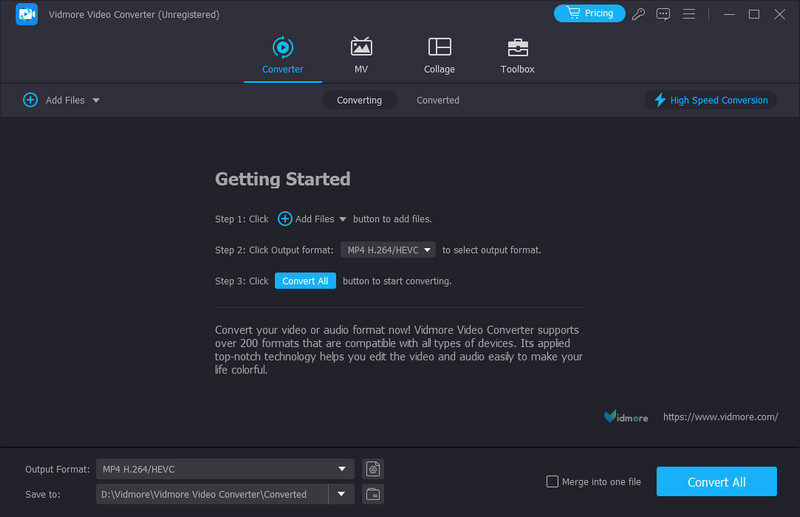
Schritt 2. Klicken Sie auf die große Plus-Schaltfläche in der Hauptoberfläche, um Ihre Datei hochzuladen. Anschließend wird sie auf der Seite angezeigt.
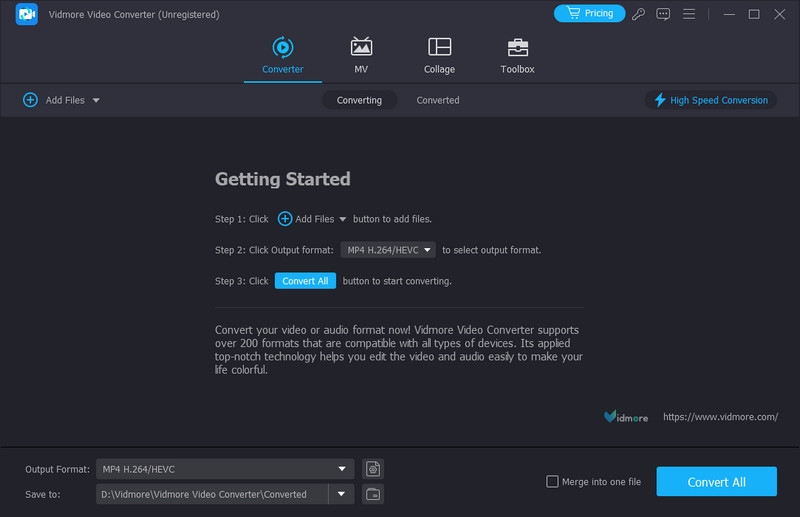
Schritt 3. Klicken Sie auf die erste Zeile Ihrer Datei. Wählen Sie dann Audiospur hinzufügen und laden Sie die Audiodatei, die Sie hinzufügen möchten.
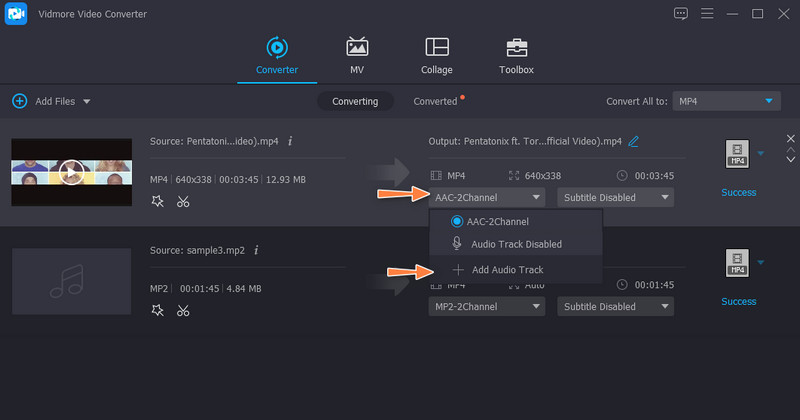
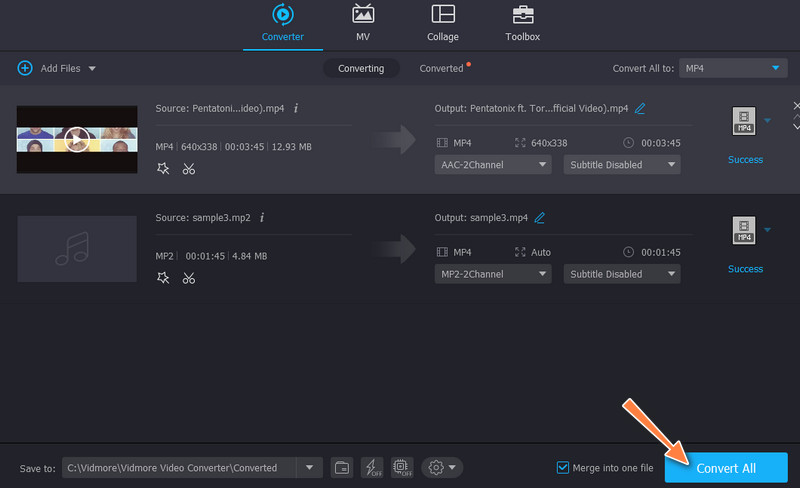
Schritt 4. Nun können Sie Audiodateien zu einer Spur zusammenführen. Wenn Sie exportieren möchten, klicken Sie unten auf Alle konvertieren.
Teil 3. Wie man eine Audiospur schneidet
Nun beginnen wir damit, zu erklären, wie Sie Vidmore Video Converter zum Schneiden Ihrer Audiodateien verwenden.
Schritt 1. Laden Sie Vidmore Video Converter auf Ihren Computer herunter und installieren Sie es.
Schritt 2. Nachdem Sie es geöffnet haben, klicken Sie auf Dateien hinzufügen oder Plus und wählen Sie die Audiodatei aus, die Sie bearbeiten möchten.
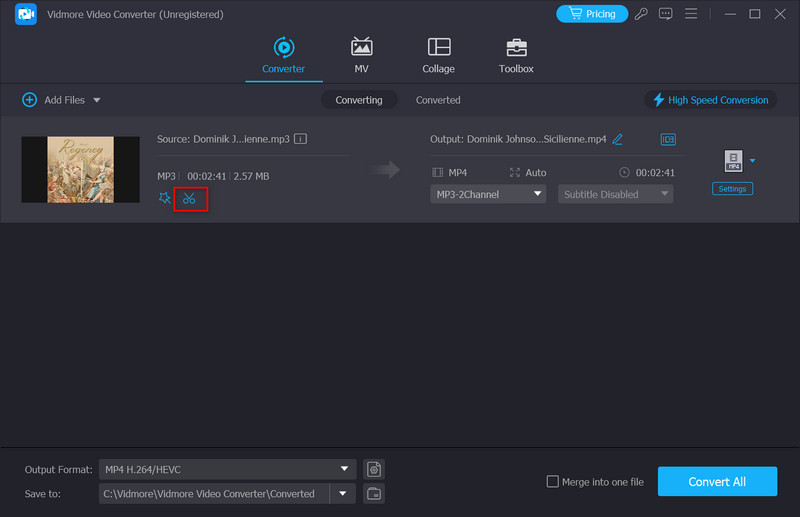
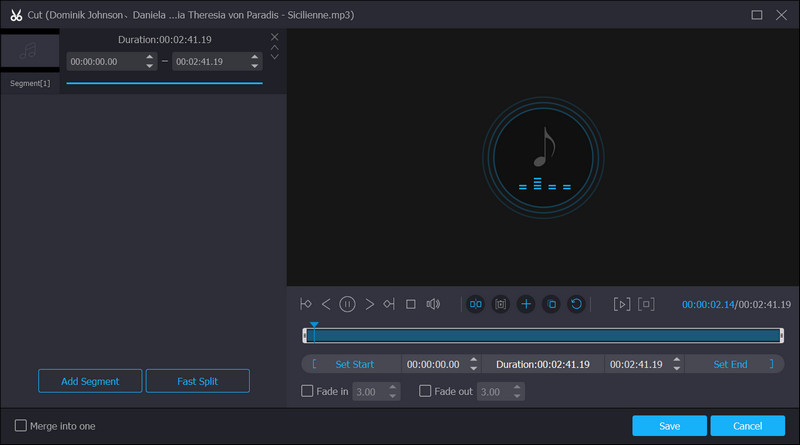
Schritt 3. Klicken Sie auf Schneiden. Dann gelangen Sie auf eine neue Seite mit allen Bearbeitungsfunktionen, die Sie benötigen könnten.
Schritt 4. In dem neuen Fenster können Sie den Cursor verschieben, um die Länge Ihres Audios zuzuschneiden. Wenn Sie die Bearbeitung abgeschlossen haben, klicken Sie auf Speichern.
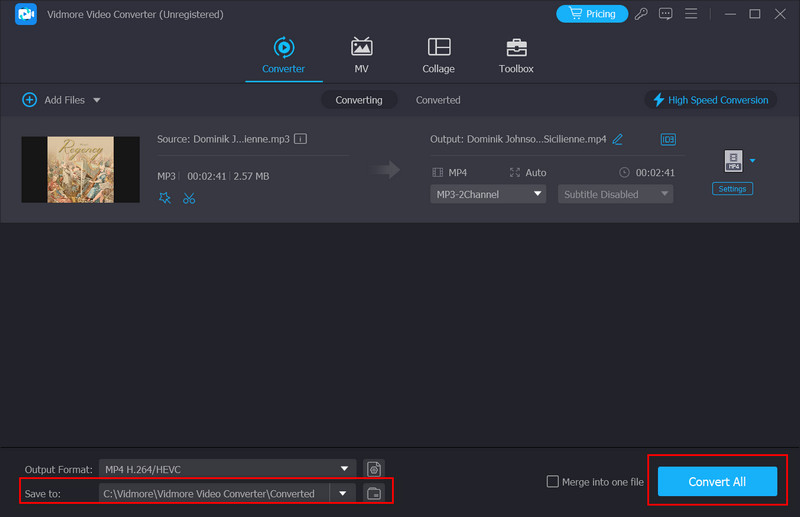
Schritt 5. Klicken Sie anschließend auf Speichern unter, um einen Ordner zum Speichern Ihres Audios auszuwählen. Wenn Sie die bearbeitete Audiodatei exportieren möchten, klicken Sie auf Alle konvertieren. Dann ist der gesamte Vorgang in wenigen Sekunden abgeschlossen.
Teil 4. FAQs zur Bearbeitung von Audiospuren
Kann ich die Audiospur mit iMovie bearbeiten?
Ja. iMovie ermöglicht es Nutzern mittlerweile, Audiospuren in ihren Videodateien zu bearbeiten. Wenn Sie eine Audiospur in iMovie bearbeiten möchten, importieren Sie zunächst Ihr Video in das Programm. Suchen Sie oben in der Oberfläche nach dem Symbol Audio und klicken Sie darauf. Wählen Sie dann Zuschneiden, um den Editor für die Audiospur zu öffnen. Ziehen Sie den Schieberegler, um den gewünschten Abschnitt der Audiospur auszuwählen. Wenn Sie die Bearbeitung abgeschlossen haben, klicken Sie auf Zuschneiden, um die Änderung zu übernehmen.
Kann ich die Audiospur in Premiere Pro bearbeiten?
Sie können Premiere Pro verwenden, um Audiospuren zu bearbeiten. Die bekannte Videobearbeitungssoftware ermöglicht es den Nutzern, mit verschiedenen Audiodateien zu arbeiten. Um diese Bearbeitung auf Ihr Audio anzuwenden, ziehen Sie die Datei in die Zeitleiste, um sie in das Programm zu laden. Dann sehen Sie die Wellenform. Wenn Sie die Audiospur schneiden möchten, klicken Sie mit der rechten Maustaste darauf und wählen Sie Teilen.
Wie bearbeitet man Audiospuren online kostenlos?
Sie können auf jeden Fall Online-Tools verwenden, um Ihre Spuren kostenlos zu bearbeiten. Es gibt derzeit einige recht gute Optionen auf dem Markt. Zu den bekannteren gehören Adobe Audition, Audacity, WaveShop, Ocenaudio, Soundation Studio usw. Diese Tools bieten Funktionen zur Bearbeitung von Audiospuren und verfügen alle über recht aufgeräumte, einfache Oberflächen. Nach einem kurzen Überblick können Sie einen Online-Editor wählen, der Ihren Anforderungen entspricht.
Kann Audacity Audiospuren zusammenführen?
Ja, Audacity kann die Audiospuren Ihrer Datei zusammenführen. Um sie hochzuladen, klicken Sie auf Datei > Importieren oder ziehen Sie die Dateien direkt per Drag & Drop in das Audacity-Fenster. Anschließend können Sie die Reihenfolge Ihrer Audiodateien anordnen, um sie in der zusammengeführten Spur abzuspielen. Wenn Sie die Bearbeitung beendet haben, wählen Sie alle Dateien aus und klicken Sie auf Kombinieren. Um die bearbeitete Datei zu exportieren, wählen Sie Datei > Exportieren.
Wie verwenden wir DaVinci Resolve zum Zusammenführen von Audiospuren?
Öffnen Sie zuerst DaVinci Resolve und importieren Sie die Audiodateien, die Sie zusammenführen möchten. Legen Sie die Audiodateien in der Reihenfolge ab, in der sie in der zusammengeführten Spur abgespielt werden sollen. Sie können auch die Tastenkombination Shift + Pfeil nach oben bzw. Shift + Pfeil nach unten verwenden, um die Audiodatei zu verschieben. Wählen Sie schließlich alle Dateien aus und klicken Sie auf Clips zusammenführen. Ihre Audiodateien werden dann zu einer Spur kombiniert.
Kann FFmpeg Audiospuren zusammenführen?
Ja, das ist möglich. FFmpeg ist ebenfalls ein sehr professionelles Bearbeitungstool für Multimedia-Dateien. Sie können den gesamten Vorgang durchführen, indem Sie eine Befehlszeile eingeben. Der Befehl zum Zusammenführen von Audiospuren mit FFmpeg lautet: ffmpeg -i input1.mp3 -i input2.mp3 -i input3.mp3 -filter_complex “concat=n=3:a=1[main]” output.mp3. Im Vergleich zu anderen Methoden ist dieses Tool in der Anwendung komplizierter. Wenn Sie Anfänger sind, müssen Sie wahrscheinlich viele Informationen nachschlagen, um seine Verwendung zu beherrschen.
Fazit
In diesem Artikel haben wir in zwei Bereiche unterteilt, wie Sie mit Ihren Audiospuren arbeiten, nämlich wie man sie zusammenführt und schneidet. Vidmore Video Converter spielt dabei eine wichtige Rolle als eines der besten Tools zur Verarbeitung von Multimedia-Dateien. Für den Fall, dass Sie nicht wissen, wie Sie damit Audiospuren bearbeiten können, haben wir für jeden Teil ausführliche schriftliche Erklärungen beigefügt. Alles, was Sie tun müssen, ist, sich die Anleitungen anzuschauen und ihnen zu folgen. Außerdem haben wir Fragen zu einigen anderen Tools beantwortet. Wenn Sie weitere Ideen haben, teilen Sie sie uns bitte mit.