Erstelle deine eigene Musik und bearbeite deine M4A-Metadaten mit Leichtigkeit
Eine M4A-Datei findet sich am häufigsten als Download-Format für Songs im iTunes Store von Apple. Und sie ist eines der beliebtesten Dateiformate, die beim Erstellen eines Songs verwendet werden. Und natürlich musst du, wenn du deine eigene Musik komponierst, die Informationen kennen, die an den Soundtrack angehängt sind – auch bekannt als Metadaten. Oder du möchtest zum Beispiel überflüssige oder falsche Informationen zu Audiotracks korrigieren.
In diesem Beitrag sprechen wir über Metadaten in Audiodateien und darüber, warum es notwendig ist, sie zu bearbeiten. Außerdem stellen wir dir das beste Tool vor, auf das du dich beim Bearbeiten der Metadaten deiner Audiodateien verlassen kannst. Alles, was du tun musst, ist, dich auf die in diesem Beitrag gegebenen Informationen zu stützen, da wir dir hier auch den M4A-Metadaten-Editor vorstellen.

- Teil 1. Alles über Metadaten und warum du sie bearbeiten musst
- Teil 2. Bester M4A-Metadaten-Editor überhaupt
- Teil 3. FAQs über den M4A-Metadaten-Editor
Teil 1. Alles über Metadaten und warum du sie bearbeiten musst
Vielleicht bist du mit den Informationen vertraut, die du bei jedem Song siehst, den wir in unserem Mediaplayer abspielen, aber dir ist nicht bewusst, dass es sich dabei um Metadaten handelt. Was sind also Metadaten? Sie dienen dazu, grundlegende Dateninformationen zu vereinfachen und das Nachverfolgen und Interagieren mit bestimmten Daten zu erleichtern. Eine Metadatenstruktur ist eine Tabelle, die im Detail festlegt, wie Metadaten erfasst, wie sie erstellt, wie sie zusammengeführt werden und für welche Zwecke sie verwendet werden.
Vielleicht fragst du dich, wie wichtig das Bearbeiten von Metadaten ist – dafür gibt es viele Gründe. Wenn du zum Beispiel eine M4A-Datei heruntergeladen hast und dir auffällt, dass einige Informationen falsch sind, wie der Name des Autors, der Titel des Songs, der Name des Interpreten, das Musikgenre, die Klangkategorie und so weiter. Diese Informationen können bearbeitet werden, um den Inhalt jeder Datei hervorzuheben. Das hilft auch beim Sortieren auf einem Speichermedium. Besonders nützlich ist es, wenn du gerne Songs komponierst. Mithilfe des Bearbeitens von Metadaten kannst du dein Werk für dich beanspruchen, indem du deine eigenen Informationen einträgst.
Teil 2. Bester M4A-Metadaten-Editor überhaupt
Vielleicht scrollst du durch das Internet, suchst den besten Metadaten-Editor für deine Datei und bist etwas verwirrt, welches Tool du verwenden sollst oder welches deinen Fähigkeiten entspricht – hier ist eine Lösung für dich. Du kannst dich vollständig auf den Vidmore Video Converter verlassen. Diese professionelle Software ist sowohl mit Mac als auch mit Windows kompatibel, daher gibt es keine Probleme mit der Kompatibilität. Außerdem musst du dir keine Sorgen um die Bedienung machen, da das Tool eine benutzerfreundliche Oberfläche bietet, mit der du die Informationen deiner Audiodateien ganz einfach bearbeiten kannst. Selbst wenn du Anfänger bist, wirst du es leicht verstehen.
Tatsächlich ist es eine All-in-one-Lösung, denn du kannst deine Audiotracks mit diesem Tool schneiden und trimmen und unerwünschte Teile entfernen. Dies kann im Schneidebereich vorgenommen werden. Außerdem kannst du die Klangqualität kontrollieren, indem du in den Audioeinstellungen Bitrate, Abtastrate und Kanal anpasst. Was es für Nutzer noch praktischer macht: Du kannst das Format wählen, das du für deine Datei benötigst.
Im Gegensatz zu anderer Software, die ohne Internetverbindung nicht arbeitet, liefert Vidmore Video Converter auch dann hervorragende Ergebnisse, wenn er nicht durch eine Internetverbindung unterstützt wird. Darüber hinaus spart er Zeit, da er trotz großer Dateigröße eine schnelle Konvertierung ermöglicht. Das Einzige, was er nicht bietet, ist eine mobile Version.
Und an diesem Punkt zeigen wir dir, wie du deine M4A-Metadaten mit diesem professionellen Programm bearbeitest.
Schritt 1: Hol dir den M4A-Metadaten-Editor
Bevor du dieses Tool nutzen kannst, musst du es zunächst beziehen, indem du auf die unten angegebene Download-Schaltfläche klickst. Installiere anschließend das Programm und lasse es auf deinem Gerät laufen. Sobald du den Vidmore Video Converter erfolgreich installiert hast, kannst du ihn öffnen.
Schritt 2: Füge M4A-Dateien hinzu
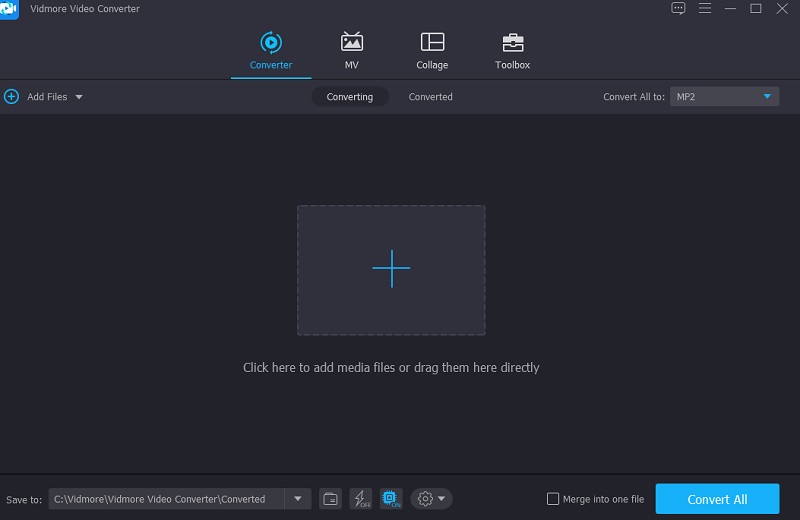
Nachdem du das Programm geöffnet hast, siehst du die Hauptoberfläche. Klicke einfach oben links auf dem Bildschirm auf Dateien hinzufügen oder klicke auf das Plus-Symbol in der Mitte des Bildschirms, um deine M4A-Dateien hinzuzufügen.
Schritt 3: Bearbeite die M4A-Metadaten
Nachdem du die M4A-Datei in die Timeline eingefügt hast, kannst du nun die Metadaten bearbeiten. Gehe einfach zu dem blauen Symbol mit dem Buchstaben i auf der rechten Seite des Audiotracks. Dann siehst du die Informationen, die du ausfüllen musst, wie Titel, Künstler, Genre und so weiter. Trage einfach die Daten ein, die bei deinem Soundtrack angezeigt werden sollen.
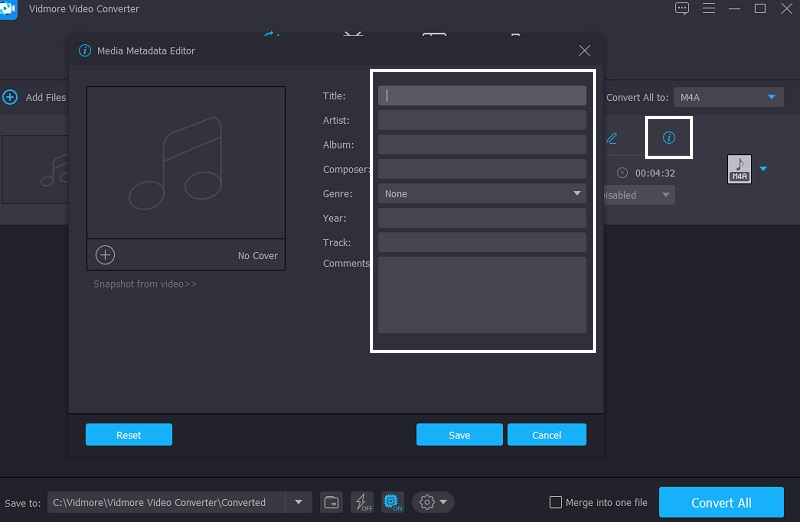
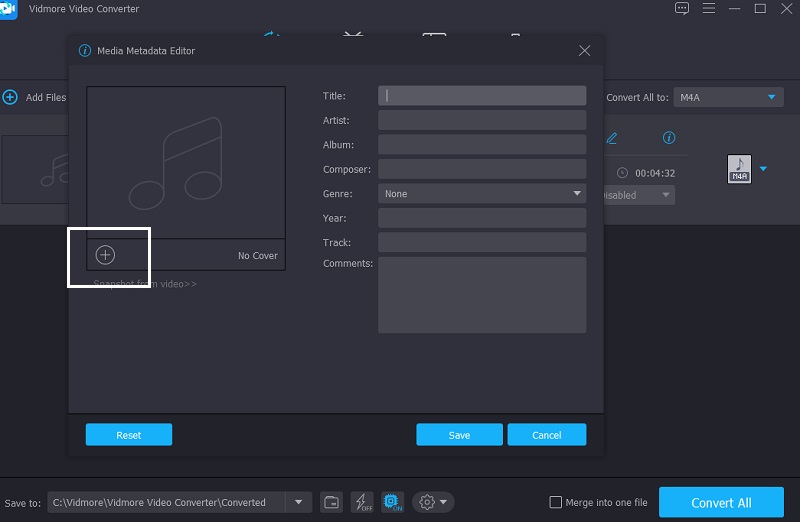
Außerdem kannst du das Coverbild der Audiotracks individuell anpassen. Du musst nur auf das Plus-Zeichen klicken, das du unterhalb des Rahmens siehst, und aus der Bibliothek das Foto auswählen, das angezeigt werden soll, wenn du deine Audiotracks in deinem Mediaplayer abspielst. Klicke anschließend auf die Schaltfläche Speichern.
Schritt 4: Die M4A‑Datei konvertieren
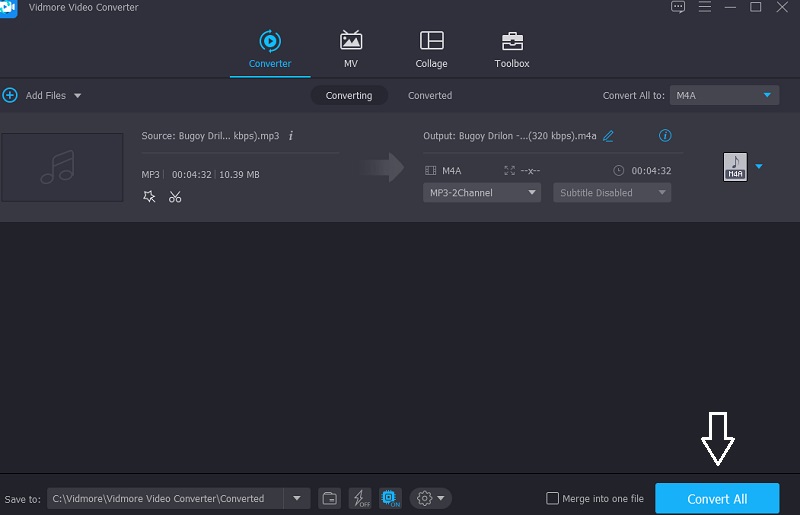
Zum Schluss, nachdem du die Informationen in die Audiotracks eingetragen und ein Coverbild hinzugefügt hast, kannst du mit dem Konvertierungsprozess fortfahren. Um die Änderungen zu übernehmen, klicke auf die Schaltfläche Alle konvertieren und warte, bis der Konvertierungsvorgang abgeschlossen ist.
Teil 3. FAQs über den M4A-Metadaten-Editor
Welche Dateiformate enthalten vollständige Metadaten-Informationen?
Die Formate FLAC, AIFF und MP3 nutzen Metadaten voll aus, während WAV-Dateien nur eine geringe Menge an Metadaten zulassen.
Welcher Teil der Metadaten ist am wichtigsten und sollte in einer M4A-Datei enthalten sein?
In der Regel sind die wichtigsten Informationen in den Metadaten einer M4A-Datei der Name der Sendung und der Episodentitel.
Können Metadaten verfälscht werden?
Ja, das ist möglich – mit nur wenigen Klicks kannst du den Namen oder die in den Metadaten der Audiotracks angegebenen Informationen ändern.
Fazit
Anhand der oben genannten Informationen können wir sagen, dass es sehr wichtig ist, Metadaten in unsere Audiotracks einzutragen, besonders wenn wir Eigentumsrechte an unseren Audios beanspruchen wollen. Deshalb braucht man auch einen M4A-Metadaten-Editor, um die Kontrolle über die Informationen auf den eigenen Soundtracks zu haben. Vor allem in Fällen, in denen wir Informationen in unseren Dateien korrigieren oder ändern möchten. Und mit Hilfe des Vidmore Video Converters kannst du M4A-Metadaten auf dem Mac und unter Windows ganz einfach bearbeiten.