Anleitung zum Bearbeiten von M4R-Dateien mit praktischen Musikbearbeitungstools
M4R-Dateien sind auf iPhones beliebte Formate zur Erstellung von Klingeltönen. Sie verwenden ausschließlich den Apple-Lossless-Codec (ALAC) oder Advanced Audio Coding als Kompressionsverfahren, um eine hohe Klangqualität zu erzielen. Viele finden dieses Format jedoch schwer zu bearbeiten, da es häufig zu Kompatibilitätsproblemen kommt. Im Folgenden stellen wir die besten Tools vor, mit denen Sie M4R-Dateien entweder auf Ihrem Windows- oder Mac-Computer öffnen und M4R-Dateien bearbeiten können. Lesen Sie weiter, um einen Überblick über diese Programme sowie ihre Schritt-für-Schritt-Anleitungen zu erhalten.


Teil 1. Was ist M4R?
Bevor wir zu den Tools zum Bearbeiten von M4R-Dateien kommen, müssen wir zuerst klären, was eine M4R-Datei ist. M4R ist ein exklusives Format für das iPhone von Apple, das speziell für die Erstellung von iPhone-Klingeltönen entwickelt wurde. Trotz der Tatsache, dass es sich um eine komprimierte Audiodatei handelt, kann das Format eine hohe Klangqualität liefern. Darüber hinaus verwendet es ausschließlich Advanced Audio Coding, allgemein bekannt als AAC, als Kompressionsverfahren. Tatsächlich sorgt es für eine ausgezeichnete Qualität, während gleichzeitig die Dateigröße der Audiodatei reduziert wird.
Abgesehen von den genannten Eigenschaften gehört es zur Gruppe der MPEG‑4‑Formate, die aus verschiedenen numerischen Repräsentationen bestehen. Dazu zählen etwa Text- und Audiodateien im ASCII-Format. Vielen fällt es vielleicht nicht auf, aber M4R und M4A sind fast identisch. Manche betrachten M4R als die umbenannte Version von M4A, was im Hinblick auf den verlustbehafteten Algorithmus beider Audiodateien durchaus zutrifft. Wenn Sie also ebenfalls zu denjenigen gehören, die nach Möglichkeiten suchen, M4R-Dateien unter Windows oder auf dem Mac zu bearbeiten, ohne sich um die Kompatibilität sorgen zu müssen, sollten Ihnen die unten vorgestellten Tools weiterhelfen.
Teil 2. Beste Methode, M4R auf Mac und Windows zu bearbeiten
Sie suchen wahrscheinlich nach einer App, mit der Sie Ihre M4R-Datei auf dem Computer überarbeiten können. Daher empfehlen wir Vidmore Video Converter, ein vielseitiges Programm, das sowohl unter Windows als auch unter Mac funktioniert. Damit können Sie eine Audiospur mit der Funktion „Schnell teilen“ (Fast Split) in mehrere Segmente aufteilen. Außerdem legen Sie mit Start- und End-Markern fest, welche Teile der Audiodatei Sie zuschneiden möchten. Alternativ können Sie Start- und Endzeitpunkt in Sekunden eingeben, um Audiodateien präzise zu schneiden – perfekt zum Erstellen von Klingeltönen. Folgen Sie einfach den nachstehenden Schritten, um zu lernen, wie Sie M4R-Klingeltöne und -Songs bearbeiten.
Schritt 1. Installationsprogramm der App herunterladen
Laden Sie zunächst die neueste Version des Programms herunter, indem Sie auf eine der Free Download-Schaltflächen klicken, die den verschiedenen Betriebssystemen zugeordnet sind. Achten Sie darauf, das passende Betriebssystem für Ihren Computer zu wählen. Folgen Sie dem Installationsassistenten, um die App zu installieren. Öffnen Sie anschließend das Programm auf Ihrem Computer.
Schritt 2. Datei in die App laden
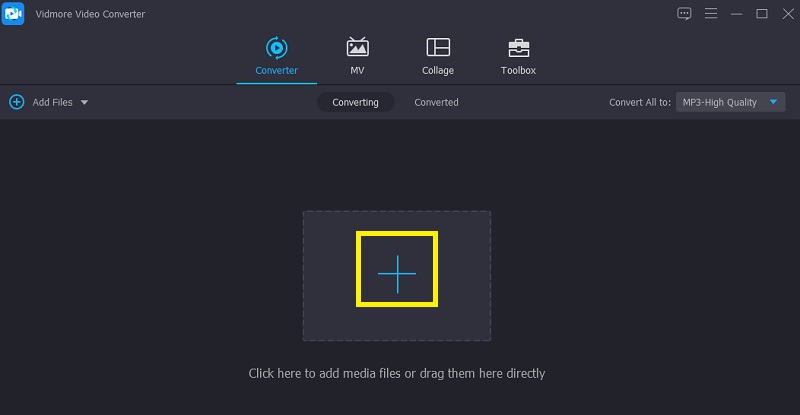
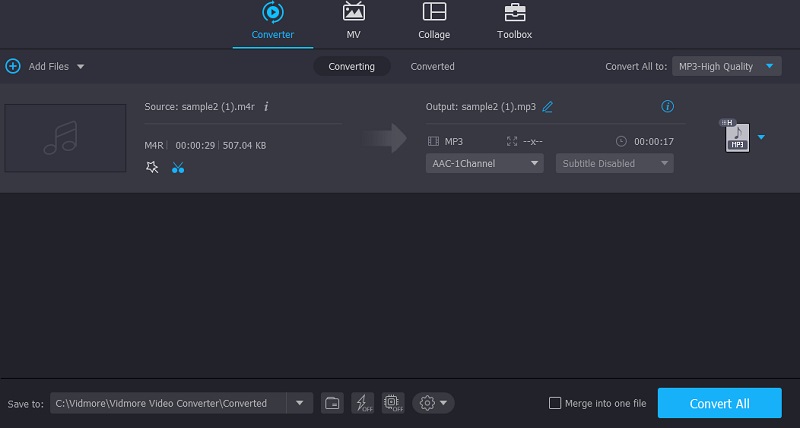
Sobald die App gestartet ist, klicken Sie auf die Schaltfläche Hinzufügen, die wie ein Pluszeichen aussieht und sich in der Hauptoberfläche des Tools befindet. Es öffnet sich Ihr Dateibrowser, in dem Sie Ihre gewünschte Audiodatei zum Bearbeiten auswählen können.
Schritt 3. M4R-Datei bearbeiten
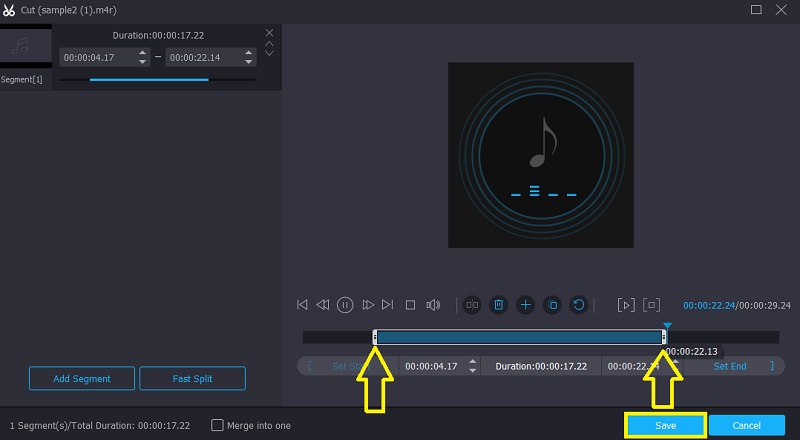
Klicken Sie nun auf die Schaltfläche Schneiden, um Ihre M4R-Datei zu bearbeiten. Die Audio-Bearbeitungsoberfläche erscheint. Schneiden Sie die M4R-Datei zu, indem Sie den linken Schieberegler bewegen, um den Punkt festzulegen, an dem der Schnitt beginnen soll. Passen Sie entsprechend den rechten Schieberegler an, um den Bereich zu markieren, an dem der Schnitt enden soll. Klicken Sie zur Bestätigung der Änderungen auf die Schaltfläche Speichern und kehren Sie zum Tab Konverter zurück.
Schritt 4. Den bearbeiteten Audioclip speichern
Öffnen Sie nun das Profil-Menü und wählen Sie aus der Liste dasselbe Audioformat. Sie können das Format auch nach Belieben ändern. Sobald alles eingestellt ist, klicken Sie unten rechts in der Oberfläche auf die Schaltfläche Alles konvertieren. Nach Abschluss des Konvertierungsvorgangs können Sie die Wiedergabe der bearbeiteten M4R-Datei anhören.
Teil 3. Praktische Tools zum Bearbeiten von M4R-Dateien
Wenn Sie keine Musikbearbeitungs-App auf Ihrem Computer herunterladen und installieren möchten, ist die Nutzung eines Online-Programms sehr zu empfehlen. Lesen Sie weiter, um mehr über die kostenlosen und praktischen webbasierten Anwendungen zu erfahren.
1. Aconvert
Aconvert kann verwendet werden, um Klingeltöne nicht nur aus M4R- oder M4A-Dateien, sondern auch aus MP3-, WAV-, OGG-, AAC-, AU-, FLAC-, AIFF- und OPUS-Dateien zu erstellen. Der größte Vorteil ist, dass Sie Audiodateien mit einer Größe von bis zu 200 MB hinzufügen können, sodass Sie die Länge von M4R-Dateien online ohne Einschränkung bearbeiten können. Darüber hinaus können Sie Dateien aus Cloud-Speichern wie Dropbox und Google Drive importieren. Optional können Sie Medien – Video oder Audiostream – auch über die URL von einer beliebigen Website hochladen.
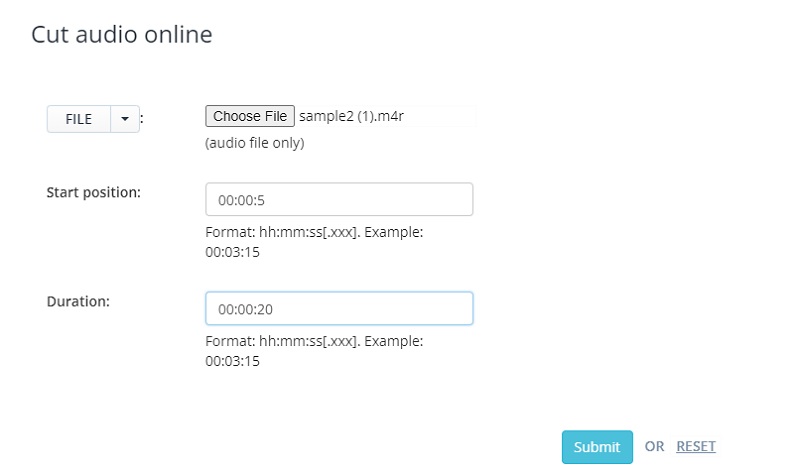
Schritt 1. Rufen Sie die offizielle Website von Aconvert auf, um die Startseite zu öffnen, und laden Sie eine M4R-Datei hoch, indem Sie auf die Schaltfläche Datei auswählen klicken. Wählen Sie im Dateiordner die gewünschte M4R-Datei zum Bearbeiten aus. Sie haben außerdem die Möglichkeit, Dateien von Google Drive oder Dropbox hochzuladen. Klicken Sie einfach auf die Dropdown-Schaltfläche und wählen Sie eine Dateiquelle.
Schritt 2. Legen Sie die Startposition sowie die Dauer des Audios fest, das zugeschnitten werden soll. Geben Sie den Startpunkt im Format hh:mm:ss ein. H steht für Stunde, M für Minuten und S für Sekunden.
Schritt 3. Klicken Sie zur Einleitung des Audio-Schneidevorgangs auf die Schaltfläche Absenden unten rechts auf der Oberfläche. Im Bereich mit den Ausgaberesultaten sehen Sie anschließend die finale Version der Datei. Klicken Sie auf das Download-Symbol, um die Datei zu speichern.
2. Clideo
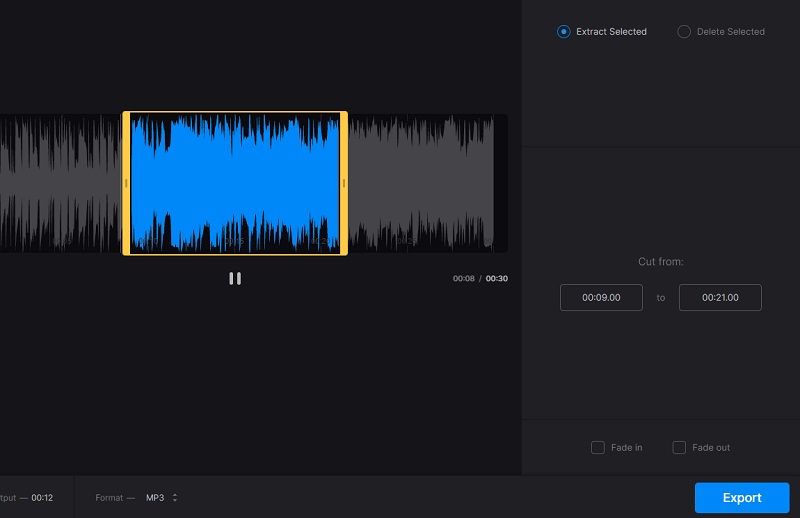
Schritt 1. Öffnen Sie einen beliebigen Browser auf Ihrem Computer und besuchen Sie die Website von Clideo. Fügen Sie eine M4R-Datei hinzu, indem Sie auf der Startseite auf die Schaltfläche „Datei wählen“ klicken.
Schritt 2. Markieren Sie den Teil des Audios, den Sie behalten möchten, indem Sie die linken und rechten Schieberegler bewegen. Aktivieren Sie anschließend die Kontrollkästchen „Einblenden“ (Fade in) und „Ausblenden“ (Fade out), wenn Sie diese Effekte auf Ihre Audiodatei anwenden möchten.
Schritt 3. Um die M4R-Datei zu verarbeiten, klicken Sie auf die Schaltfläche „Exportieren“ und laden Sie dann die zugeschnittene Audiodatei herunter, um eine Kopie zu erhalten.
3. Audio Trimmer
Audio Trimmer ist ebenfalls einen Versuch wert, wenn Sie Ihre M4R-Dateien online überarbeiten müssen. Ebenso ermöglicht es Ihnen, die Zeitdauer festzulegen, um bestimmte Teile der Audiodatei zuzuschneiden. Eine Methode zum Schneiden ist das Verschieben der Schieberegler; zusätzlich können Sie das Format für Ihre bearbeitete Audiodatei auswählen. Darüber hinaus können Sie die Lautstärke des Audios nach Belieben anpassen. Um M4R-Dateien online mit Audio Trimmer zu bearbeiten, folgen Sie den nachstehenden Schritten.
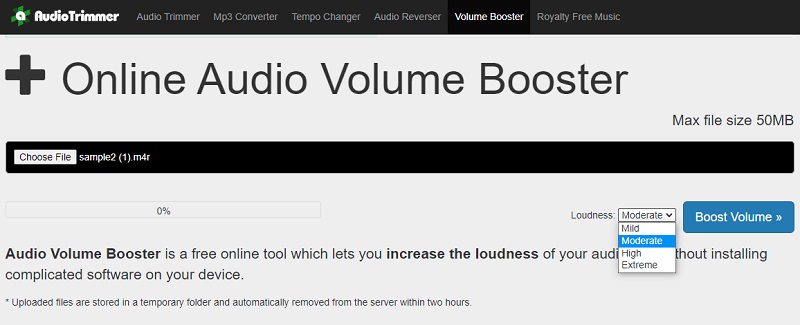
Schritt 1. Rufen Sie die Website von Audio Trimmer mit Ihrem bevorzugten Browser auf und wählen Sie eine der Bearbeitungsfunktionen aus, die im oberen Bereich der Seite angezeigt werden.
Schritt 2. In diesem Fall haben wir die Option „Volume Booster“ gewählt, um die Lautstärke der Audiodatei anzupassen. Klicken Sie auf die Schaltfläche „Datei wählen“, um die M4R-Datei hochzuladen.
Schritt 3. Klicken Sie anschließend auf das Dropdown-Menü „Loudness“, um den Lautstärkemodus auszuwählen, der Ihren Anforderungen entspricht. Klicken Sie auf die Schaltfläche „Boost Volume“, um die Datei zu verarbeiten, und danach auf „Download“, um sie auf Ihrem Computer zu speichern.
Teil 4. FAQs zu M4R-Editoren
Wie kann ich M4R-Dateien auf dem Mac bearbeiten?
Sie können M4R-Dateien auf dem Mac je nach Ihren Vorlieben entweder mit einer Desktop-App oder einem Online-Programm bearbeiten. Dabei können Sie aus den oben vorgestellten Apps wählen.
Sind M4R und M4A dasselbe?
Technisch gesehen ist M4R im Grunde dasselbe wie M4A, insbesondere wenn man sich den verlustbehafteten Komprimierungsalgorithmus dieser Formate ansieht. Falls es einen Unterschied zwischen den beiden gibt, dann den, dass M4R-Dateien mithilfe von DRM ein urheberrechtlich geschütztes Schema verwenden.
Kann ich M4R auf einem Android-Gerät abspielen?
Wie bereits erwähnt, sind M4R-Dateien ausschließlich für Apple-Geräte – insbesondere das iPhone – vorgesehen. Das bedeutet, dass Sie M4R-Dateien auf Ihrem Android-Gerät nicht direkt abspielen können. Sie können jedoch eine Drittanbieter-Software verwenden, um M4R-Dateien auf Ihrem Android-Telefon abzuspielen und zu bearbeiten.
Fazit
Mit Hilfe der oben genannten Tools können Sie M4R-Dateien bearbeiten – sowohl auf dem Mac als auch auf einem Windows-PC. Wenn Sie zwischen einer Offline- und einer Online-Lösung wählen, ist es wenig überraschend, dass eine Offline-App in der Regel vorzuziehen ist, da Sie keine Internetverbindung für den Betrieb benötigen. Wenn Sie jedoch keine App installieren möchten, sollten Sie sich für Online-Apps entscheiden.