Musikeigenschaften unter Windows 7/10 und Mac mit den besten Methoden bearbeiten
Es gibt Situationen, in denen du Änderungen an dem Song oder der Musik vornehmen musst, die du gerade hörst. Zum Beispiel ist der Song zu lang oder es gibt eine Strophe, die nicht relevant ist. In diesem Fall musst du genau diese Strophe herausschneiden. Du möchtest, dass alles passt – von der Lautstärke über die Tonhöhe bis hin zu anderen Eigenschaften der Audiodatei.
Aber wie macht man das? Dafür brauchst du Videobearbeitungs-Apps. Egal ob du TikToker, Podcaster oder DJ bist – diese Programme helfen dir, die Musik genau nach deinem Geschmack anzupassen. Angesichts der vielen verfügbaren Programme kann es jedoch mühsam sein, die beste App zur Audiobearbeitung auszuwählen. Daher haben wir die besten Tools zusammengestellt, mit denen du lernen kannst, wie man Songs bearbeitet. Lies weiter, um alle nötigen Informationen zu erhalten.


Teil 1. Beste Methode, Musik unter Windows/Mac zu bearbeiten
Vidmore Video Converter ist eines der empfohlenen Programme. Es verfügt über eine einfache, benutzerfreundliche Oberfläche, mit der du seine Funktionen ohne großen Zeitaufwand erkunden kannst. Im Wesentlichen ermöglicht dir dieses Tool, einen Song in mehrere Tracks zu schneiden – je nach gewünschter Anzahl und Länge. Außerdem kannst du mit der Split-Funktion ein langes Intro eines Songs kürzen. Darüber hinaus kannst du die Lautstärke nach Belieben erhöhen oder verringern. Obendrein steht dir ein Metadaten-Editor zur Verfügung, den du sowohl für Audio- als auch für Videodateien nutzen kannst. Lerne, wie du mit diesem Tool Musik bearbeitest, indem du die folgende Anleitung befolgst.
Schritt 1. Musik-Editor herunterladen
Lade zunächst die Music-Editor-App auf deinen Computer herunter. Klicke einfach auf eine der Schaltflächen Gratis herunterladen weiter unten. Installiere anschließend die App, indem du dem Anweisungen auf dem Bildschirm folgst, und starte das Tool danach.
Schritt 2. Musikclip hochladen
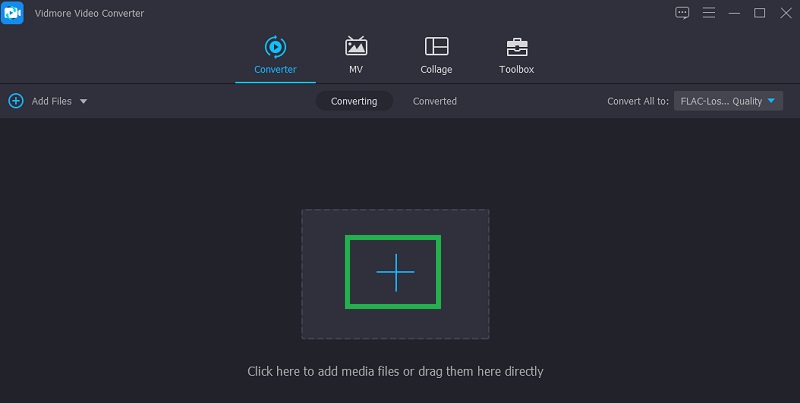
Nachdem du die App geöffnet hast, solltest du die Benutzeroberfläche des Tools sehen. Klicke hier auf das Plus-Symbol, um eine Datei hochzuladen. Wähle im daraufhin angezeigten Ordner den Musikclip aus, den du bearbeiten möchtest.
Schritt 3. Musikdatei bearbeiten
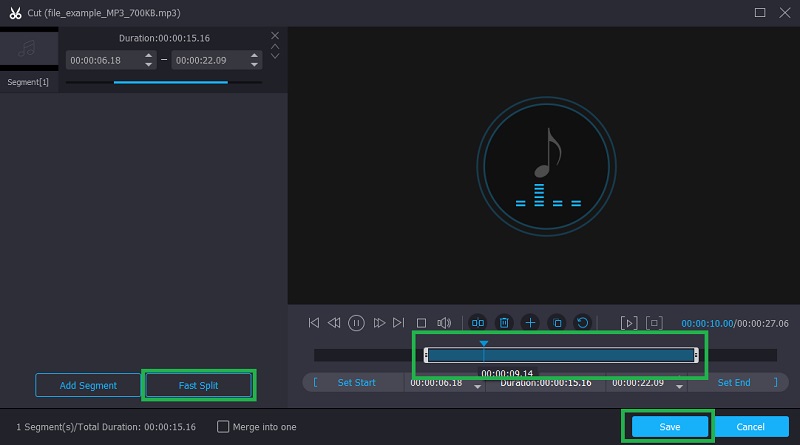
Um sie zu kürzen oder in mehrere Tracks zu teilen, klicke auf die Schaltfläche Schneiden. Du wirst dann zur Audio-Schnittoberfläche des Tools weitergeleitet. Um den Anfangsteil der Audiodatei zu entfernen, bewege den Abspielkopf, klicke auf die Schaltfläche Teilen und der linke Teil der Audiodatei wird entfernt. Alternativ kannst du die Ziehpunkte anpassen, um nur den gewünschten Teil der Audiodatei zu behalten.
Um die Audiodatei gleichmäßig in Abschnitte mit derselben Länge zu schneiden, klicke auf die Schaltfläche Schnell teilen. Gib dann die Anzahl der Schnitte ein und klicke auf die Schaltfläche Teilen. Wenn du fertig bist, klicke auf die Schaltfläche Speichern und gehe zurück zum Reiter Konverter.
Schritt 4. Speichern Sie das Endergebnis
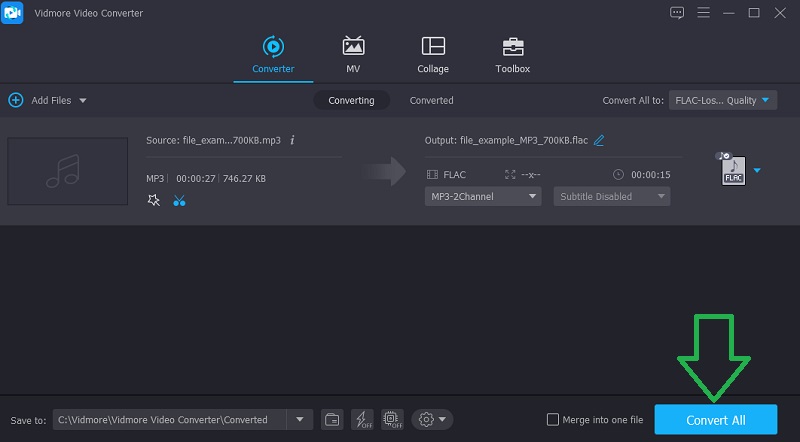
Nachdem du die Datei bearbeitet hast, wähle ein Ausgabeformat aus oder lasse es unverändert, indem du dasselbe Format wie das Original beibehältst. Klicke dann auf die Schaltfläche Alles konvertieren, um die Datei zusammen mit deinen vorgenommenen Änderungen zu verarbeiten.
Teil 2. Wie man Musik unter Windows mit iTunes bearbeitet
Für diejenigen, die außer iTunes keine weiteren Programme installieren möchten, kannst du dieses Programm verwenden, um eine Audiodatei zu schneiden und unerwünschte Teile zu entfernen. Richtig gelesen: iTunes ermöglicht nicht nur das Streamen von Mediendateien, sondern auch deren Bearbeitung. Tatsächlich kann es fast alle Musikformate wie MP3, WAV und CD-Audiodateien importieren. Um direkt zur Sache zu kommen, findest du hier, wie man Musikdateien in iTunes bearbeitet.
Schritt 1. Einen Song zur iTunes-Mediathek hinzufügen
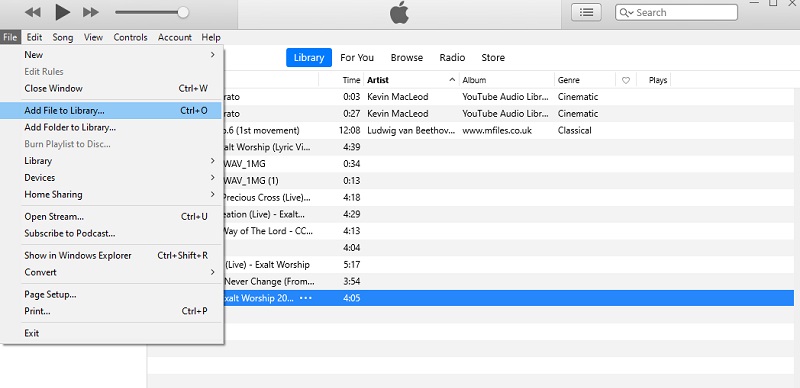
Zunächst musst du einen Song in die iTunes-Mediathek hochladen. Navigiere einfach zu Datei > Datei zur Mediathek hinzufügen. Wähle den Song aus, den du bearbeiten möchtest, und klicke auf die Schaltfläche Öffnen.
Schritt 2. Den Song bearbeiten
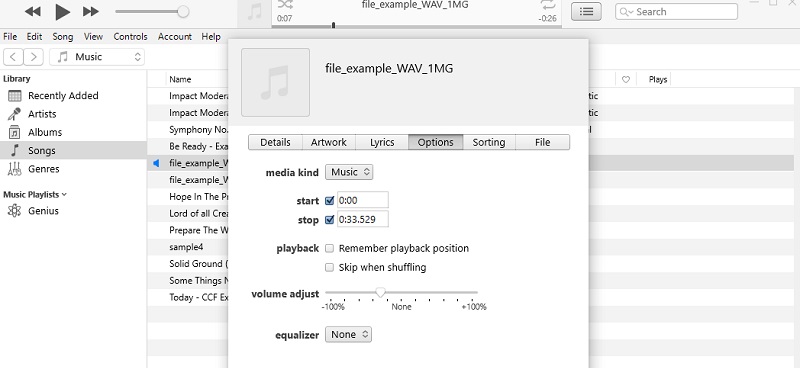
Spiele nun den Song ab, den du bearbeiten möchtest, und notiere dir Start- und Endzeit des Abschnitts, den du beibehalten willst. Klicke mit der rechten Maustaste auf den gewünschten Song und wähle „Titelinfo“. Wähle im nächsten Fenster den Reiter Optionen. Aktiviere die Kontrollkästchen Start und Stopp und gib die Start- und Endzeit in die Felder ein. Bevor du die Änderungen speicherst, kannst du weitere Einstellungen wie Lautstärke, Equalizer, Wiedergabe usw. anpassen. Klicke auf die Schaltfläche OK, um die Änderungen zu speichern.
Schritt 3. Die bearbeitete Musik speichern
Um die bearbeitete Version des Songs zu speichern, öffne das Menü Datei und wähle die Option AAC-Version erstellen.
Teil 3. Wie man Musik mit dem Windows Media Player bearbeitet
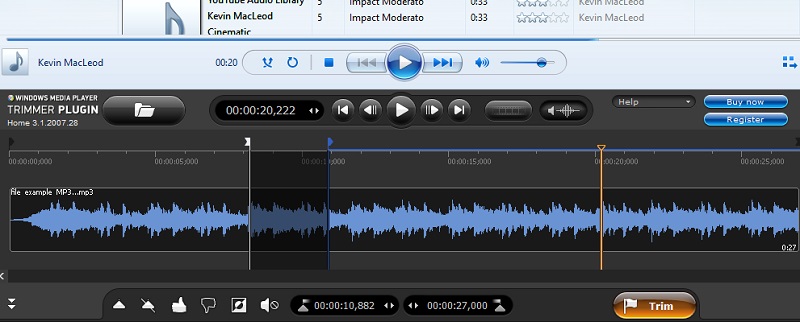
Tatsächlich brauchst du keinen zusätzlichen Musik-Editor, um Musik auf deinem Windows-PC zu bearbeiten. Mit dem Windows Media Player kannst du die Audiodatei kürzen. Außerdem wird eine Wellenform angezeigt, die die negativen und positiven Ausschläge der Audiospur zeigt. Um zu lernen, wie man Musik im Windows Media Player schneidet und bearbeitet, befolge die nachstehenden Schritte.
Schritt 1. WMP Trimmer Plugin installieren
Zuerst musst du das Plugin installieren, um die Funktionen zum Schneiden und Bearbeiten einer Datei zu aktivieren. Lade das WMP Trimmer Plugin herunter und integriere es anschließend in den Windows Media Player.
Schritt 2. Einen Song zum Bearbeiten hochladen
Klicke als Nächstes auf das Ordner-Symbol, um die Datei hochzuladen, die du bearbeiten möchtest. Markiere den Teil, den du kürzen willst, mithilfe der Ziehpunkte und klicke auf die Schaltfläche Zuschneiden (Trim).
Teil 4. Wie man Musik auf dem iPhone bearbeitet
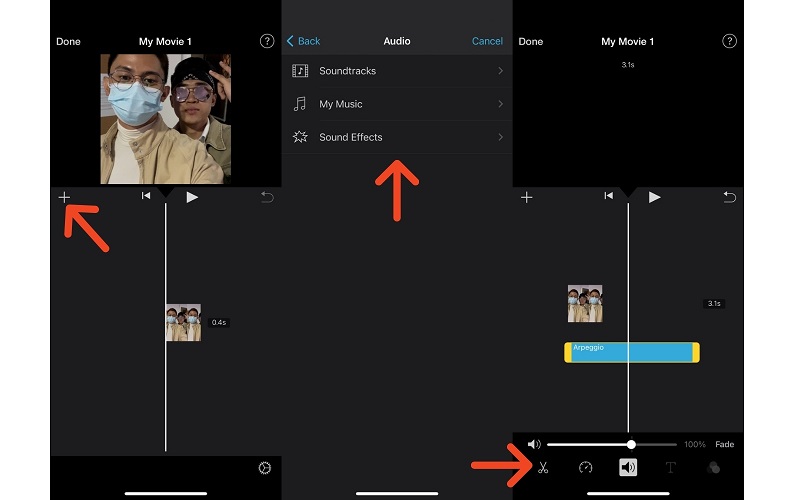
Du kannst auch lernen, wie man Musik auf dem iPhone mit iMovie bearbeitet, einem nativen Medien-Editor für iOS-Smartphones und -Tablets. Damit kannst du Audioclips arrangieren, darunter Musik und Spezialeffekte. Außerdem kannst du die Audiodatei kürzen, indem du die Griffe an die gewünschten Start- und Endpunkte ziehst. Im Folgenden erfährst du, wie du Musik mit iMovie auf dem iPhone bearbeitest.
Schritt 1. Lade iMovie aus dem App Store herunter und öffne es auf deinem iPhone- oder iPad-Gerät.
Schritt 2. Tippe auf die Schaltfläche Neues Projekt und wähle die Option „Film“. Lade anschließend ein Video hoch.
Schritt 3. Tippe nun in der Timeline-Ansicht auf das Plus-Symbol und wähle Audio. Wähle hier, ob du einen Soundtrack, Musik oder Soundeffekte hinzufügen möchtest. Nachdem du sie hinzugefügt hast, tippe auf den Audioteil und dann auf das Lautstärke-Symbol, um auf die Audiofunktionen zuzugreifen.
Schritt 4. Tippe auf Fertig, wenn du mit dem Ergebnis zufrieden bist, um alle Änderungen zu speichern.
Teil 5. FAQ zur Musikbearbeitung
Wie bearbeite ich Musik auf TikTok?
Das Bearbeiten eines Sounds ist genauso einfach wie das Hinzufügen eines Sounds auf TikTok. Sobald du deinen gewünschten Song für das TikTok-Video hinzugefügt hast, tippe im Sound-Bereich auf die Schaltfläche Trimmen auf der rechten Seite des Bildschirms. Es gibt einen Schieberegler, den du ziehen kannst, um den Teil des Songs auszuwählen, an dem das Video beginnen soll. Tippe dann auf das Häkchen, um die Änderungen zu bestätigen.
Wie bearbeite ich meine Musik online?
Wenn Sie nicht mit einer Desktop-App bearbeiten möchten, können Sie ein Online-Tool in Betracht ziehen, um Musik zu bearbeiten. Diese bieten fast dieselben Funktionen wie Zuschneiden, Schneiden, Erstellen eines Klingeltons und vieles mehr.
Wie erstelle ich ein Mashup?
Es gibt Mashup‑Softwareprogramme, mit denen Sie Instrumentalspuren oder verschiedene Aufnahmen zu einer einzigen kombinieren und übereinanderlegen können. Eine der beliebten Apps, die diese Funktion unterstützt, ist GarageBand.
Fazit
Egal ob du Podcaster, TikToker oder DJ bist, du kannst eine der oben vorgestellten 4 Lösungen wählen und lernen, wie man Musik bearbeitet. Es gibt Apps sowohl für Computer als auch für mobile Geräte. Andererseits ist es ziemlich offensichtlich, dass Vidmore Video Converter die anderen Tools übertrifft, da es sowohl auf Mac als auch auf Windows verwendet werden kann. Außerdem bietet es alle wesentlichen Funktionen für deine Aufgaben in der Audiobearbeitung.