OGG‑Metadaten, Eigenschaften oder Tags mit den besten Musik‑Editoren bearbeiten
Sie wollten schon lange Ihre OGG‑Dateien bearbeiten, wissen aber noch nicht, welche Werkzeuge Sie dafür verwenden sollen. Das ist vor allem dann nötig, wenn Sie Mashups erstellen oder Audiodateien kürzen möchten, um die Datei zu verkleinern. Gleichzeitig möchten Sie vielleicht die Lautstärke oder Geschwindigkeit anpassen oder Effekte anwenden, damit die Audiodatei professionell klingt. Ganz gleich, aus welchem Grund – es gibt immer ein Programm, das zu diesen Anforderungen passt. Hier geben wir einen detaillierten Überblick über ein hervorragendes Programm samt Schritt‑für‑Schritt‑Anleitung. Außerdem lernen Sie eine Online‑Lösung kennen, mit der Sie OGG‑Dateien bearbeiten schnell und einfach können.

- Teil 1. Nützliche OGG‑Editor‑Lösung
- Teil 2. Wie man OGG unter Windows und Mac bearbeitet
- Teil 3. FAQs zur Bearbeitung von OGG
Teil 1. Nützliche OGG‑Editor‑Lösung
Vidmore Video Converter ist ein äußerst leistungsfähiges Tool, das verschiedene Formate und Geräte unterstützt. Offensichtlich hilft Ihnen diese App dabei, Audio-/Videodateien in andere Formate zu konvertieren. Doch neben dieser Funktion können Sie mit diesem Tool auch Audiodateien wie OGG bearbeiten, indem Sie einen Track im Handumdrehen in mehrere Teile aufsplitten. Sie können einige der irrelevanten Teile entfernen und nur die behalten, die Sie benötigen. Darüber hinaus können Sie den Abschnitt der Audiodatei auswählen, den Sie behalten möchten, und diesen mittels der Musik‑Griffe speichern. Für einen besonders präzisen Schnitt können Sie alternativ Start- und Endpunkte in Sekunden eingeben. Folgen Sie den nachstehenden Schritten, um mehr über diese App zu erfahren und damit OGG‑Dateien zu bearbeiten.
1. Eine Spur in mehrere Segmente aufteilen
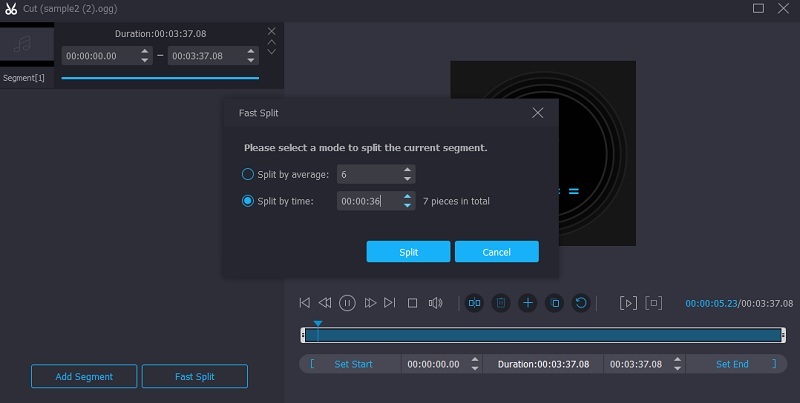
Dieser Audio‑Editor für Windows und Mac ermöglicht es Ihnen, Audiodateien mit großer Leichtigkeit zu splitten, zu schneiden oder zu trimmen. Sie können seine Funktion „Schnellteilen“ (Fast Split) nutzen, die Audiodateien sofort in die gewünschte Anzahl von Schnitten aufteilt. Sie können die Audiodatei durch Festlegen der Dauer aufteilen. Das Programm zeigt Ihnen an, wie viele Segmente aus der Audiodatei erzeugt werden.
2. Aufgenommene Audios durch Hinzufügen von ID3‑Tags verwalten
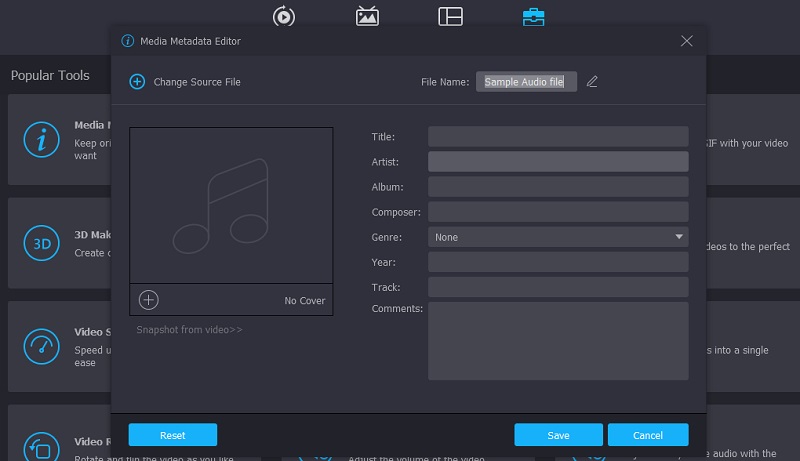
Abgesehen vom Splitten von Audiodateien erlaubt Ihnen dieses Programm auch, die OGG‑Metadaten Ihrer Audiodateien zu bearbeiten. So erhalten Sie Zugriff auf Dateiname, Titel, Künstler, Album, Genre und mehr und können diese ändern. Noch besser: Sie können Kommentare zum Song oder ein Thumbnail hinzufügen, um den Titel leichter wiederzuerkennen.
3. Bearbeitete Audiodateien in Echtzeit abspielen
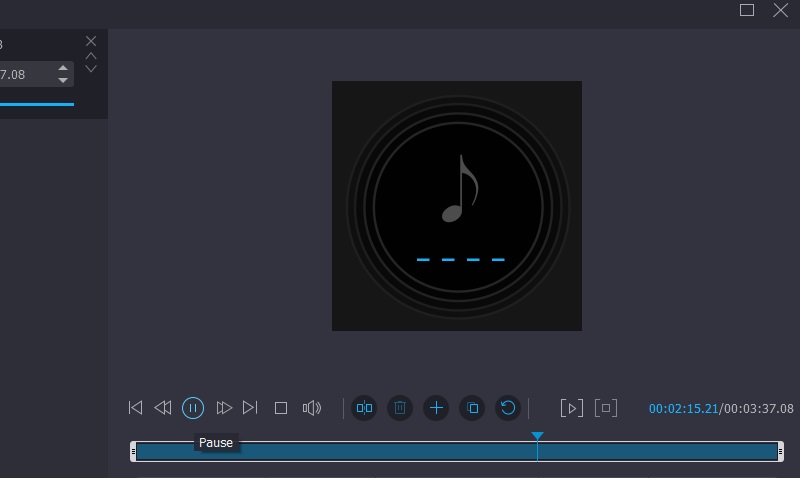
Wenn Sie alle Änderungen an der OGG‑Datei vorgenommen haben, können Sie die Wiedergabe jederzeit mit dem integrierten Mediaplayer anhören. Das bedeutet, dass Sie keine separate Software installieren müssen, um die Audiodatei abzuspielen. Zusätzlich stehen Ihnen grundlegende Wiedergabesteuerungen wie Abspielen, Pause, Vor- und Zurückspulen, Stopp und vieles mehr zur Verfügung.
4. Mehrere Songs zu einem kombinieren oder zusammenführen
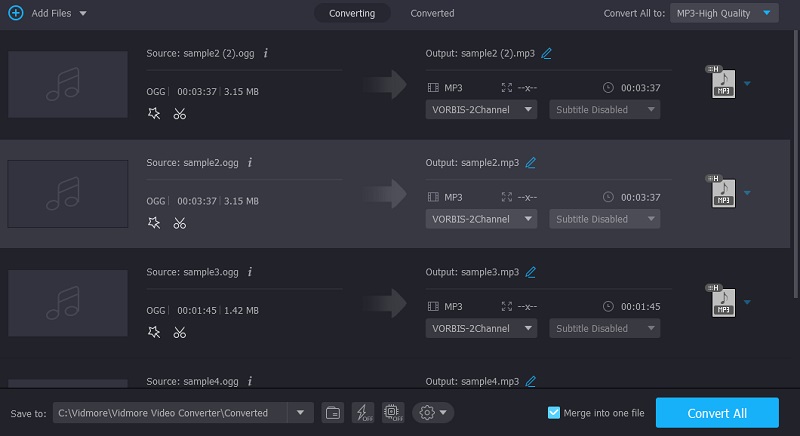
Sie können außerdem den Song‑Merger der App verwenden, um zwei oder mehr Songs im Handumdrehen zu einem einzigen zusammenzuführen. Wenn Sie also mehrere Songs haben, die Sie zu einer Playlist verbinden möchten, können Sie dies mit Vidmore Video Converter erledigen.
Teil 2. Wie man OGG unter Windows und Mac bearbeitet
In den folgenden Abschnitten entdecken Sie die besten Tools zum Bearbeiten von OGG‑Dateien. Es gibt zwei unterschiedliche Methoden – Online‑ und Offline‑Lösungen –, sodass Sie die Variante wählen können, die Ihren Vorlieben am meisten entspricht. Unter den Programmen unten finden Sie möglicherweise auch eine App, die sich besonders gut zum Bearbeiten von OGG‑Tags eignet. Dazu erhalten Sie jeweils Schritt‑für‑Schritt‑Anleitungen, damit Sie verstehen, wie diese Tools funktionieren. Ohne weitere Umschweife finden Sie nachfolgend die vorgestellten Programme.
1. Kapwing
Kapwing ist ein Video‑ und Audio‑Editor, der im Browser läuft und es Ihnen ermöglicht, Mediendateien direkt über die Website zu bearbeiten. Es gibt grundlegende Audiobearbeitungs‑Werkzeuge, darunter die Möglichkeit, die Audiodatei zu teilen, um den unerwünschten Anfang zu entfernen. Sie können außerdem mehrere Ebenen von Songs hinzufügen, um Mashups zu erstellen und diese professionell klingen zu lassen. Ganz zu schweigen davon, dass Sie mehrere Ebenen von Songs oder Spuren hinzufügen können, wenn Sie verschiedene Soundeffekte in den Audioclip einfügen müssen. Wenn Sie dieses Programm verwenden möchten, folgen Sie der nachstehenden Schritt‑für‑Schritt‑Anleitung.
Schritt 1. Rufen Sie zunächst die offizielle Website des Tools mit einem beliebigen Browser auf Ihrem Computer auf. Anschließend gelangen Sie zur Hauptoberfläche. Klicken Sie auf die Schaltfläche Start editing, und Sie werden in das Musikstudio weitergeleitet.
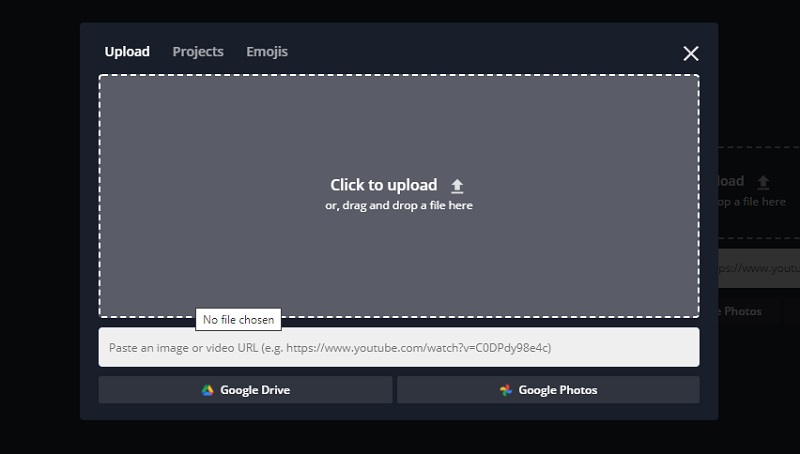
Schritt 2. Um eine OGG‑Datei hinzuzufügen, klicken Sie auf die Schaltfläche Add Media im oberen linken Bereich der Oberfläche, anschließend auf Click to upload und wählen dann die gewünschte Audiodatei zur Bearbeitung aus. Alternativ können Sie die Datei per Drag & Drop verschieben, um eine Mediendatei bequem hochzuladen.
Schritt 3. Ziehen Sie nun die OGG‑Datei aus dem Bereich Media in die Bearbeitungsoberfläche, und das Tool zeigt die Audiodatei in der Timeline‑Leiste an. Diese befindet sich am unteren Rand der Oberfläche. Um die Audiodatei zu teilen, wählen Sie den zu schneidenden Abschnitt aus und klicken auf die Schaltfläche Split. Sie können außerdem die Lautstärke über den Schieberegler anpassen, die Wiedergabegeschwindigkeit erhöhen oder verringern und vieles mehr im rechten Bereich der Seite vornehmen.
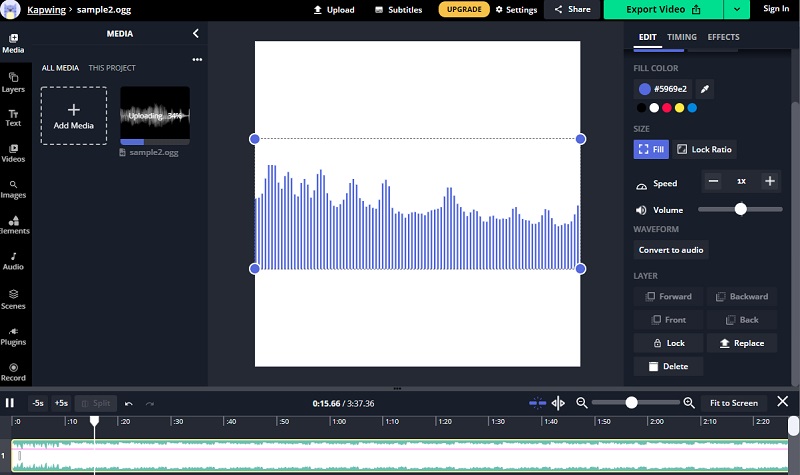
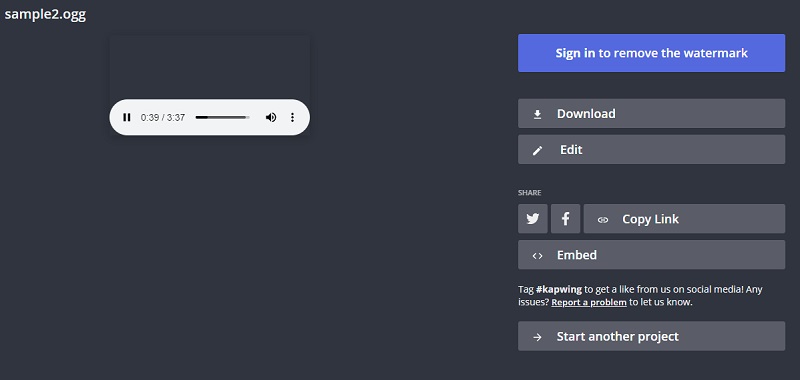
Schritt 4. Klicken Sie auf das Dropdown‑Menü Export und wählen Sie Ihr bevorzugtes Format für die Datei. Derzeit unterstützt das Tool für den Audio‑Export nur MP3. Nach der Verarbeitung klicken Sie auf die Schaltfläche Download, um die Datei auf Ihrem Computer zu speichern.
2. Vidmore Video Converter
Wenn Sie es für unsicher halten, Audiodateien online hochzuladen und zu bearbeiten, können Sie sich für eine Offline‑Lösung entscheiden. Eine der empfohlenen Lösungen für die Audiobearbeitung ist Vidmore Video Converter. Er ist für Windows- und Mac‑Nutzer verfügbar und bewältigt nahezu alle Audio‑ und Videoaufgaben, einschließlich Schneiden, Splitten, Trimmen und Zusammenführen von Dateien. Darüber hinaus können Sie Dateien schnell in jedes gewünschte Format konvertieren, ohne Beschränkung hinsichtlich der Dateilänge. Lesen Sie die folgenden Schritte, um zu erfahren, wie Sie dieses Programm verwenden.
Schritt 1. Installer der App beziehen
Um den Installer der App zu erhalten, klicken Sie auf die Schaltfläche Free Download, die Ihrem Betriebssystem entspricht. Öffnen Sie die heruntergeladene Datei und installieren Sie das Programm auf Ihrem Computer. Starten Sie anschließend die App.
Schritt 2. OGG‑Datei hochladen
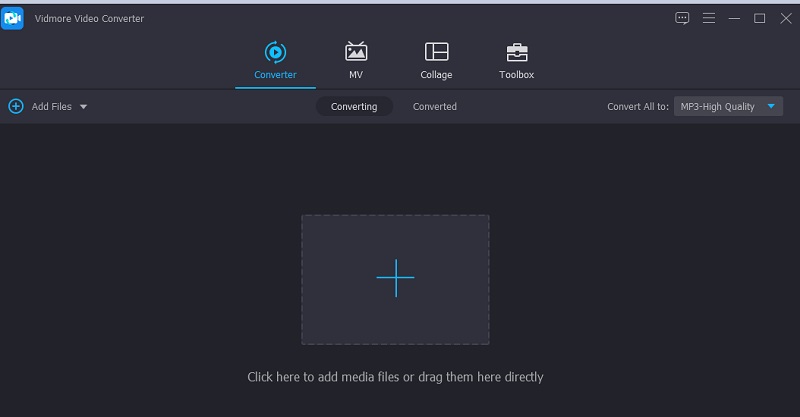
Klicken Sie als Nächstes auf das Plus-Symbol, um eine OGG‑Datei in die App zu laden, oder ziehen Sie die Dateien per Drag & Drop hinein, die Sie bearbeiten möchten.
Schritt 3. Audiodatei bearbeiten
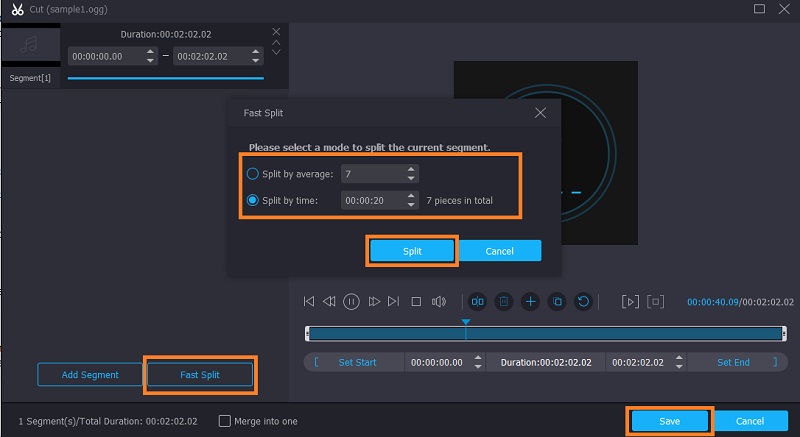
Nun, da die OGG‑Datei geladen ist, können Sie mit der Bearbeitung Ihrer Audiodatei beginnen. Klicken Sie auf die Schaltfläche Cut, die der Audiodatei zugeordnet ist, und Sie gelangen in den Musik‑Editor. Wenn Sie die Datei in mehrere Segmente aufteilen möchten, klicken Sie auf die Schaltfläche Fast Split und geben Sie die Anzahl der Schnitte ein. Klicken Sie auf die Schaltfläche Split, um mit dem Schneiden der Audiodatei zu beginnen.
Im selben Fenster können Sie die Anfangsteile der Audiodatei trimmen oder den ausgewählten Abschnitt der Audiodatei mit Hilfe der Griffe speichern. Klicken Sie auf die Schaltfläche Save, um die Änderungen zu übernehmen. Wenn Sie die Lautstärke erhöhen oder verringern möchten, können Sie dies mit demselben Tool tun.
Schritt 4. Bearbeitete OGG‑Datei exportieren
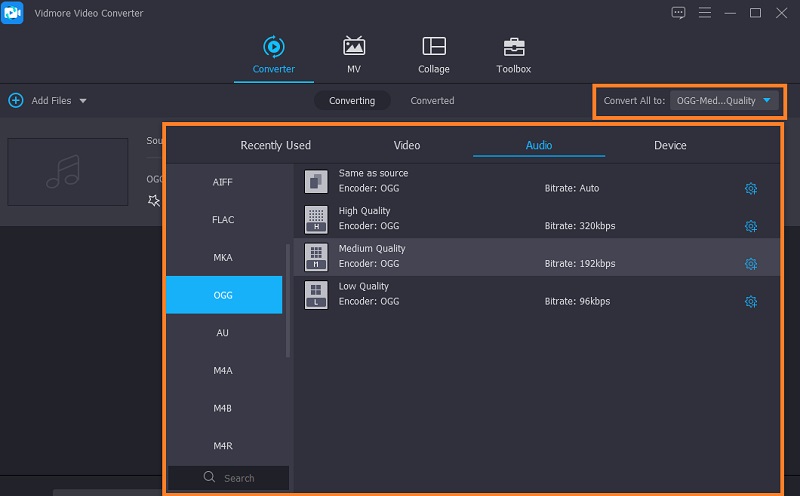
Nachdem Sie Ihre OGG‑Datei fertig bearbeitet haben und bereit sind, Ihre Arbeit zu verarbeiten, gehen Sie zurück zum Tab Converter. Wählen Sie als Nächstes ein Ausgabeformat für Ihre Datei. Öffnen Sie das Profile-Menü und wählen Sie OGG, um das Format beizubehalten. Sie können die Datei je nach Bedarf auch in ein anderes Format exportieren.
Teil 3. FAQs zur Bearbeitung von OGG
Wie öffne ich eine OGG‑Datei auf meinem Handy?
Verschiedene mobile Apps für iOS und Android können OGG-Dateien abspielen. Dazu gehören unter anderem VideoLAN VLC, File Viewer, antvplayer Media Converter und andere.
Kann Audacity OGG bearbeiten?
Ja, Sie können Ihre OGG-Dateien auch mit Audacity bis zur Perfektion bearbeiten. Audacity ist grundsätzlich ein leistungsfähiger Audio-Editor, den Linux-, Windows- und Mac-Nutzer für ihre Audiobearbeitung verwenden können.
Wie konvertiere ich eine OGG‑Datei?
Wie bereits erwähnt, ist Vidmore Video Converter in erster Linie dafür ausgelegt, Audiodateien – einschließlich OGG – zu konvertieren. Wenn Sie diese Datei also in ein anderes Format wie MP3 umwandeln möchten, um sie flexibel zu nutzen, können Sie dies mit dieser App tun.
Fazit
Mit den in diesem Beitrag vorgestellten Werkzeugen können Sie OGG‑Metadaten bearbeiten, Dateieigenschaften anpassen und sogar Tags hinzufügen. Für maximale und flexible Nutzung können Sie die Datei zudem in ein anderes Format konvertieren. Das bedeutet, dass Sie sie auf verschiedenen Geräten abspielen können.
OGG‑Tipps
-
OGG‑Lösungen
-
OGG konvertieren
-
Audio komprimieren