Effektive Methoden zum Bearbeiten der Eigenschaften von WAV‑Dateien [100% Funktioniert]
Wir neigen dazu, Mediendateien oder Audiodateien wie WAV‑Audiodateien herunterzuladen, ohne uns unbewusst zu vergewissern, ob deren Eigenschaften oder Informationen korrekt sind. Wenn Sie das immer noch tun, ist die Wahrscheinlichkeit groß, dass die Eigenschaften Ihrer WAV‑Dateien fehlen, zufällig sind oder schlicht leer bleiben. In diesem Fall ist es schwierig, einen auf dem Gerät abgespielten Song zu erkennen, eben wegen dieser Probleme.
Dank der Entwicklung von Programmen zur Bearbeitung von Dateieigenschaften ist es möglich, Eigenschaften oder Tags zusammenzuführen, hinzuzufügen, zu bearbeiten und zu entfernen. Andererseits fragen Sie sich vielleicht, wie Sie das anstellen sollen. Keine Sorge! Wir helfen Ihnen dabei. In diesem Artikel stellen wir eine Anleitung vor, wie Sie Eigenschaften von WAV‑Dateien bearbeiten können – sowohl mit den Standardfunktionen als auch mit alternativen Methoden.
SEITENINHALT
Teil 1. Wie bearbeitet man Eigenschaften von WAV‑Dateien unter Windows 10/11
Zu lernen, wie man Eigenschaften von WAV‑Dateien unter Windows 10 oder 11 bearbeitet, ist relativ einfach. Sie können dies tatsächlich im Handumdrehen erledigen. Außerdem erfordert der Vorgang weder Fachwissen über die Datei selbst noch über das verwendete Werkzeug. Hier stellen wir Programme und Methoden vor, die unkompliziert und leicht verständlich sind. Um direkt auf den Punkt zu kommen, sehen Sie sich unten an, wie Sie die Eigenschaften von WAV‑Dateien bearbeiten.
Mit der Standardmethode
Die Standardmethode zum Bearbeiten von WAV‑Eigenschaften besteht darin, die Datei über die Option „Eigenschaften“ anzuzeigen und ihre Eigenschaftswerte zu bearbeiten. Nachfolgend finden Sie den detaillierten Ablauf in vereinfachter Form:
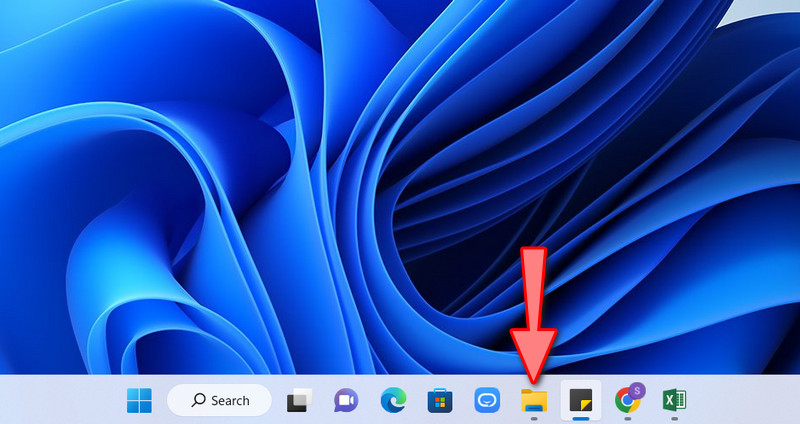
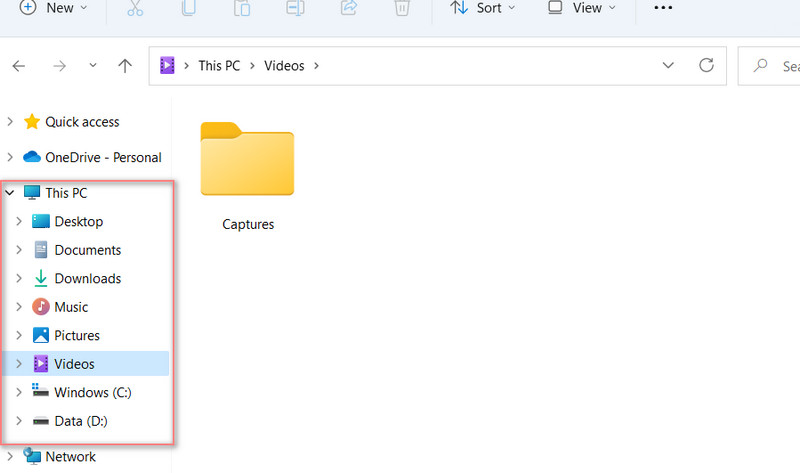
Schritt 1. Öffnen Sie zunächst die Anwendung Datei-Explorer unter Windows 10/11. Suchen Sie anschließend nach den WAV‑Dateien, die Sie auf Ihren Computer heruntergeladen oder darauf gespeichert haben. Sie können auch auf die Windows‑Schaltfläche klicken, um nach dem Explorer zu suchen.
Schritt 2. Gehen Sie als Nächstes zu dem Ordner, in dem Ihre WAV‑Datei gespeichert ist. Sobald sich die Audiodatei dort befindet, klicken Sie mit der rechten Maustaste darauf, um die Optionen zum Ändern der Datei anzuzeigen.
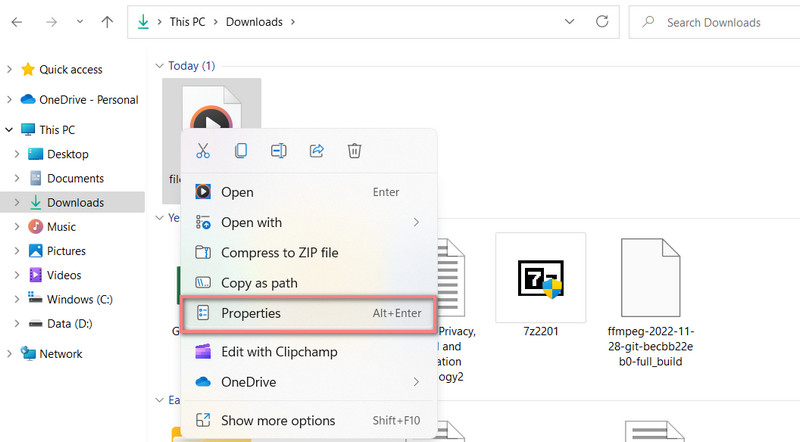
Schritt 3. Wählen Sie dann aus der Liste die Option Eigenschaften. Als Tastenkombination können Sie Alt + Eingabetaste drücken. Achten Sie nur darauf, dass die Audiodatei markiert ist. Danach erscheint das Fenster Eigenschaften.
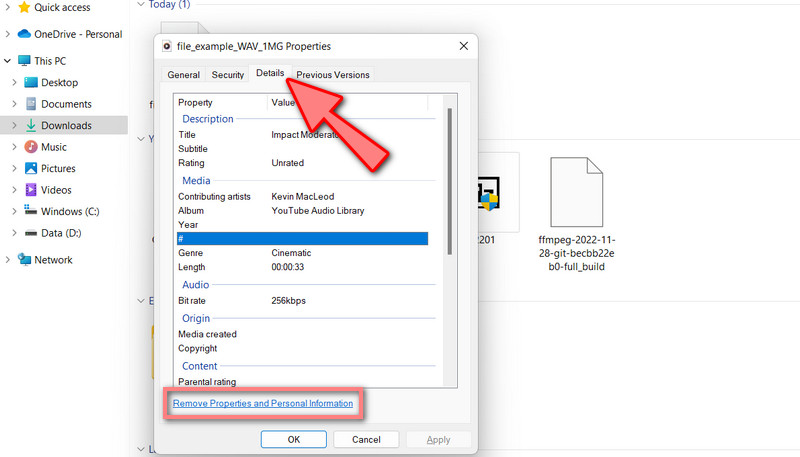
Schritt 4. Hier werden die wichtigsten Registerkarten angezeigt. Gehen Sie auf die Registerkarte Details, um die Eigenschaften der WAV‑Dateien anzuzeigen und zu überprüfen. Klicken Sie nun auf den hervorgehobenen Text am unteren Rand des Fensters mit der Aufschrift Eigenschaften und persönliche Informationen entfernen.
.
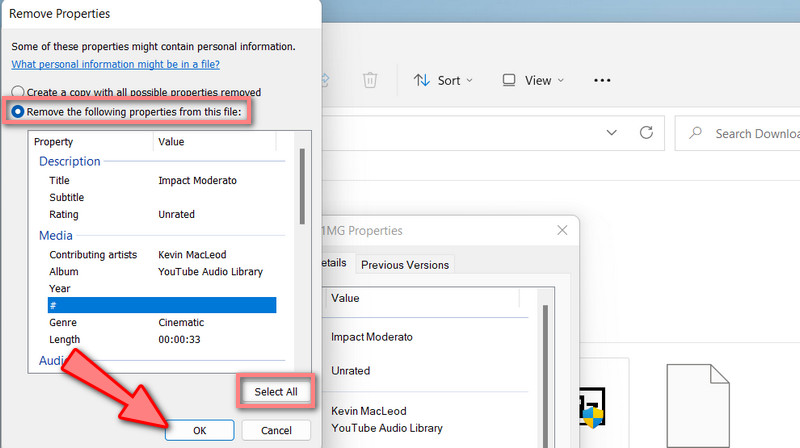
Schritt 5. Daraufhin öffnet sich ein weiteres Dialogfeld. Aktivieren Sie hier Folgende Eigenschaften aus dieser Datei entfernen. Klicken Sie unbedingt auf Alle auswählen, um alle zu entfernen. Alternativ können Sie auch eine bestimmte Eigenschaft markieren, die Sie entfernen möchten. Klicken Sie anschließend auf OK, um zu bestätigen.
Mit der ultimativen und einfachen Alternative
Die Standardmethode erlaubt es Nutzern nur, Eigenschaften zu entfernen, nicht aber sie zu bearbeiten. Daher benötigen Sie ein spezielles Programm, mit dem Sie die Eigenschaften Ihrer WAV‑Dateien bearbeiten, zusammenführen und löschen können. Vidmore Video Converter ist Ihr perfekter Partner für alle Audio‑Aufgaben. Das Tool verfügt über einen Editor für Medienmetadaten, mit dem Sie den Titel des Songs, das Album, den Komponisten und das Genre bearbeiten können.
Darüber hinaus ermöglicht Ihnen das Tool, Kommentare zu Ihren Songs hinzuzufügen oder ein Cover einzufügen bzw. ein vorhandenes zu ersetzen. Obendrein unterstützt es nahezu alle Audioformate, darunter WAV, MP3, M4A und viele mehr. Um mehr über das Tool zu erfahren, finden Sie hier eine Anleitung, wie Sie die Eigenschaften von WAV‑Dateien bearbeiten können:
- Ermöglicht das Bearbeiten der Eigenschaften von Audio- und Videodateien.
- Kommentar zur Datei hinzufügen.
- Ein Albumcover einfügen oder ein vorhandenes ersetzen.
- Es unterstützt eine große Vielfalt an Dateiformaten.
- Bietet eine Toolbox für jede Audio- und Videoaufgabe.

Schritt 1. Installieren Sie die Software und starten Sie sie
Laden Sie zunächst das Installationsprogramm des Tools herunter. Klicken Sie dazu auf eine der unten aufgeführten Schaltflächen Free Download. Stellen Sie sicher, dass Sie das richtige Installationsprogramm für das Betriebssystem Ihres Computers auswählen. Schließen Sie anschließend die Installation ab und starten Sie das Programm.
Schritt 2. Metadaten‑Editor starten
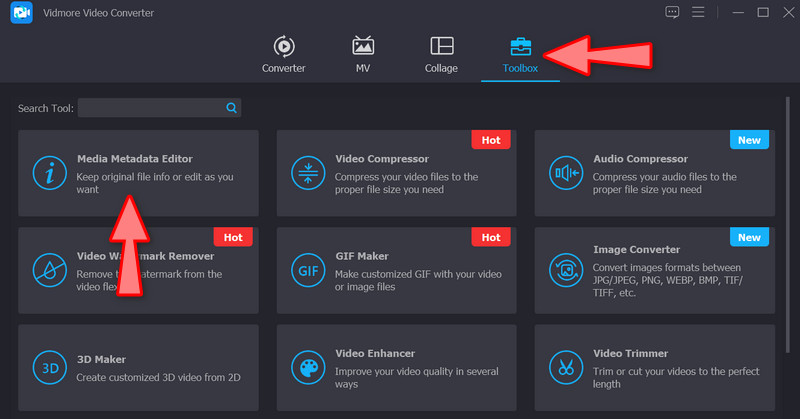
Gehen Sie unmittelbar nach dem Start zur Registerkarte Toolbox im oberen Bereich der Programmoberfläche. Hier finden Sie eine Liste der zugehörigen Werkzeuge des Programms. Um darauf zuzugreifen, klicken Sie auf die Schaltfläche Media Metadata Editor.
Schritt 3. WAV‑Audiodatei einfügen
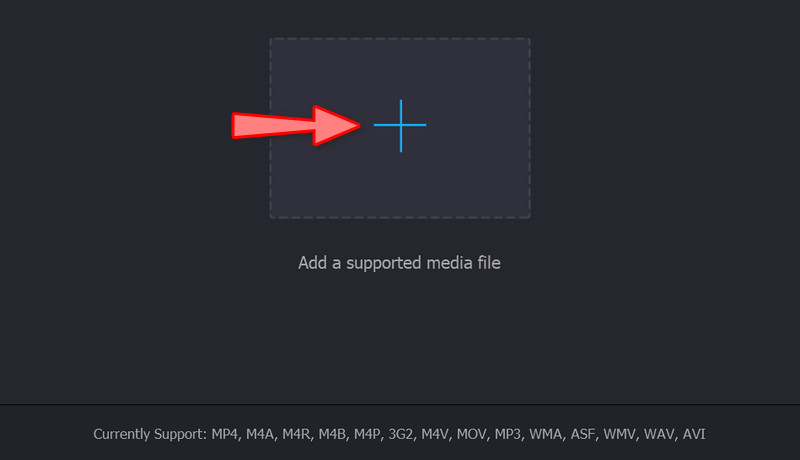
Wenn Sie die Schaltfläche Media Metadata Editor auswählen, öffnet sich ein Dialogfenster, in dem Sie Ihre Mediendatei hinzufügen können. Klicken Sie auf das Plus-Symbol und navigieren Sie zu der WAV‑Audiodatei, die Sie aus den Verzeichnissen Ihres Computers auswählen möchten. Anschließend werden Sie zu dem Bereich weitergeleitet, der die Details zu Ihrer Musik anzeigt.
Schritt 4. Metadaten prüfen und bearbeiten
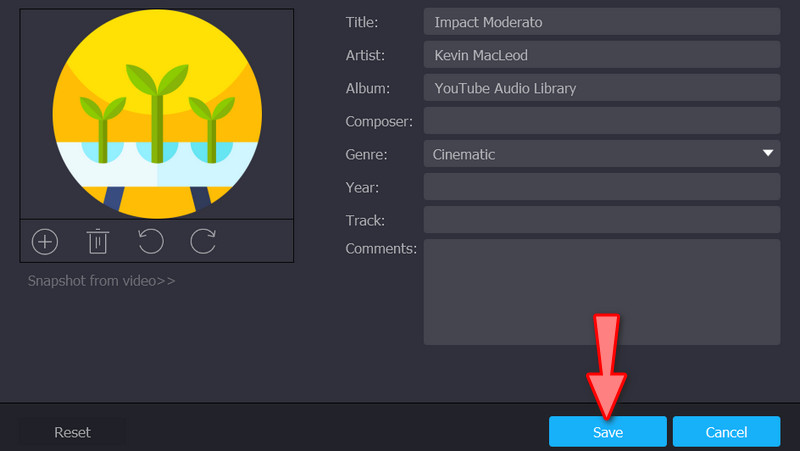
Sobald Ihre Mediendatei erfolgreich hochgeladen wurde, zeigt die Software die Informationen zu deren Eigenschaften an. Um die Eigenschaften zu aktualisieren oder Änderungen vorzunehmen, aktivieren Sie die Felder neben den entsprechenden Eingabefeldern. Klicken Sie abschließend auf die Schaltfläche Speichern, um Ihre Änderungen zu übernehmen.
Teil 2. FAQs zum Bearbeiten von WAV‑Eigenschaften
Wie bearbeitet man Eigenschaften von WAV‑Dateien online?
Zahlreiche Online-Dienste bieten die Bearbeitung von Tags und Eigenschaften von Audiodateien an. Einige Beispiele sind tagmp3.net und MAZTR. Diese Online-Tools helfen Ihnen dabei, die grundlegenden Eigenschaften Ihrer Audiodateien zu bearbeiten.
Wie kann ich die Metadaten meiner WAV‑Dateien anzeigen?
Die oben vorgestellten Methoden ermöglichen es Ihnen, die Informationen Ihrer WAV-Dateien anzuzeigen oder zu überprüfen. Sie können dies über die Option „Eigenschaften“ oder mit einer speziellen Anwendung wie Vidmore Video Converter tun.
Ist die WAV‑Datei das beste Audioformat?
WAV-Dateien eignen sich am besten, um einen Audiobitstrom auf einem PC zu speichern. Allerdings sind sie nicht so flexibel wie MP3, das auf fast allen digitalen Playern abgespielt werden kann.
Fazit
Sehr gut! Zu lernen, wie man Eigenschaften von WAV‑Dateien unter Windows 10 oder 11 bearbeitet, ist kinderleicht. Sie können die Methode wählen, die Ihren Bedürfnissen am besten entspricht. Wenn Sie Eigenschaften nur ansehen und entfernen möchten, reicht die Standardmethode aus. Die zweite Option hingegen ist ideal für Nutzer, die die Informationen ihrer WAV‑Dateien vollständig steuern möchten.