So bearbeiten Sie WMA-Dateien unter Windows 7/10 und auf Mac-Computern
WMA steht für Windows Media Audio. Es wurde von Microsoft entwickelt und ist hochgradig mit der Windows‑Plattform kompatibel. Dieses Format bietet vermutlich eine höhere Qualität als andere Formate wie MP3. Tatsächlich liefert es selbst bei niedrigerer Bitrate, insbesondere 128k, eine bessere Leistung. Und falls Sie Windows Media Player als Ihren Hauptplayer verwenden, sind WMA‑Dateien bei der Wahl des Audioformats die beste Option.
Aber es gibt Situationen, in denen Sie eine Audiodatei teilen, zusammenfügen oder schneiden müssen – eine alltägliche Tätigkeit für viele Nutzer. Daher haben wir in diesem Beitrag eine detaillierte Anleitung zu einem beeindruckenden Werkzeug erstellt, mit dem Sie WMA-Dateien auf dem Mac und Windows‑PC bearbeiten können. Außerdem stellen wir seine Funktionen vor, damit Sie sich mit dem Tool vertraut machen können.


Teil 1. Professioneller WMA-Editor, auf den Sie sich verlassen können
Es gibt unbestreitbar eine große Anzahl von Programmen auf dem Markt, um WMA‑Dateien zu bearbeiten. Allerdings kann es mühsam und zeitaufwendig sein, das richtige Programm für sich zu finden. Daher ist es wichtig, dass Sie sich zunächst über Ihren Bearbeitungszweck im Klaren sind. So finden Sie sicher ein Werkzeug, das Ihren Anforderungen und Bedürfnissen entspricht. Es stimmt, dass es kein Programm gibt, das wirklich für alle Situationen gleichermaßen geeignet ist. Dennoch können Sie sich jederzeit auf Vidmore Video Converter verlassen, um WMA‑Dateien online oder offline zu bearbeiten. Das bedeutet, Sie benötigen keine Internetverbindung, um diese App zu verwenden.
Kurz gesagt, Vidmore Video Converter ist ein Konvertierungsprogramm, das sowohl unter Windows als auch unter Mac funktioniert. Welche Betriebssystemversion Ihr Computer auch nutzt, Sie können dieses Programm verwenden, um seine hervorragenden Funktionen zu genießen. Noch wichtiger ist, dass es die Bearbeitung von Audiodateien ermöglicht, sodass Sie schneiden, zusammenfügen, teilen, Medien‑Metadaten bearbeiten und vieles mehr können. Für eine ausführliche Betrachtung dieses Tools haben wir einige seiner wichtigsten Funktionen zu Ihrer Orientierung aufgeführt.
Hauptfunktionen von Vidmore Video Converter:
1. WMA-Dateien mühelos schneiden, teilen und trimmen
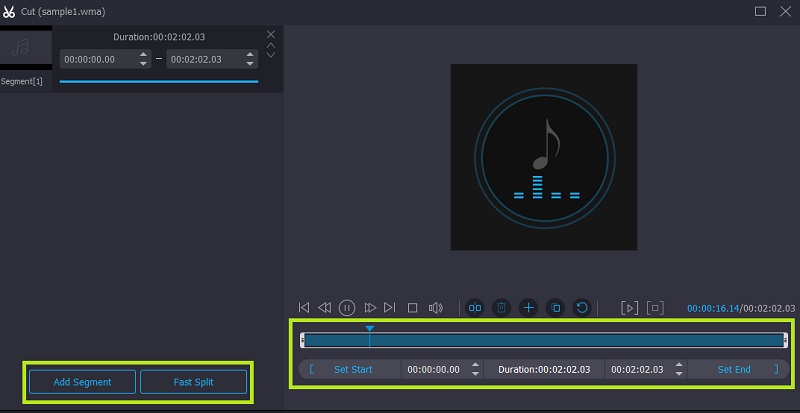
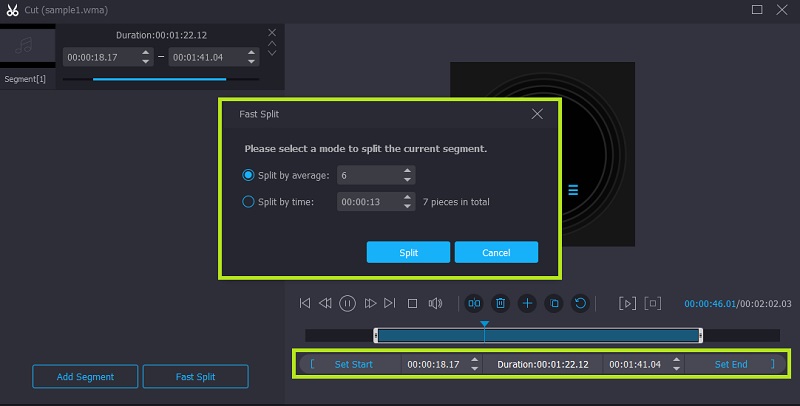
Dieses Tool bietet mehrere Methoden zum Zerteilen von Tracks. Damit können Sie einen Track mit der Funktion Fast Split (Schnell teilen) automatisch in zwei Hälften oder in mehrere Fragmente aufteilen. Außerdem gibt es einen Musik‑Greifer, den Sie verschieben können, um den Audioabschnitt auszuwählen, den Sie beibehalten möchten. Darüber hinaus können Sie Start- und Endzeit in Sekunden festlegen, um mit hoher Präzision zu schneiden.
2. Einstellungen der Audiodatei anpassen
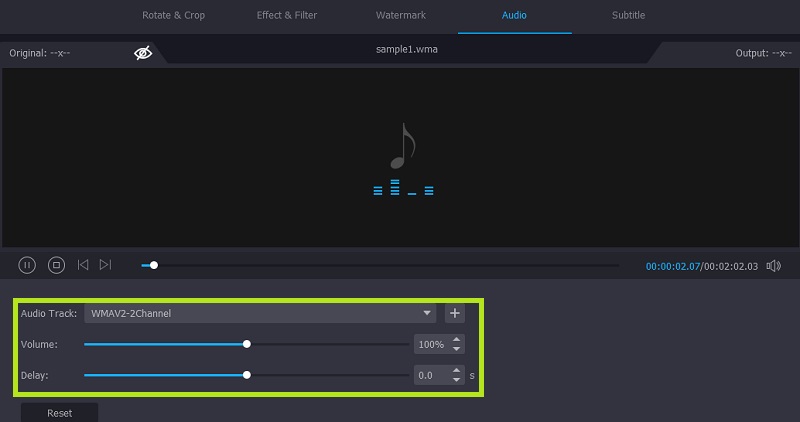
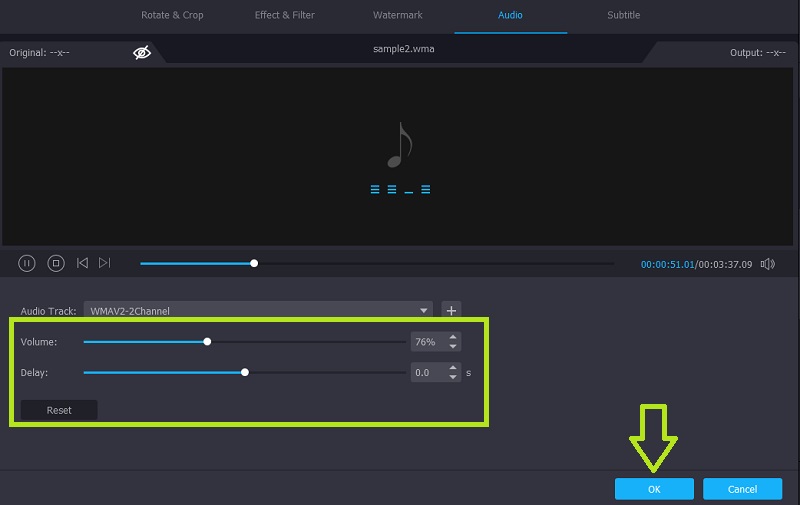
Mit diesem Programm können Sie die Lautstärke Ihrer Audioclips ganz einfach erhöhen oder verringern. Außerdem können Sie die Verzögerung der Audiodatei nach Wunsch einstellen.
3. Mehrere Songs zusammenführen
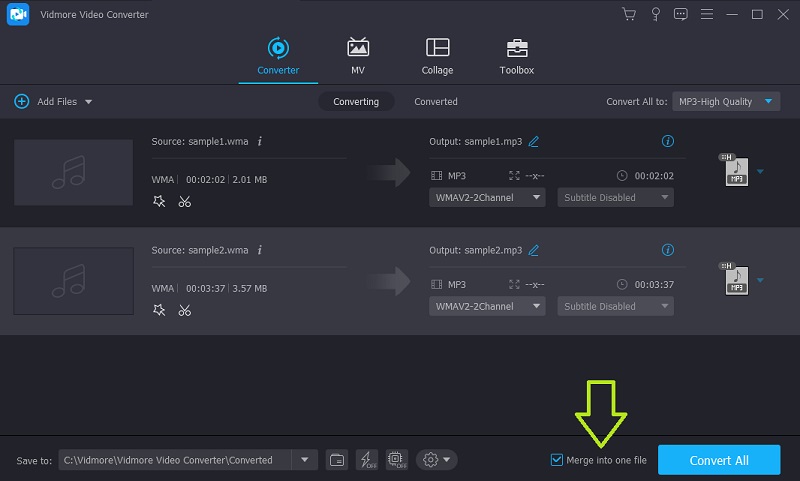
Es ermöglicht Ihnen, zwei oder mehr Songs zu einer Datei zu kombinieren, sodass Sie eine Wiedergabeliste aus mehreren Titeln erstellen können. Die Songs können unterschiedliche Formate und Längen haben.
4. Albuminformationen bearbeiten
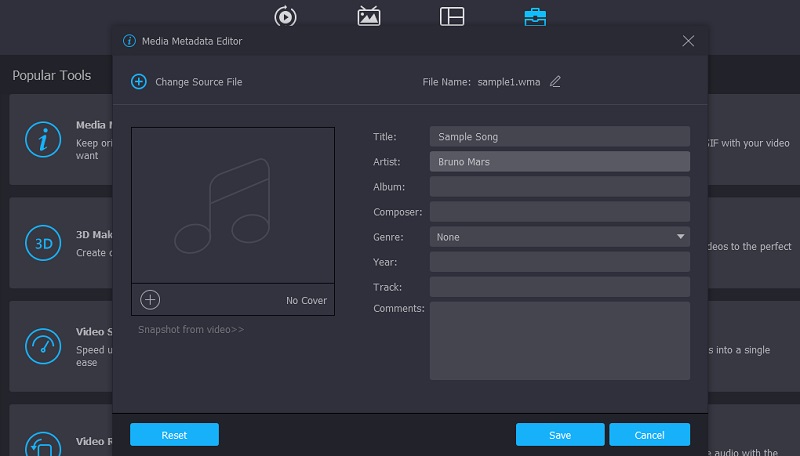
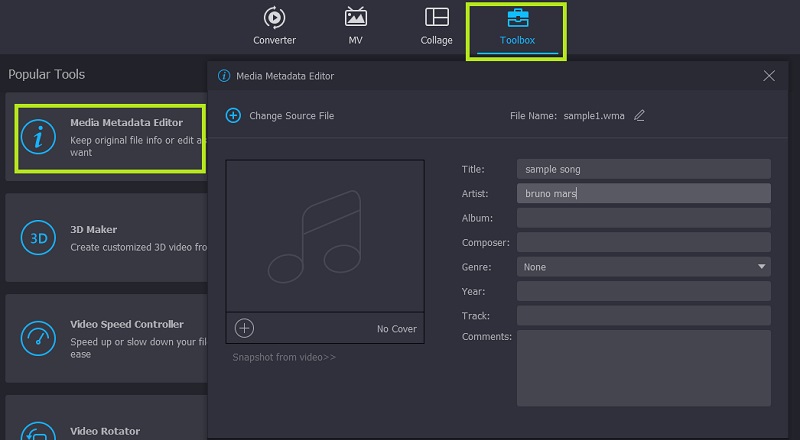
Mit Vidmore Video Converter können Sie nicht nur die Eigenschaften des Songs, sondern auch seine Metadaten über den Media Metadata Editor der App bearbeiten. Dies funktioniert sowohl bei Audio‑ als auch bei Videodateien. Solange die Mediendatei vom Tool unterstützt wird, können Sie Titel, Künstler, Album, Kommentare und sogar ein Coverbild für den Track ändern oder hinzufügen.
5. Breite Unterstützung für Audioformate
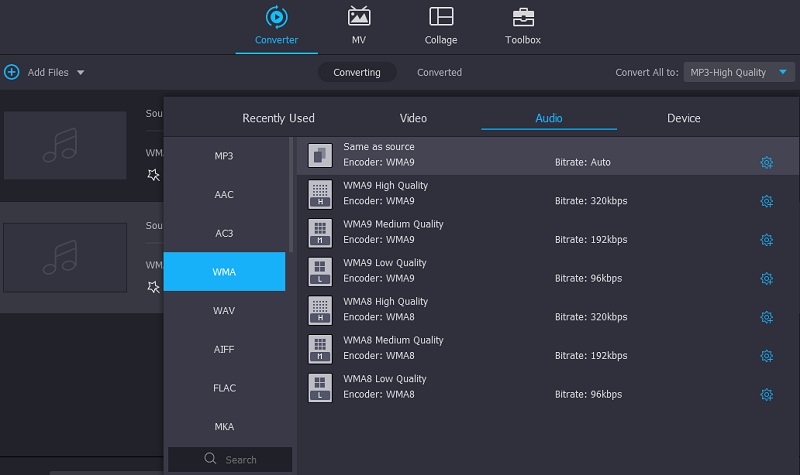
Das Programm unterstützt fast alle Audiodateien, darunter, aber nicht beschränkt auf, MP3, FLAC, WAV, M4A, AAC, AIFF, OGG, MP2, CUE-Dateien und weitere Audioformate.
Teil 2. Wie man WMA unter Windows/Mac bearbeitet
Um zu erfahren, wie Sie WMA‑Dateien mit dieser Software kostenlos bearbeiten können, werfen Sie einen Blick auf die unten aufgeführten detaillierten Schritte. Diese umfassen Vorgänge wie das Schneiden, Teilen, Zusammenführen, Bearbeiten von ID3‑Tags und Anpassen der Lautstärke von WMA‑Dateien. Um direkt zur Sache zu kommen, folgt im Anschluss ein Schritt‑für‑Schritt‑Ablauf zur Nutzung dieser WMA‑Bearbeitungssoftware.
Beschaffen Sie sich die WMA‑Bearbeitungssoftware
Zuerst müssen Sie das Programm herunterladen. Sie erhalten die neueste Version, indem Sie auf eine der Schaltflächen „Free Download“ klicken. Achten Sie darauf, das passende Betriebssystem für Ihren Computer auszuwählen. Installieren Sie anschließend die App auf Ihrem Computer und starten Sie sie.
WMA-Datei laden
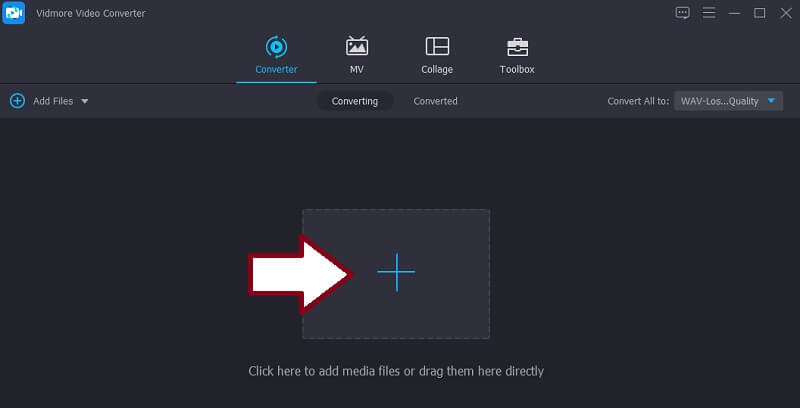
Laden Sie die WMA‑Datei hoch, die Sie bearbeiten möchten, indem Sie auf die Schaltfläche mit dem Plus-Symbol klicken. Im angezeigten Ordnerfenster durchsuchen Sie Ihre Dateien und suchen nach der gewünschten WMA‑Datei. Klicken Sie auf die Schaltfläche Öffnen, um die Datei erfolgreich zu importieren.
WMA schneiden/teilen und zusammenführen
Nachdem Sie eine Datei hochgeladen haben, bearbeiten Sie sie, indem Sie auf die Schaltfläche Cut (Schneiden) klicken. In der Oberfläche zum Musikschnitt stehen Ihnen mehrere Methoden zum Teilen oder Schneiden von Audiodateien zur Verfügung. Klicken Sie auf Fast Split und wählen Sie zwischen Split by average (Nach Durchschnitt teilen) und Split by time (Nach Zeit teilen). Geben Sie nach der Auswahl die gewünschte Anzahl von Schnitten oder Sekunden ein und klicken Sie auf die Schaltfläche Split (Teilen). Alternativ können Sie die relevanten Teile beibehalten und unnötige Teile mit den linken und rechten Musik‑Greifern des Tools entfernen. Oder Sie geben Start- und Endzeit in Sekunden ein, um den Schnitt exakt vorzunehmen.
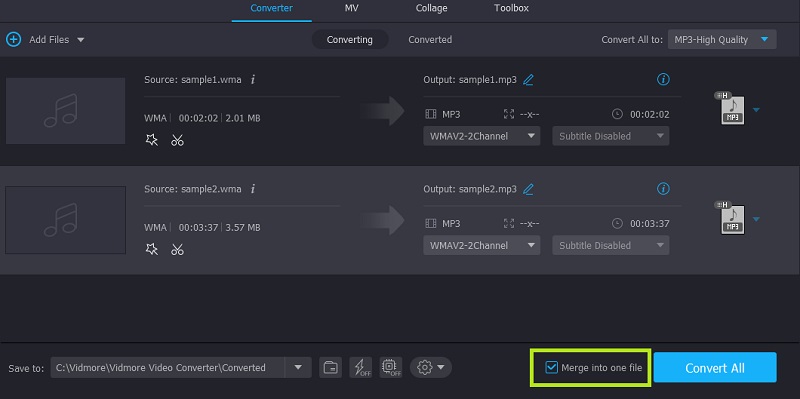
Wenn Sie WMA‑Dateien zu einer Datei zusammenführen müssen, wechseln Sie einfach zurück zum Reiter „Converter“. Aktivieren Sie dann das Kontrollkästchen Merge into one file (Zu einer Datei zusammenfügen), um alle in das Programm geladenen Songs zu kombinieren.
ID3‑Tag für WMA bearbeiten
Wenn Sie Ihre WMA‑Dateien bearbeiten möchten, wechseln Sie einfach zum Reiter Toolbox. Wählen Sie Media Metadata Editor, die erste Option in der Auswahl. Es öffnet sich ein neues Dialogfeld, in dem Sie die ID3‑Tags der WMA‑Datei wie Titel, Album, Künstler, Track, Jahr oder Veröffentlichungsdatum und vieles mehr hinzufügen oder bearbeiten können. Noch besser: Sie können die Audiodatei nach Belieben umbenennen. Stellen Sie sicher, dass Sie unten im Dialogfeld auf die Schaltfläche „Speichern“ klicken, um alle Änderungen zu übernehmen.
WMA-Lautstärke anpassen
Neben der Bearbeitung von ID3‑Tags können Sie die Lautstärke der Audiodatei anpassen, um sie lauter zu machen, falls sie zu leise ist, oder die Lautstärke zu verringern, falls sie zu laut ist. Klicken Sie auf die Edit-Schaltfläche, die mit der Audio‑Miniaturansicht verknüpft ist. Verschieben Sie dann den Schieberegler nach links, um die Lautstärke zu senken, oder nach rechts, um die Audiodatei lauter zu machen. Klicken Sie auf die Schaltfläche OK, um die Anpassungen zu bestätigen.
Endversion speichern
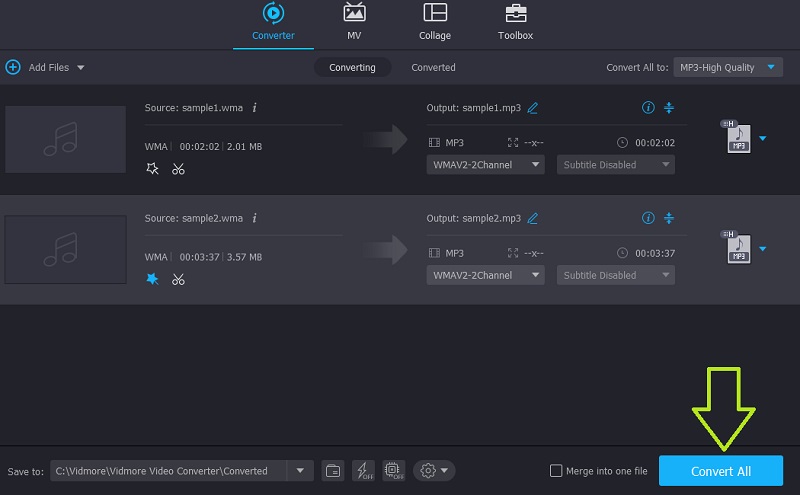
Wenn Sie mit dem Ergebnis Ihrer Audiodateien zufrieden sind und die Änderungen speichern möchten, kehren Sie zum Reiter Converter zurück. Sie können den standardmäßigen Ausgabepfad beibehalten oder den Speicherort über das Ordner-Symbol nach Ihren Wünschen ändern. Wenn Sie den Speicherort festgelegt haben, klicken Sie unten rechts in der Oberfläche auf die Schaltfläche Convert All, um die Datei zu bestätigen und zu rendern.
Teil 3. FAQs zur Bearbeitung von WMA-Dateien
Wie bearbeitet man WMA online?
Online-Tools sind genauso nützlich und leistungsfähig wie Desktop-Lösungen. Wenn Sie nun lernen möchten, wie man WMA-Dateien online bearbeitet, können Sie Audio Trimmer verwenden, um die Audiodatei zu schneiden und Klangeffekte darauf anzuwenden.
Wie bearbeite ich WMA-Dateien auf dem Handy?
Es gibt mobile Apps, die Sie auf Ihr Smartphone herunterladen können, um eine einfache Audiolösung zu nutzen.
Kann ich WMA-Dateien konvertieren?
Natürlich! Tatsächlich gibt es mehrere Programme, die Ihnen bei dieser Aufgabe helfen können. Andererseits ist Vidmore Video Converter sehr gut in der Lage, WMA-Dateien in jedes gewünschte Audioformat zu konvertieren.
Fazit
Wenn Sie wissen, wie man WMA bearbeitet, ist das mit dem richtigen Werkzeug kinderleicht. Aus diesem Grund haben wir die am meisten empfohlene App für diesen Zweck vorgestellt – Vidmore Video Converter. Da sie mit anderen nützlichen Tools kombiniert werden kann, ist dies ganz offensichtlich eine App, die auf Ihrer Liste der besten Audiobearbeitungsprogramme stehen sollte.
WMA-Tipps
-
WMA-Lösungen
-
WMA konvertieren
-
Audio komprimieren