So beheben Sie Audioverzögerung mit dieser zuverlässigen Lösung
Sie fragen sich vielleicht, warum bei dem Video, das Sie gerade ansehen, plötzlich eine Verzögerung im Ton auftritt. Es wirkt wie ein Lippensynchronisationsfehler, weil die Person im Bild nicht zu dem Ton passt, der in Ihren Videoclips zu hören ist. Was passiert, ist eine Audioverzögerung. Da Sie sich mit Audio nicht auskennen, macht Sie das neugierig. Um Ihnen die Sorge zu nehmen, helfen wir Ihnen zu verstehen, was eine Audioverzögerung ist und warum sie auftritt. Und wenn Sie dieses Problem auch häufig haben, können Sie sich auf den folgenden Beitrag verlassen, denn wir liefern Ihnen die fundierten Informationen, die Sie wissen möchten. Zusammen mit diesem Beitrag stellen wir Ihnen das am meisten empfohlene Programm vor, mit dem Sie die Audioverzögerung beheben können, die in Ihren Videoclips auftritt.

- Teil 1. Was ist eine Audioverzögerung
- Teil 2. Wie man eine Audioverzögerung behebt
- Teil 3. FAQs zur Audioverzögerung
Teil 1. Was ist eine Audioverzögerung
Es gibt Situationen, in denen Sie feststellen, dass der Ton nicht zu dem Video passt, das auf Ihrem Gerät abgespielt wird. Das liegt daran, dass eine Audioverzögerung vorliegt. Latenz ist ein weiterer Begriff für Audioverzögerung. Die Zeitspanne zwischen dem Eintreffen eines Audiosignals und seinem Austritt aus einem System wird üblicherweise in Millisekunden gemessen. Analog-Digital-Wandlung, Zwischenspeicherung (Buffering), digitale Signalverarbeitung, Übertragungszeit, Digital-Analog-Wandlung und die Schallgeschwindigkeit im Übertragungsmedium können alle zu einer Audioverzögerung in einem Audiosystem beitragen.
Eine Vielzahl von Faktoren kann eine Audioverzögerung verursachen. Der erste Grund kann eine schlechte Internetverbindung sein. Es gibt auch Fälle, in denen eine Audioverzögerung auftritt, wenn Sie Ihr Heimkino-System per Kabel mit Ihrem Gerät verbinden. Das erfordert eine manuelle Korrektur am Heimkino-System. Möglicherweise gibt es auch eine Einstellung auf Ihrem Gerät, die die Audioverzögerung verursacht.
Teil 2: Wie man eine Audioverzögerung behebt
Wenn Sie bei Ihren Lieblingsvideos ständig eine Audioverzögerung erleben, sollten Sie besser einen Audio-Delay-Editor verwenden. Damit können Sie Ton und Bild wieder synchronisieren. So können Sie das Ansehen trotzdem gemeinsam mit Ihren Liebsten genießen. Im Folgenden finden Sie Online- und Offline-Lösungen zum Beheben der Audioverzögerung, jeweils mit einer Schritt-für-Schritt-Anleitung.
1. Kapwing
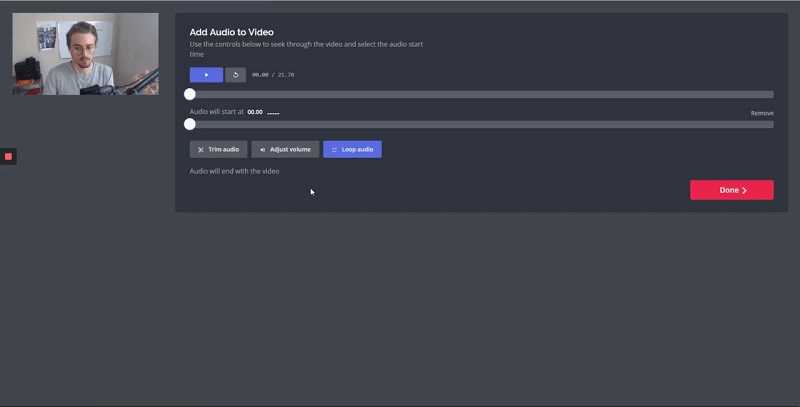
Wenn Sie nach einem Online-Programm suchen, das Ihnen beim Beheben von Audioverzögerungen in Videodateien hilft, ist Kapwing die beste Wahl. Mit Kapwing können Sie mit den einfachen Bearbeitungsfunktionen Videos aufnehmen, bearbeiten und teilen. Außerdem verfügt es über eine benutzerfreundliche Oberfläche, die bei den Anwendern gut ankommt. Wenn Sie also lernen möchten, wie Sie dieses Tool verwenden, folgen Sie bitte den nachstehenden Anweisungen.
Schritt 1: Suchen Sie zunächst in Ihrem Browser nach Kapwing Studio. Sobald Sie sich auf der Hauptseite befinden, laden Sie Ihren Videoclip hoch. Tippen Sie anschließend auf Audio und fügen Sie Ihre Audiodatei der Zeitleiste hinzu.
Schritt 2: Spielen Sie danach das Video ab und warten Sie, bis die Person zu sprechen beginnt. Verschieben Sie dann den Audioregler genau an diese Stelle im Video.
Schritt 3: Sobald Sie schließlich die richtige Synchronisation gefunden haben, kehren Sie zum Studio zurück und wählen Sie oben rechts Publish. Warten Sie, bis das Video geladen ist, und fahren Sie dann mit der Schaltfläche Download fort.
2. Vidmore Video Converter
Manchmal können wir die Audioverzögerung in unseren Videoclips nicht beheben, weil wir Schwierigkeiten mit der Navigation in den Bearbeitungstools haben. Mit Vidmore Video Converter können Sie die Audioverzögerung in Ihren Videodateien jetzt synchronisieren, da das Programm über intuitive Bearbeitungsfunktionen verfügt. Es ermöglicht Ihnen, Ihre wertvollen Bilder, Videos und sogar Audiodateien zu bearbeiten. Außerdem gibt es keine Probleme mit der Gerätekompatibilität, weil es sowohl für Windows als auch für Mac entwickelt wurde.
Vidmore ermöglicht es Ihnen außerdem, jedes beliebige Format Ihrer Dateien zu bearbeiten, da es mehr als hundert Dateiformate unterstützt. Ein weiterer Vorteil, der es für Anwender besonders komfortabel macht, ist die Zeitersparnis. Vidmore Video Converter bietet die Möglichkeit, Dateien schnell und ohne Einschränkungen zu konvertieren.
Wenn Sie also die Audioverzögerung in Ihren Videoclips beheben möchten, können Sie dies problemlos mit Hilfe des Delay-Schiebereglers tun. Wenn Sie ein einfach zu bedienendes Programm bevorzugen, finden Sie hier eine kurze Anleitung, die Ihnen hilft, Audio und Video zu synchronisieren.
Schritt 1: Starten Sie den Audio-Delay-Editor
Sie müssen zunächst das Programm herunterladen und installieren, indem Sie auf eine der Download-Schaltflächen unten klicken. Starten und öffnen Sie anschließend das Tool.
Schritt 2: Fügen Sie die Datei mit Audioverzögerung ein
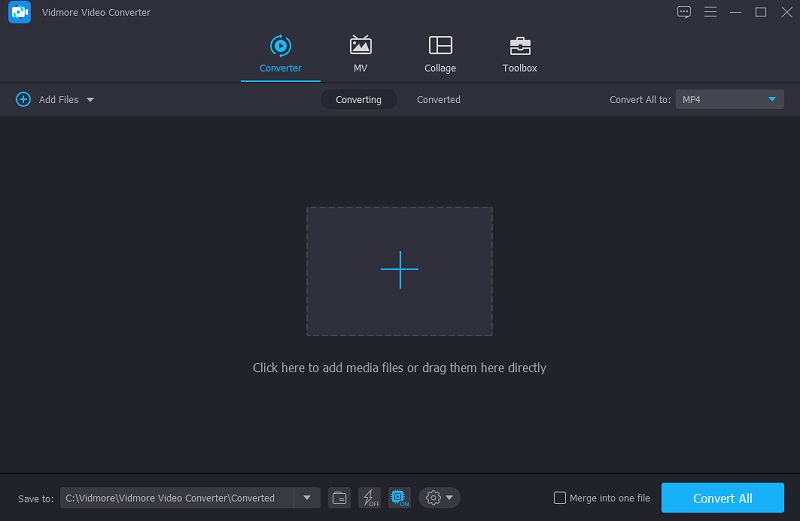
Sobald das Tool gestartet wurde, beginnen Sie damit, den Videoclip in die Timeline zu laden, indem Sie oben links auf dem Bildschirm auf Add Files klicken oder einfach auf das Plus-Symbol für eine schnellere Methode.
Schritt 3: Beginnen Sie mit der Synchronisierung der Audioverzögerung
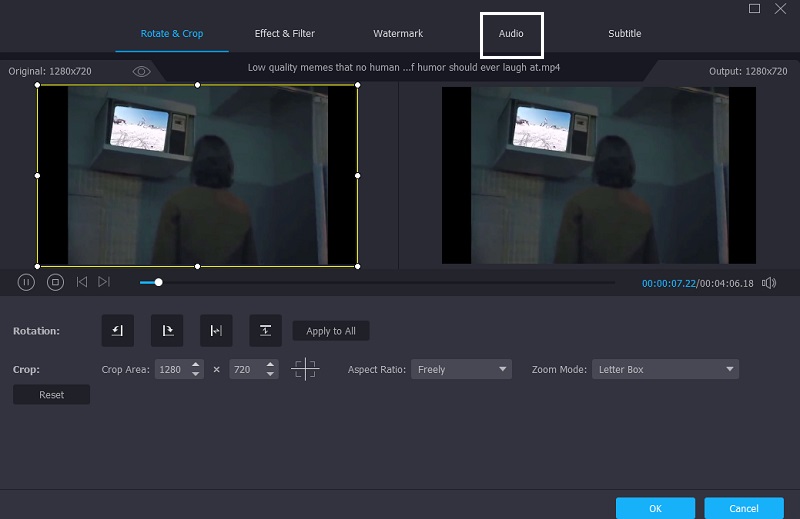
Um die Probleme mit der Audioverzögerung zu lösen, klicken Sie auf das Stern-Symbol, um in den Bearbeitungsbereich zu gelangen. Wählen Sie anschließend die Registerkarte Audio, um die Audioeinstellungen anzuzeigen.
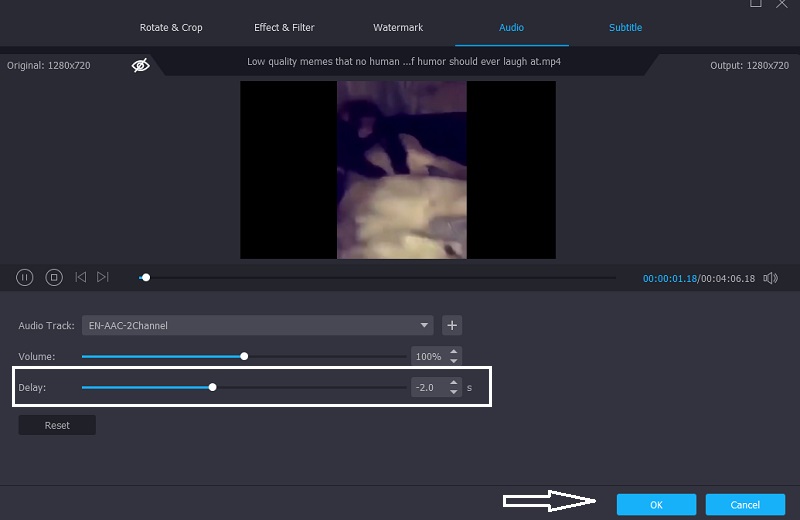
Wenn Sie sich im Bereich Audio befinden, können Sie die Audioverzögerung jetzt mit dem Delay-Schieberegler in den Audioeinstellungen korrigieren. Passen Sie dann bei Bedarf Ton und Bild an, bis sie synchron sind. Wenn Audio und Video exakt synchron sind, drücken Sie die OK-Taste.
Schritt 4: Starten Sie den Konvertierungsvorgang
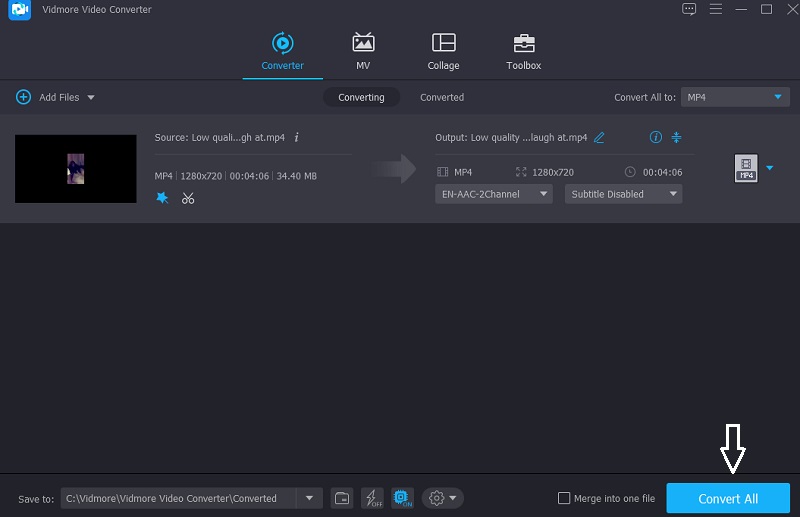
Nachdem Sie die oben genannten Schritte abgeschlossen haben, können Sie den Konvertierungsprozess starten. Warten Sie, bis Ihre Videodatei konvertiert ist, nachdem Sie auf die Schaltfläche Convert All geklickt haben. Und das war’s!
Teil 3. FAQs zur Audioverzögerung
Wie korrigiere ich eine Audioverzögerung auf meinem Fernseher?
Überprüfen Sie die Audioeinstellungen Ihres Fernsehers, um festzustellen, ob Sie das Audioformat auf PCM statt auf Dolby Digital oder Bitstream umstellen können. Viele Nutzer haben festgestellt, dass sich dadurch die Audioverzögerung auf all ihren Fernsehern beheben ließ.
Kann HDMI eine Audioverzögerung verursachen?
Audioverzögerungen bei HDMI treten recht häufig auf. Die Ursachen liegen jedoch hauptsächlich in Verzögerungen bei der Bildverarbeitung oder in einem Synchronisationsproblem bei Fernsehausstrahlungen.
Wie kann ich das Problem der Audioverzögerung dauerhaft beheben?
Wenn Sie die Audioverzögerung in Ihren Dateien dauerhaft beheben möchten, verwenden Sie den Vidmore Video Converter. Er behebt das Problem der Audioverzögerung schnell und dauerhaft, nachdem Sie die bearbeitete Datei konvertiert haben. Wenn die Audioverzögerung durch ein Problem mit dem Video verursacht wird – zum Beispiel kann ein verpixeltes Video die Audiowiedergabe verzögern – sollten Sie zuerst das verpixelte Video reparieren.
Fazit
Wir können Probleme mit der Audioverzögerung nicht vollständig vermeiden, selbst wenn das Video von guter Qualität ist. Doch Sie müssen sich keine Sorgen machen, denn Sie können das Problem mit nur wenigen Klicks schnell beheben. Durch das Lesen des obigen Beitrags wissen Sie nun, was passiert, wenn der Ton Ihres Videos nicht synchron ist. Wenn Sie Ihre Lieblingsvideos weiterhin genießen möchten, beginnen Sie damit, den Vidmore Video Converter als Ihre bevorzugte Lösung zu verwenden.