Top FLAC-ID3-Editoren – So fügen Sie Metadaten hinzu und bearbeiten sie unter Windows und Mac
Es kann Situationen geben, in denen Sie in Ihrem Auto Musik abspielen, aber die Radiooberfläche nicht die korrekten Informationen zum Titel anzeigt. Sie müssen dann jedes einzelne Lied durchgehen, um Ihren Wunschtitel zu finden. Eine solche Situation ist vielen Menschen nur allzu vertraut. Besser ist es, die Tags oder Metadaten des Songs zu bearbeiten, damit der Player den Titel des Liedes problemlos erkennen kann.
Glücklicherweise gibt es viele Programme, die das Bearbeiten von ID3-Tags und Metadaten eines Songs ermöglichen. Wenn Sie es jedoch als schwierige Aufgabe empfinden, das beste Tool zu finden, haben wir einige der besten FLAC‑Tag‑Editoren für Windows und Mac aus den möglichen Kandidaten für Sie zusammengestellt. Lesen Sie weiter, um mehr über diese Programme zu erfahren.

- Teil 1. Top 2 FLAC-Editoren für Windows
- Teil 2. Beste FLAC-Editoren für Mac OS
- Teil 3. Kostenlose Online-FLAC-Editoren
- Teil 4. FAQs zu FLAC-Editoren
Teil 1. Top 2 FLAC-Editoren für Windows
1. Vidmore Video Converter
Als erstes auf der Liste steht Vidmore Video Converter. Dieses Tool ist in erster Linie für die Konvertierung gedacht, bietet aber eine Reihe nützlicher Werkzeuge wie einen Medien-Metadaten-Editor. Damit können Sie den Titel des Songs, Album, Interpret, Genre und vieles mehr hinzufügen und bearbeiten. Darüber hinaus können Sie einen Clip in nur wenigen Sekunden in mehrere Tracks aufteilen. Außerdem können Sie die Lautstärke und die Verzögerung des Songs anpassen. Noch besser: Das Tool ist vollständig mit Windows- und Mac-Betriebssystemen kompatibel.
 Professioneller FLAC-Editor für Windows
- Erkennt korrekte Informationen zu Musikdateien.
- ID3-Tags hinzufügen oder bearbeiten – Name des Songs, Titel, Künstler, Album, Komponist usw.
- Coverbild und Kommentar zum Track hinzufügen.
- Teilt einen Track automatisch in Fragmente auf.
- Mehrere Tracks zu einem zusammenführen.

Nachfolgend finden Sie eine Schritt-für-Schritt-Anleitung, wie Sie eine FLAC-Datei mit Vidmore Video Converter bearbeiten:
Schritt 1. FLAC-Editor herunterladen
Laden Sie zunächst die App herunter, indem Sie auf eine der oben stehenden Schaltflächen Free Download klicken. Installieren Sie anschließend die App auf Ihrem Computer und starten Sie sie.
Schritt 2. Eine FLAC‑Datei laden
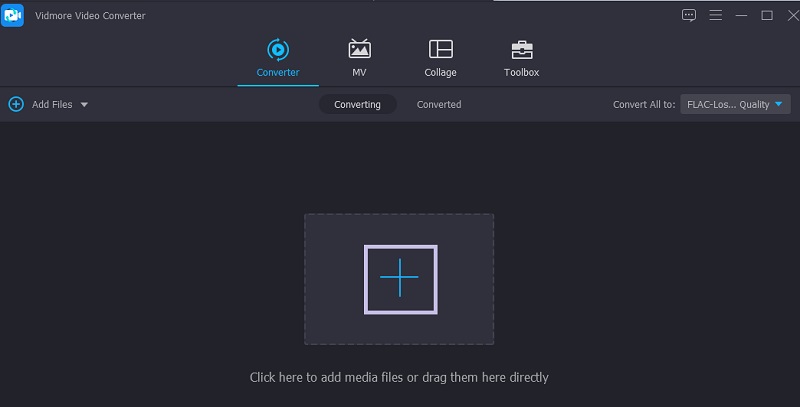
Als Nächstes sollten Sie eine FLAC-Datei hochladen, die Sie bearbeiten möchten. Klicken Sie einfach auf das Plus-Symbol in der Hauptoberfläche des Tools. Alternativ können Sie eine Datei hochladen, indem Sie sie per Drag & Drop aus ihrem Quellordner in die Programmoberfläche ziehen.
Schritt 3. FLAC-Titel bearbeiten
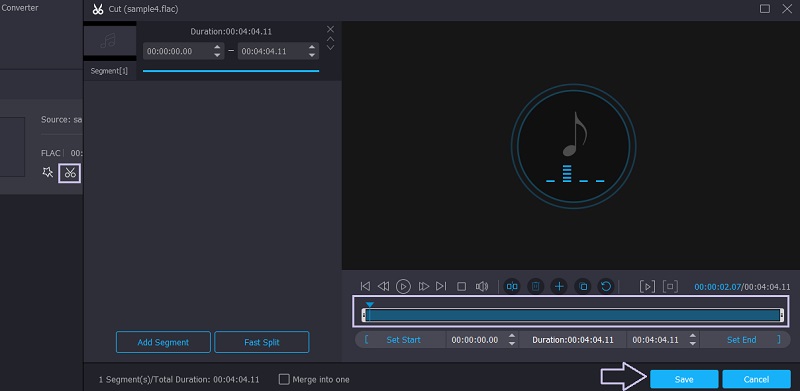
Klicken Sie danach auf die Schaltfläche Schneiden, woraufhin die Schnittoberfläche für Musik angezeigt wird. Wählen Sie mit den Markern den Teil der Audiodatei aus, den Sie behalten möchten, und klicken Sie auf die Schaltfläche Speichern, um die Änderungen zu bestätigen.
Schritt 4. Bearbeitete FLAC-Datei speichern
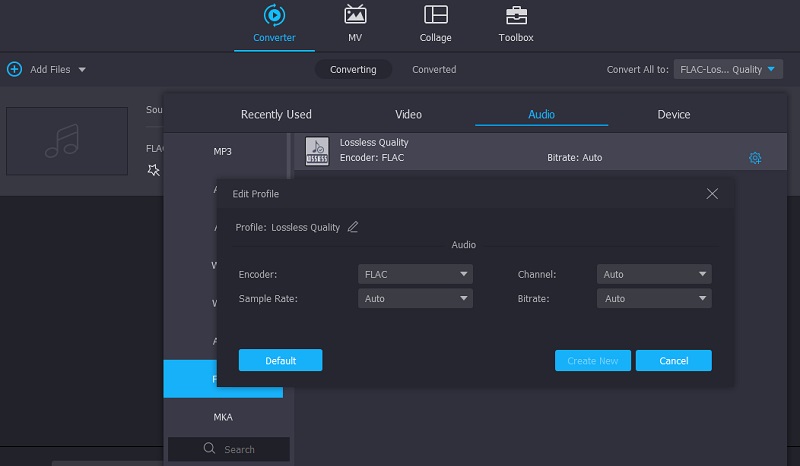
Wenn Sie die obigen Schritte abgeschlossen haben, können Sie nun die endgültige Version der Datei speichern. Bevor die Konvertierung beginnt, können Sie die Audiodatei in ein anderes Audioformat konvertieren und die Parameter nach Wunsch ändern. Öffnen Sie einfach das Profil-Menü und wählen Sie ein Ausgabeformat. Wenn alles eingestellt ist, klicken Sie auf die Schaltfläche Alle konvertieren, um den Konvertierungsvorgang zu starten.
2. ocenaudio
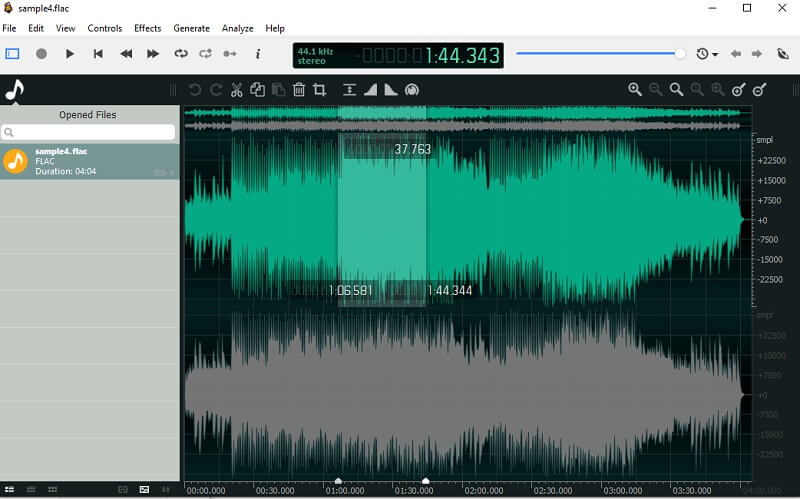
Ideal für Podcaster und Musiker, um FLAC und andere Audiodateien kostenlos zu bearbeiten. Das Tool ist in der Lage, Metadaten des Songs zu bearbeiten, Audiospuren zu trimmen und verfügt über integrierte Filter, die dem Song hinzugefügt werden können. Was dieses Programm von ähnlichen Anwendungen unterscheidet, ist seine klare und leicht zu bedienende Oberfläche. Die Bearbeitungswerkzeuge sind nicht über die ganze Oberfläche verstreut, sondern so angeordnet, dass sie leicht zu finden und zu erkennen sind. Ein weiteres nützliches Feature ist die Spektrogramm-Option und die Dateianalyse, die Ihnen hilft, mehr über die Eigenschaften der Audiodatei zu erfahren. Genau wie das zuvor erwähnte Programm eignet es sich hervorragend als FLAC-Editor für Windows, Mac und Linux.
Teil 2. Beste FLAC-Editoren für Mac OS
1. TwistedWave Mac
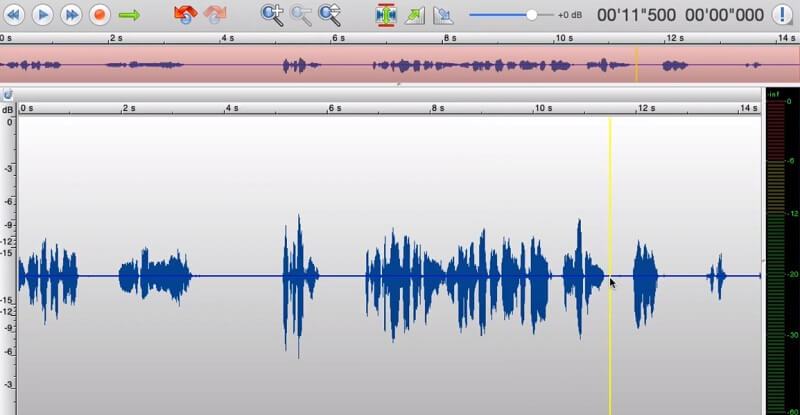
TwistedWave Mac ist ein geeignetes Programm, um FLAC-Dateien auf Ihrem Mac-Computer zu bearbeiten. Es hilft Ihnen, Dateien schnell zu bearbeiten und dabei Effekte zu nutzen, die in der App integriert sind. Darüber hinaus verfügt es über eine Stapelverarbeitung, die besonders hilfreich ist, wenn mehrere Titel bearbeitet werden sollen. Weitere nützliche Funktionen sind ein intelligenter Stille-Detektor, der stille Audioteile automatisch erkennt, damit Sie sie entfernen können.
2. Audacity
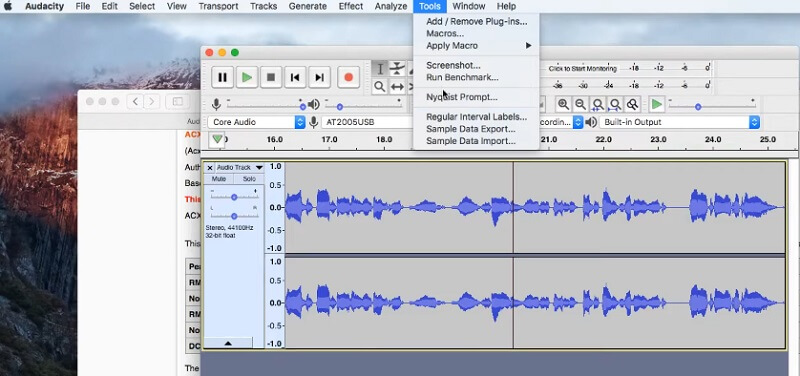
Für einen bekannteren und kostenlosen FLAC-Metadaten-Editor für Mac ist Audacity eine hervorragende Ergänzung auf der Liste. Neben dem grundlegenden Trimmen und Schneiden von Audioteilen bietet es zahlreiche weitere nützliche Werkzeuge. Der Editor stellt eine Reihe von Bearbeitungstools bereit, darunter Rauschunterdrückung, Kompressor sowie Unterstützung für Sound-Generator-Plugins wie VST-, AU- und LV2-Formate. Aufgrund seiner Open-Source-Natur erlaubt das Tool das Bearbeiten von Formaten wie FLAC, OGG und M4A.
Teil 3. Kostenlose Online-FLAC-Editoren
1. Hya-Wave
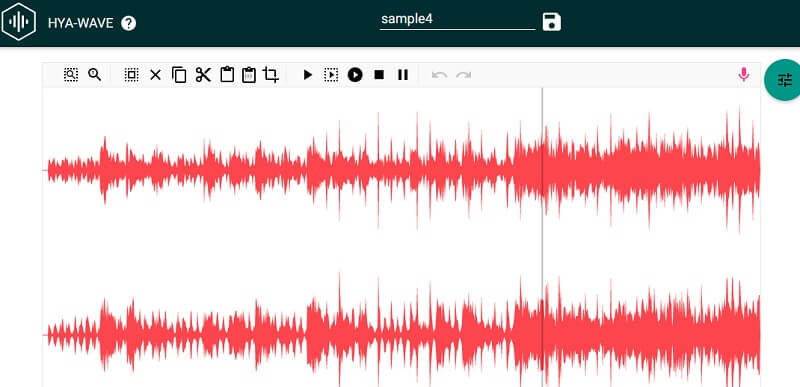
Hya-Wave ist ein webbasiertes Programm, mit dem Sie FLAC-Dateien bequem bearbeiten können. Dieser FLAC-Editor online ermöglicht es Ihnen, Audio zu trimmen, aufzunehmen und Effekte wie Filter, Umkehren, Ein- und Ausblenden, Normalisierung und vieles mehr hinzuzufügen. Das Beste daran ist die unbegrenzte Nutzung von Rückgängig- und Wiederherstellen-Funktionen.
2. Bear Audio Tool
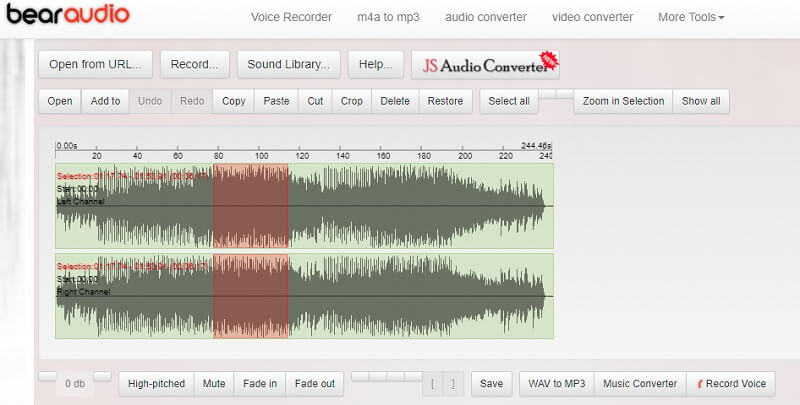
Mit Bear Audio müssen Sie kein separates Programm herunterladen, um FLAC-Dateien zu bearbeiten. Das bedeutet, dass Sie Ihre Audiodateien direkt bearbeiten können, indem Sie Audio schneiden und löschen. Es gibt außerdem Einstellungen zum Anpassen der Lautstärke und zum Stummschalten des Tons.
Teil 4. FAQs zu FLAC-Editoren
Wie öffne ich FLAC-Dateien?
Es gibt eine Reihe beliebter Programme, die FLAC-Dateien abspielen können. Sie können VLC verwenden, einen plattformübergreifenden Player, der sowohl Mac als auch Windows-PC unterstützt. Gleiches gilt für mobile Geräte: VLC ist auch als mobile Version erhältlich, sodass Sie FLAC-Dateien auf Ihrem Smartphone abspielen können.
Was ist besser, FLAC oder WAV?
FLAC-Dateien sind komprimiert, benötigen daher weniger Speicherplatz und eignen sich am besten zur Archivierung von Musik. WAV-Dateien hingegen sind unkomprimiert und daher am besten für die Audiobearbeitung geeignet.
Kann ich FLAC-Dateien trimmen?
Ja. Sie können die oben genannten Programme wie Vidmore verwenden, wenn Sie Desktop-Programme bevorzugen. Für Online-Optionen bieten Hya-Wave und Bear Audio ebenfalls Schnittfunktionen an.
Fazit
Ganz gleich, ob Sie Metadaten hinzufügen und bearbeiten oder die FLAC-Datei selbst anpassen müssen – diese FLAC‑Tag‑Editoren für Windows und Mac erledigen die Aufgabe. Außerdem können Sie diese Arbeit je nach Vorliebe entweder online oder offline ausführen.