Top WMA‑Editoren für Mac und Windows, die Sie in Betracht ziehen sollten
Es gibt verschiedene Gründe, warum Sie WMA‑Audiodateien bearbeiten müssen. Vielleicht möchten Sie überflüssige Teile einer Aufnahme mit hoher Genauigkeit herausschneiden, den Klang durch Effekte verbessern oder Lautstärke bzw. Tonhöhe anpassen. Unabhängig von Ihrem Zweck ist ein WMA‑Soundeditor auf jeden Fall hilfreich. Doch bei all den derzeit verfügbaren Soundeditoren kann es eine Herausforderung sein, das beste Werkzeug für die eigenen Bedürfnisse auszuwählen. Daher stellen wir Ihnen hier die 4 besten Sound‑Editing‑Apps vor, die Sie sofort verwenden können.

- Teil 1. Beste kostenlose WMA‑Editoren
- Teil 2. Wie man WMA mit professioneller Software bearbeitet
- Teil 3. FAQs zu WMA‑Editoren
Teil 1. Beste kostenlose Online‑WMA‑Editoren
1. WavePad
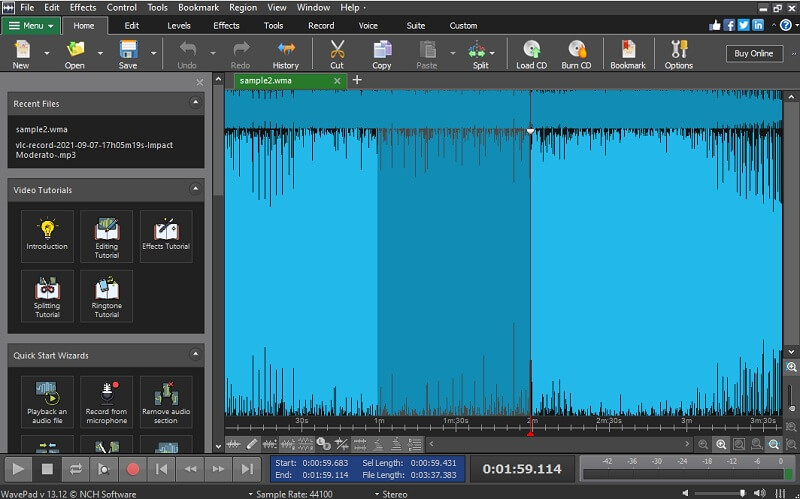
WavePad ist eine Audio‑Bearbeitungssoftware, die Sie kostenlos auf einen Windows‑Computer herunterladen können. Das Tool ist vollgepackt mit Funktionen zur Audiobearbeitung, mit denen Sie Audiodateien kopieren, teilen, trimmen und schneiden können. Egal, ob Sie eine Audiodatei in zwei Teile teilen möchten – dies ist mit der Split‑Funktion möglich. Wenn Sie nur kleine, unerwünschte Teile entfernen müssen, ist der Audio Trimmer äußerst praktisch. Außerdem können Sie Teile einer Aufnahme kopieren und an anderer Stelle in derselben Datei oder in einer anderen Aufnahme einfügen. Das Beste ist, dass Sie Musikeffekte anwenden können, darunter Normalisieren, Equalizer, Verstärken und vieles mehr. Ganz zu schweigen davon, dass nahezu alle Audioformate wie WMA, WAV, FLAC, AIF, VOX, OGG und viele andere unterstützt werden, was WavePad zu einem der besten WAV‑ bzw. WMA‑Soundeditoren macht.
2. Vidmore Video Converter
Vidmore Video Converter ist ein beeindruckender WMA‑Editor für Mac und Windows, der mit vielen nützlichen Werkzeugen für Ihre Audiobearbeitung ausgestattet ist. Er verfügt über einen Musikeditor, mit dem Sie Audioclips mühelos schneiden, trimmen, in Segmente aufteilen und zusammenführen können. Es gibt praktische Möglichkeiten, Titel zu schneiden. Zum einen können Sie die Dauer in Sekunden eingeben, um Clips mit hoher Präzision zuzuschneiden. Zum anderen können Sie den Musik‑Schieberegler bzw. die Griffe verschieben, um den Teil, den Sie behalten möchten, bequem auszuwählen und die unerwünschten Passagen zu entfernen. Falls Sie einen WMA‑Metadaten‑Editor benötigen, kann Vidmore diese Aufgabe ebenfalls zuverlässig übernehmen.
Das ist mit der Funktion „Medien‑Metadaten‑Editor“ der App möglich. Ganz gleich, ob Sie die Tags oder Metadaten Ihrer Audio‑/Videodatei bearbeiten müssen – das Tool ist genau dafür ausgelegt. Damit können Sie ein Thumbnail bzw. ein Coverbild hinzufügen, Titel, Genre, Album usw. Ihrer ausgewählten Mediendateien ändern. Vidmore ist in der Tat eine Mehrzweck‑App, die sich auch hervorragend als kostenlose WMA‑Tag‑Editor‑Software für Windows‑ und Mac‑Plattformen eignet.
3. Clideo
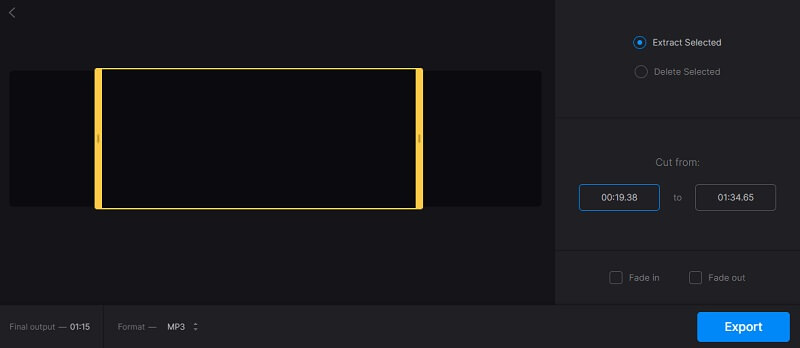
Wenn Sie Speicherplatz auf Ihrer Festplatte sparen möchten, indem Sie keine zusätzlichen Programme installieren, sollten Sie sich wahrscheinlich für Online‑Programme wie Clideo entscheiden. Das Bearbeiten von Audiodateien mit diesem Dienst ist kinderleicht und zudem so schnell, dass Sie Ihre Bearbeitungsaufgabe in wenigen Sekunden erledigen können. Tatsächlich verfügt er über eine benutzerfreundliche Oberfläche, die dazu beiträgt, Ihre Audios noch schneller zu bearbeiten. Außerdem können Sie damit mehrere Audioclips zu einer einzigen Datei zusammenführen.
So können Sie in kürzester Zeit eine Playlist aus Songs erstellen. Darüber hinaus können Sie bestimmte Teile einer Audiodatei präzise ausschneiden. Ebenso stehen Griffe zur Verfügung, mit denen Sie die zu trimmenden oder zu schneidenden Bereiche auswählen können. Sie können Audiodateien auch zuschneiden, indem Sie die Start‑ und Endzeit der Dauer eingeben.
4. Audio Trimmer
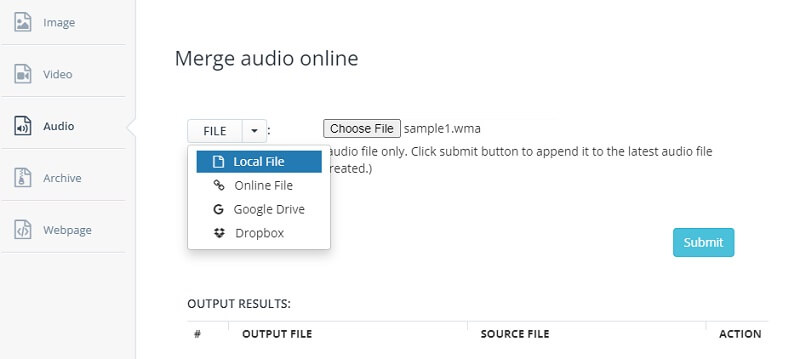
Denken Sie über ein weiteres Online‑Programm nach? Dann sollten Sie Aconvert in Betracht ziehen. Das Besondere an diesem WMA‑Editor online ist, dass Sie Dateien aus verschiedenen Quellen importieren können. Sie haben die Freiheit, Dateien von Ihrer lokalen Festplatte, über eine Website‑URL, aus Google Drive oder sogar aus Dropbox hochzuladen. Es ist also ein flexibles Programm, wenn es um das Hochladen von Mediendateien geht. Darüber hinaus kann es mehrere Songs direkt über die Webseite zu einem einzigen Titel zusammenfügen. Für die Nutzung dieses kostenlosen WMA‑Audioeditors sind weder Anmeldung noch Registrierung erforderlich.
Teil 2. Wie man WMA mit professioneller Software bearbeitet
Nachfolgend finden Sie die detaillierte Anleitung zur Verwendung dieses großartigen Tools:
Schritt 1. WMA‑Soundeditor installieren
Laden Sie zunächst den Vidmore Video Converter auf Ihren Computer herunter, indem Sie auf eine der untenstehenden Kostenlos herunterladen-Schaltflächen klicken. Folgen Sie dem Installationsassistenten, um die App zu installieren, und schließen Sie die Installation ab. Sobald der Vorgang beendet ist, wird die Hauptoberfläche der App angezeigt. Um sich mit den Funktionen vertraut zu machen, können Sie diese in Ruhe erkunden.
Schritt 2. WMA‑Datei zum Bearbeiten hinzufügen
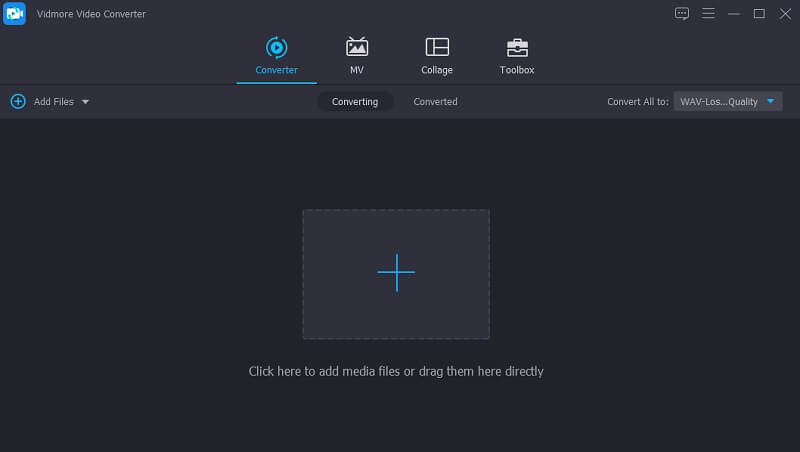
Klicken Sie dann auf das Plus-Symbol, um Ihren Dateiexplorer zu öffnen und eine WMA‑Datei von Ihrer Festplatte hochzuladen. Wählen Sie die gewünschte WMA‑Datei zur Bearbeitung aus und klicken Sie auf die Schaltfläche Öffnen.
Schritt 3. WMA‑Clip bearbeiten
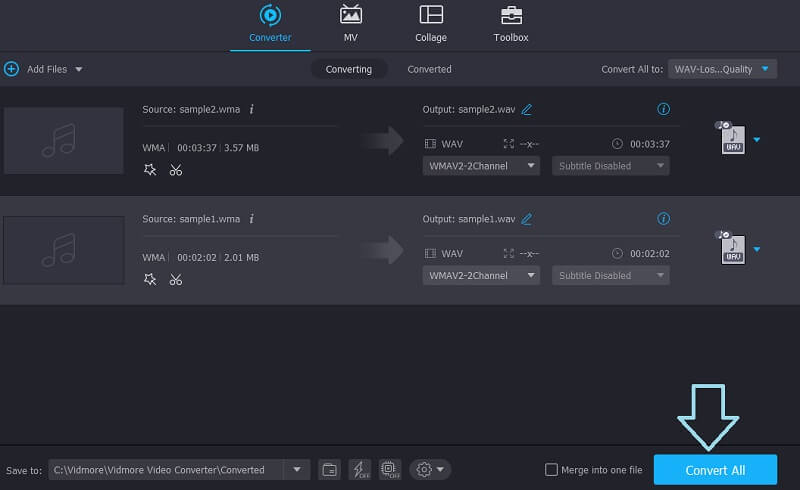
Nachdem Sie eine WMA‑Datei erfolgreich hochgeladen haben, können Sie mit der Bearbeitung beginnen. Um den Clip zu schneiden, klicken Sie einfach auf das Schneiden-Symbol, das einer Schere ähnelt. Durch Klicken auf das Bearbeiten-Symbol können Sie die Audioverschiebung (Delay) und die Lautstärke nach Ihren Bedürfnissen anpassen. Klicken Sie anschließend auf die OK-Schaltfläche, wenn Sie mit den Änderungen fertig sind.
Schritt 4. Bearbeitete WMA‑Datei speichern
Wechseln Sie nun zurück zur Registerkarte Konverter, auf der Sie die WMA‑Datei hochgeladen haben. Bevor Sie die endgültige Version der WMA‑Datei speichern, haben Sie die Möglichkeit, WMA in ein anderes Audioformat zu konvertieren oder das Originalformat beizubehalten – ganz wie Sie möchten. Wenn alles bereit ist, klicken Sie einfach auf die Schaltfläche Alle konvertieren unten rechts. Der Konvertierungsvorgang startet sofort und nach der schnellen Umwandlung steht Ihnen die Datei zur Wiedergabe zur Verfügung.
Teil 3. FAQs zu WMA‑Editoren
Wie schneidet man eine WMA‑Datei?
Eine WMA-Datei zu schneiden ist nicht so schwierig, wie es klingt. Alles, was Sie brauchen, ist ein Musik-Editor, der Audiodateien unterstützt, insbesondere WMA. Tatsächlich gibt es Online- und Offline-Programme, die Ihnen helfen, diese Aufgabe zu erledigen. Wählen Sie einfach das passende Werkzeug für sich aus.
Wie bearbeitet man WMA‑Dateien auf dem Mac?
Das Bearbeiten von WMA-Dateien auf dem Mac kann mit Hilfe von Software erfolgen, die mit macOS kompatibel ist, oder über ein Online-Tool, das im Safari-Browser funktioniert. Vidmore ist eines der vorgestellten Tools, das sowohl auf Mac- als auch auf Windows-PCs läuft.
Wie öffne ich WMA‑Dateien?
Offensichtlich ist Windows Media Player das beste Programm zum Abspielen von WMA‑Dateien. Sie können jedoch auch Drittanbieter‑WMA‑Wiedergabesoftware wie VLC, MPlayer oder Winamp verwenden.
Fazit
Im Allgemeinen gibt es verschiedene WMA‑Soundeditoren, die kostenlos oder kostenpflichtig erhältlich sind. Daher haben wir die besten und zuverlässigsten Programme ausgewählt, die Sie in Betracht ziehen sollten. Es stehen sowohl Online‑ als auch Desktop‑Apps zur Verfügung, um die Anforderungen jedes Nutzers zu erfüllen.