- Exakte Audioinformationen erzeugen, einschließlich Format, Bitrate usw.
- Geeignet für MP3, AAC, WAV, FLAC, OGG und andere Audiodateien.
- Umfangreiche Ausgabeoptionen zum Bearbeiten der Abtastrate, des Kanals und weiterer Parameter.
- Konvertierte Audiodateien exportieren, ohne die Originalqualität zu verlieren.
[Tutorial] Wie man die Audio-Bitrate auf dem Mac mit der Kommandozeile und weiteren Tools überprüft
Eine Audiodatei hat Daten, die als Bitrate bezeichnet werden; es ist aus vielen Gründen wichtig, deren Wert zu bestimmen. Vor allem bedeutet eine höhere Bitrate eine bessere Klangqualität, aber auch eine größere Dateigröße. In diesem Fall möchten Sie vielleicht wissen, wie Sie die Audio-Bitrate auf Ihrem Mac überprüfen, damit Sie sie entsprechend anpassen und eine ideale Dateigröße erhalten können. Verpassen Sie daher nicht dieses Tutorial und die beste Methode, um die Audiobitrate mit dem Computermodell abzugleichen und ein hervorragendes Ergebnis zu erzielen.

SEITENINHALT
- Teil 1. Warum müssen Sie die Audio-Bitrate auf dem Mac überprüfen?
- Teil 2. Wie man die Bitrate von Audiodateien auf dem Mac mit einem einfachen Tool ermittelt
- Teil 3. Wie man die Bitrate von Audiodateien auf dem Mac über die Kommandozeile ermittelt
- Teil 4. FAQs zum Überprüfen der Audio-Bitrate auf dem Mac
Teil 1. Warum müssen Sie die Audio-Bitrate auf dem Mac überprüfen?
Eine höhere Bitrate ist für die Klangqualität besser, aber sie ist nicht immer notwendig, wenn man das jeweilige Gerät berücksichtigt. Es ist besser sicherzustellen, dass Sie mit einer Audiodatei arbeiten, deren Bitrate Ihre Ausstattung bewältigen kann. Andernfalls führt dies letztlich zu unerwünschten Ergebnissen bei Ihrem Projekt. Außerdem hilft das Überprüfen der Audio-Bitrate auf dem Mac dabei, die Dateigröße der Audiodatei und den begrenzten Speicher des Geräts im Blick zu behalten und verschafft Ihnen zusätzliche Fähigkeiten zur Behebung kleiner Probleme bei der Audiowiedergabe. Lesen Sie im Folgenden weiter, um die empfohlenen Methoden zum Überprüfen der Audio-Bitrate kennenzulernen.
Teil 2. Wie man die Bitrate von Audiodateien auf dem Mac mit einem einfachen Tool ermittelt
Eine Möglichkeit, die Audio-Bitrate auf dem Mac auszugleichen, ist die Verwendung von Vidmore Video Converter. Es handelt sich um ein professionelles Tool für Mediendateien, das verschiedene Lösungen zum Bearbeiten, Konvertieren und Komprimieren bietet. Natürlich unterstützt es zahlreiche Ein- und Ausgabeformate, sodass Sie die Dateierweiterung problemlos ändern können. Das Desktop-Tool ist die empfohlene Methode, um die Audio-Bitrate zu ermitteln oder zu bearbeiten, mit Optionen von 64 kbps bis 320 kbps. Probieren Sie die umfassendste Software für Windows und Mac aus.

Vidmore Video Converter
Schritt 1. Laden Sie Vidmore Video Converter auf macOS oder Windows herunter und installieren Sie das Programm. Wenn die Installation abgeschlossen ist, starten Sie die Software und laden Sie die Audiodatei hoch, indem Sie auf die Schaltfläche Hinzufügen klicken. Optional können Sie weitere Dateien importieren und die Audio-Bitrate für jede hochgeladene Datei einzeln ermitteln. Klicken Sie dazu auf die Schaltfläche Ordner hinzufügen.

Schritt 2. Öffnen Sie dann das Format-Menü auf der rechten Seite der hochgeladenen Datei. Wählen Sie das Format und eine der voreingestellten Qualitätsoptionen. Um ein neues Profil zu erstellen, klicken Sie auf Benutzerdefiniertes Profil oder auf das Zahnradsymbol. Wählen Sie den neuen Encoder, die Bitrate und andere Einstellungen aus und klicken Sie dann auf die Schaltfläche Neu erstellen, um das Profil zu speichern.
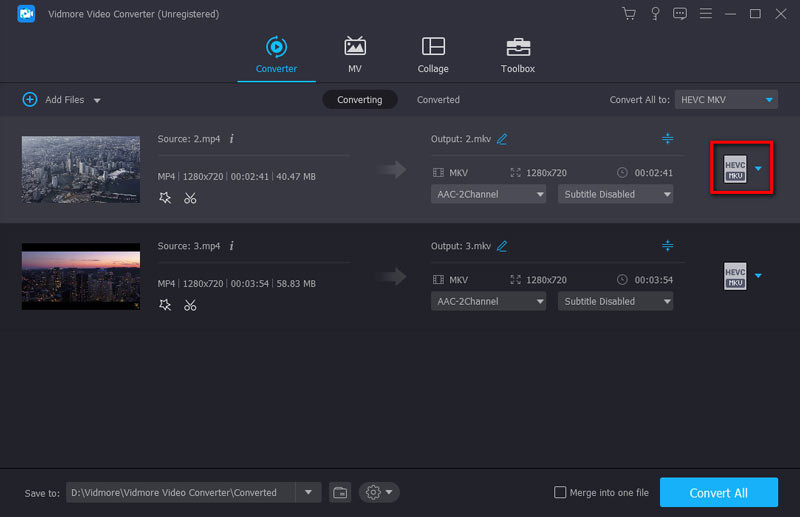
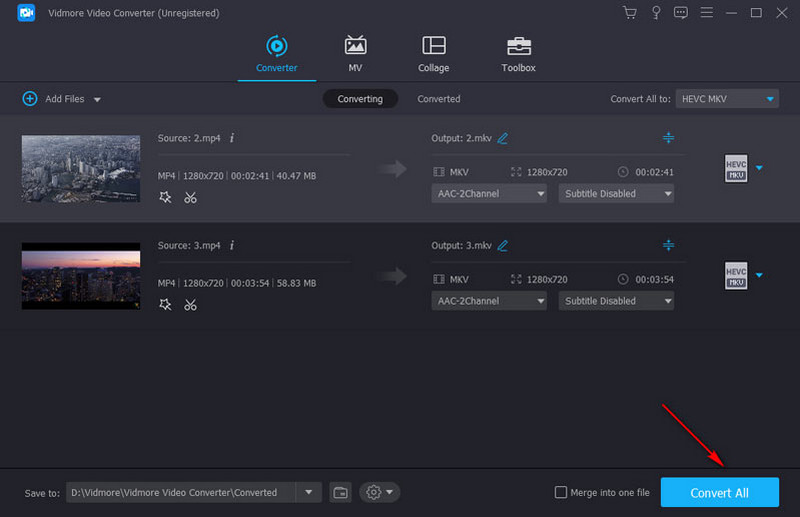
Schritt 3. Bevor Sie die Datei exportieren, gehen Sie zur Option Speichern unter im unteren Bereich der Hauptoberfläche. Durchsuchen Sie Ihre Ordner und wählen Sie ein Verzeichnis, in das Sie die Datei exportieren möchten. Klicken Sie abschließend auf die Schaltfläche Alle konvertieren und warten Sie einen Moment, bis der Vorgang abgeschlossen ist.
Teil 3. Wie man die Bitrate von Audiodateien auf dem Mac über die Kommandozeile ermittelt
Die Standardmethode, um die Audio-Bitrate auf dem Mac zu überprüfen, erfolgt über die Kommandozeile. Falls Sie damit nicht vertraut sind: Die Kommandozeile bzw. das Terminal hilft Mac-Nutzern, mit dem Gerät über textbasierte Befehle zu interagieren. Mit diesem Tool greifen Sie auf die Unix-basierte Befehlszeilenschnittstelle zu, in der Sie im Dateisystem navigieren, Skripte ausführen sowie Anwendungen und Einstellungen verwalten können. Im Fall der Audio-Bitrate ist das Terminal ideal, aber Sie müssen genau sein, um die gewünschte Bitrate zu erhalten. Hier sind die Schritte, die Sie befolgen müssen:
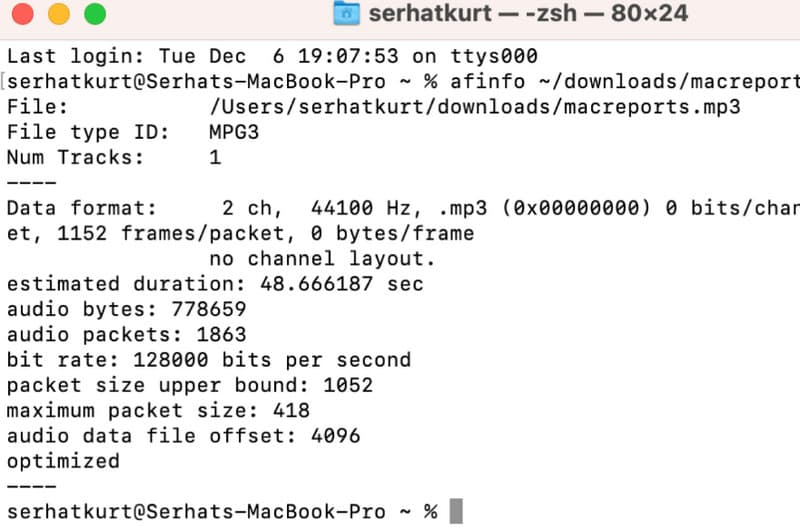
Schritt 1. Starten Sie zunächst die Terminal-App über Programme, Spotlight oder das Dienstprogramme-Menü. Sobald sich die Audiodatei im entsprechenden Verzeichnis befindet, geben Sie afinfo Dateiname |grep "bit rate" ein, und die Kommandozeile gibt das Ergebnis aus (z. B. eine Bitrate von 320000 Bits pro Sekunde).
Schritt 2. Die Bitrate kann als Bits pro Sekunde angezeigt werden, aber in vollständiger Schreibweise entspricht 320000 320 kbps, während 192000 192 kbps sind usw.
Schritt 3. Um die Audio-Bitrate zu ändern, verwenden Sie den Befehl afconvert, um die Audiodatei mit der gewünschten Bitrate zu erhalten. Ersetzen Sie dann inputfile.wav durch output.wav. Ersetzen Sie zuletzt desired_bitrate durch die gewünschte Bitrate. Prüfen Sie das Ergebnis und speichern Sie die Änderungen. So können Sie die Audio-Bitrate auf dem Mac über die Kommandozeile überprüfen.
Teil 4. FAQs zum Überprüfen der Audio-Bitrate auf dem Mac
Ist 192 kHz besser als 320 kbps?
192 kHz und 320 kbps sind unterschiedliche Maßeinheiten. 192 kHz bezieht sich auf die Abtastrate, also eine höhere Rate, die mehr Details der Audiowellenform erfasst. 320 kbps hingegen misst die Datenrate pro Sekunde. Ein Vergleich zwischen 192 kHz und 320 kbps ist nicht sinnvoll, da sie unterschiedliche Aspekte beschreiben und nicht direkt miteinander korrespondieren.
Ist 320 kbps gute Qualität?
Sie gilt für alle Audiozwecke als die beste Qualitätsstufe. Wenn Sie eine MP3-Datei mit dieser hohen Bitrate komprimieren, ist die Qualitätsminderung kaum wahrnehmbar – selbst im Vergleich mit den Originaldaten. Dennoch können Sie die Bitrate optimal nutzen, indem Sie das Ausgangsmaterial, die Hörumgebung und den verfügbaren Speicherplatz berücksichtigen.
Ist eine Audio-Bitrate von 128 gut?
128 kbps gelten als eine ordentliche Bitrate für beiläufiges Musikhören und Online-Videoinhalte. Es hängt vom Einsatzzweck ab, doch andere Anwendungen erfordern eine andere Audio-Bitrate. Musik-Streaming-Dienste wie Spotify verwenden zum Beispiel höhere Bitraten für Songs. Selbst in der kostenlosen Version liegt die minimale Audio-Bitrate bei 160 kbps.
Wie kann man die Audio-Bitrate unter Windows überprüfen?
Es ist ratsam, eine Drittanbieter-App zu verwenden, um die Audio-Bitrate unter Windows anzuzeigen. Sie können ein kostenloses Tool wie Pazera Free Audio Extractor verwenden, um Details von Audiodateien wie MP3, WAV usw. anzuzeigen. Da das Tool die Audio-Bitrate jedoch nicht bearbeiten kann, wird Vidmore Video Converter für Windows empfohlen. Außerdem kann der Konverter helfen, die Bitratenkompression für Video- und Audiodateien anzupassen.
Fazit
Es ist einfach, zu lernen, wie man die Audio-Bitrate auf dem Mac überprüft, aber der Prozess kann über die Kommandozeile herausfordernd sein. Wie Sie wissen, ist die Kommandozeile bzw. das Terminal nicht besonders benutzerfreundlich, da Sie sehr genau sein müssen, um die Audio-Bitrate anzuzeigen oder zu ändern. Zum Glück ist Vidmore Video Converter die empfohlene Alternative für eine professionelle und einfache Änderung der Bitrate. Außerdem können Sie mit diesem Desktop-Tool andere Ausgabeparameter wie Format, Abtastrate und Kanal bearbeiten. Klicken Sie auf Herunterladen, um jetzt die kostenlose Version auszuprobieren.