2 beliebte und besonders zuverlässige Tools, um den Ton in einer Datei zu verzögern
Der Umgang mit einer verzögerten Audioausgabe bei der Videowiedergabe kann frustrierend sein. Angesichts der heutigen Videoinhalte im gesamten Web hat sich dieses ärgerliche Phänomen jedoch zu einer der effektivsten Methoden entwickelt, um einen eindrucksvollen Echoeffekt in Videos zu erzeugen. Tatsächlich fügen viele erfahrene Videoeditoren absichtlich Audioabstände ein, um einen markanten Soundeffekt zu erzielen. Wenn Sie also ebenfalls danach streben, einzigartige und bemerkenswerte Inhalte zu erstellen, können Sie mit dieser Technik experimentieren. Auch wenn dieses Vorgehen aufgrund möglicher Beeinträchtigungen der Inhaltsqualität besondere Vorsicht erfordert, lässt es sich dennoch leicht umsetzen. Sie müssen lediglich die passenden Werkzeuge kennen, insbesondere als Einsteiger. Glücklicherweise zeigt Ihnen dieser Artikel, wie Sie Audio auf dem PC verzögern können, und stellt dabei die zwei besten Tools mitsamt grundlegenden Anleitungen vor.

SEITENINHALT
Teil 1. Wie man Audio auf zwei bemerkenswerte Arten verzögert
Die beiden nachfolgend vorgestellten Tools mögen vielleicht nicht die professionellsten sein, zeichnen sich jedoch durch ihre Effizienz aus.
1. Vidmore Video Converter
Hier ist die effizienteste Spitzenlösung, die sich als anspruchsvolle Software hervorhebt: der Vidmore Video Converter. Obwohl er für die nahtlose Bearbeitung von Video- und Audiodateien entwickelt wurde, verfügt er auch über die Fähigkeit, Audio in Videos intelligent zu verzögern, ohne die Qualität zu beeinträchtigen. Darüber hinaus verwendet die Software ein einzigartiges und effizientes Verfahren, um Audio in einem TikTok‑Video zu verzögern, und liefert hervorragende Ergebnisse! Zusätzlich können Sie den Ton mehrerer Videos gleichzeitig verzögern und von erweiterten Ausgabeeinstellungen profitieren, was Ihnen eine vielseitige Lösung bietet. Bemerkenswert ist, dass diese Software nicht bei der Audioverschiebung stehen bleibt, sondern eine Reihe von Anpassungsoptionen für die Ausgabe bietet.
So verzögern Sie Audio auf dem PC mit Vidmore Video Converter
Schritt 1. Klicken Sie zunächst auf die Schaltfläche Free Download unten und installieren Sie das Tool auf Ihrem PC.
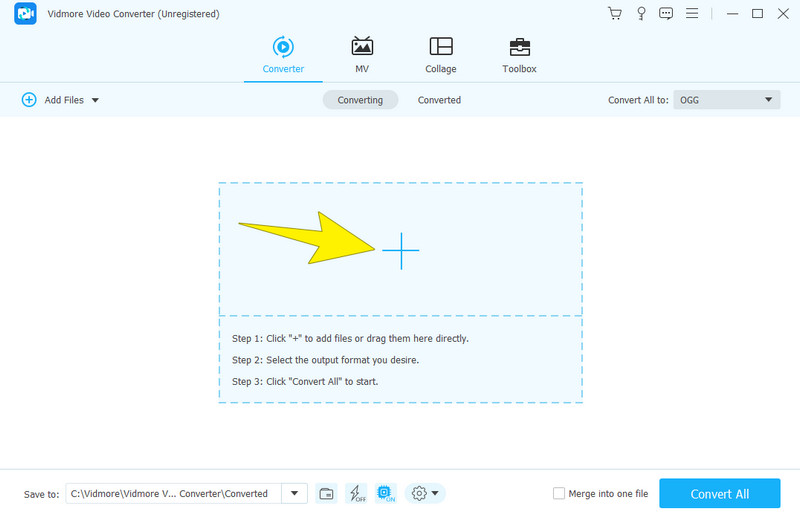
Schritt 2. Starten Sie nach der Installation das Tool. Klicken Sie dann in der Mitte der Oberfläche auf die Plus-Schaltfläche, um alle Dateien hinzuzufügen, die Sie bearbeiten möchten.
Schritt 3. Sobald eine Datei hochgeladen ist, klicken Sie im Vorschaubild auf die Schaltfläche Bearbeiten oder auf das Stern-Symbol. Gehen Sie anschließend auf der nächsten Seite zum Register Audio, um die Verzögerungseinstellungen aufzurufen. Um das Audio einzustellen, navigieren Sie zum Bereich Verzögerung und ziehen Sie den Schieberegler nach links. Klicken Sie danach auf die Schaltfläche Auf alle anwenden und anschließend auf OK, um die Einstellung auf alle hochgeladenen Dateien zu übertragen.
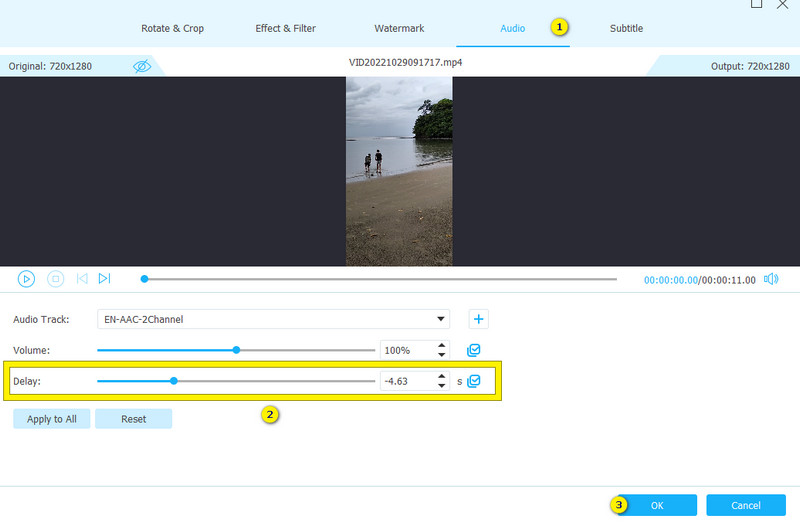
Schritt 4. Direkt nach der Einrichtung können Sie bereits auf die Schaltfläche Alle konvertieren klicken. Dadurch wird die Ausgabe gespeichert und exportiert.
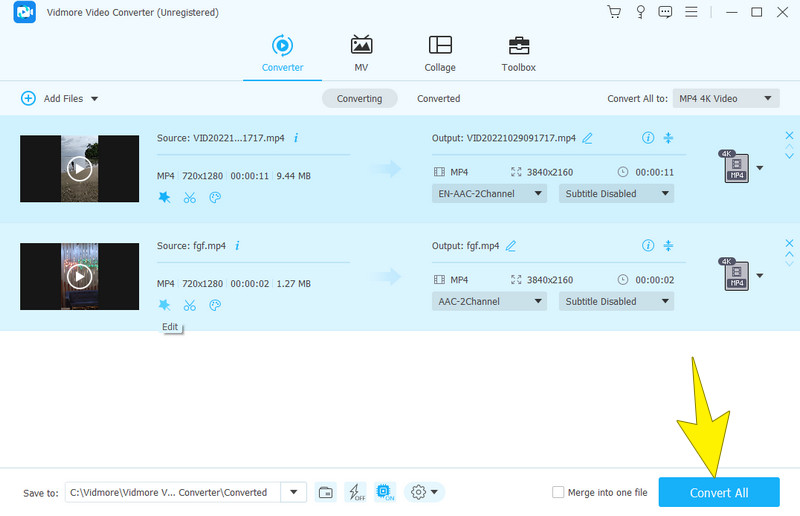
2. VLC Media Player
Der VLC Media Player ist das nächste Tool, mit dem Sie Audio verzögern können. VLC hat sich im Laufe der Zeit zu einer funktionsreichen, kostenlosen Software entwickelt. Sie bietet viele erweiterte Funktionen, darunter Zuschneiden, Zusammenführen, Normalisieren von Audio, grafischen Equalizer und Entfernen von Tonspuren. Wenn es darum geht, Audio oder Musik innerhalb Ihrer Videoinhalte zu bearbeiten, ermöglichen Ihnen die erweiterten Einstellungen von VLC, dauerhafte Audioverzögerungen zu implementieren. Außerdem können Sie dies über die Funktion zur Synchronisierung der Audiospur vornehmen. So können Sie die Audioausgabe wieder in ihre ursprüngliche Synchronität versetzen.
Es ist jedoch wichtig zu beachten, dass einige Nutzer das Verzögern von Audio in VLC im Vergleich zu einfacheren Software‑Tools als komplex empfinden. Dies liegt an den vielfältigen Funktionen, die die Navigation für manche erschweren. Um Ihnen bei der Bewältigung dieser Komplexität zu helfen, beschreibt die folgende Anleitung die Schritte, wie Sie Audio in VLC verzögern. Diese Anleitung stellt sicher, dass Sie Audio in Multimedia‑Projekten reibungslos verwalten und synchronisieren können.
Wie Sie VLC verwenden, um Musik oder Audio einer Datei zu verzögern
Schritt 1. Öffnen Sie VLC und laden Sie Ihre Datei in den Player. Gehen Sie dazu ins Menü Datei > Datei öffnen.
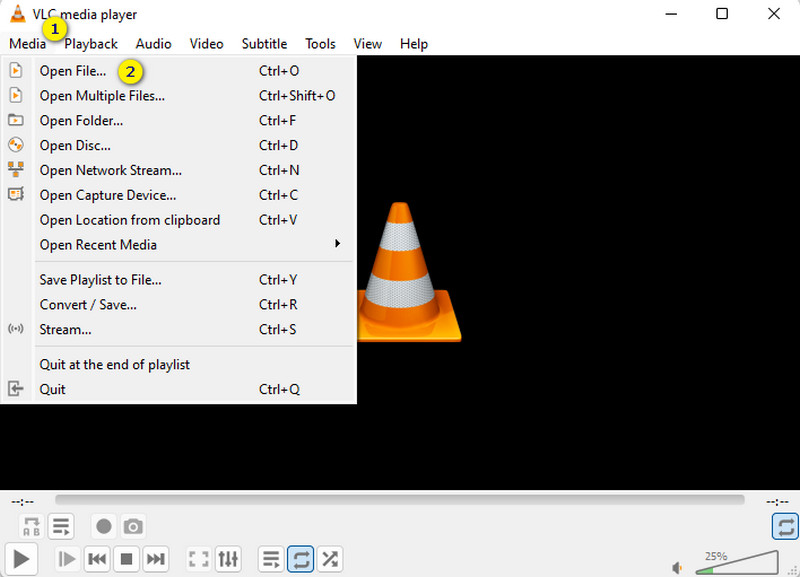
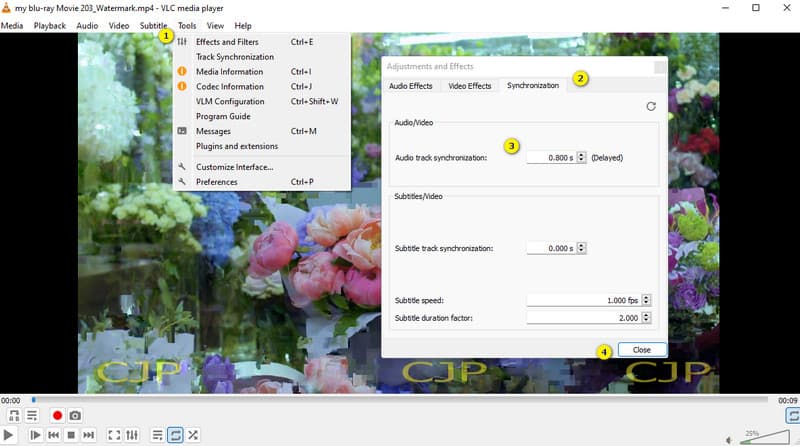
Schritt 2. Gehen Sie anschließend zu Werkzeuge > Effekte und Filter und klicken Sie innerhalb des Menüs auf die Registerkarte Synchronisierung.
Schritt 3. Nehmen Sie die notwendigen Anpassungen im Abschnitt Synchronisierung der Audiospur vor. Passen Sie die Werte so an, bis Sie die gewünschte Verzögerung erreichen, und klicken Sie danach auf die Registerkarte Schließen.
Teil 2. Bonus: Wie man eine Audioverschiebung behebt
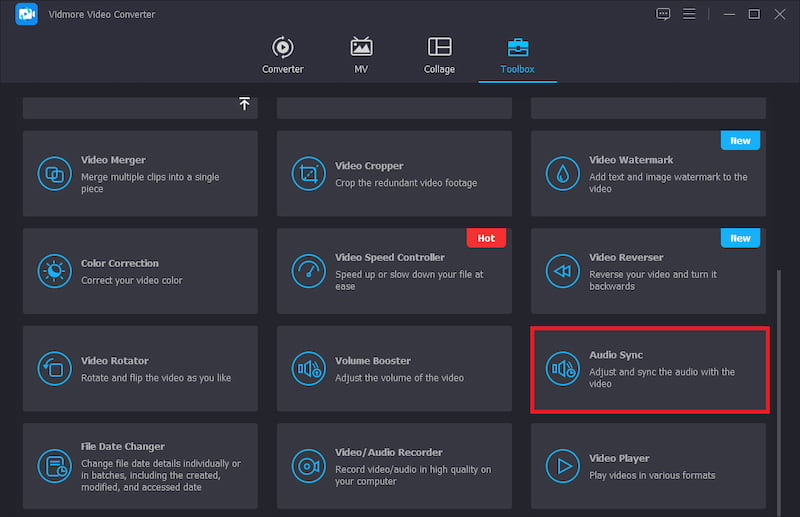
Hier kommt ein Bonus‑Teil, in dem Sie das Gegenteil des oben Besprochenen lernen: Diesmal beheben wir die Audioverschiebung in einem Video! Erfreulicherweise können Sie dafür eines der oben vorgestellten Tools verwenden, nämlich den Vidmore Video Converter. In seiner Toolbox befindet sich das Werkzeug „Audio Sync“, ein hervorragendes Tool, mit dem sich Audio einfach korrigieren und mit dem Video synchronisieren lässt. So finden und verwenden Sie dieses Tool.
Schritt 1. Öffnen Sie die Software und wechseln Sie zur Registerkarte Toolbox. Wählen Sie dann das Tool Audio Sync aus.
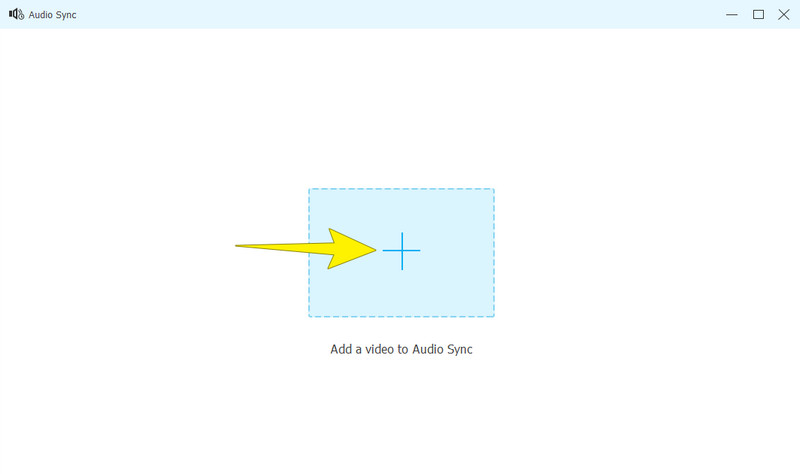
Schritt 2. Klicken Sie anschließend im nächsten Fenster auf die Plus-Schaltfläche, um die Datei hochzuladen, die Sie korrigieren möchten.
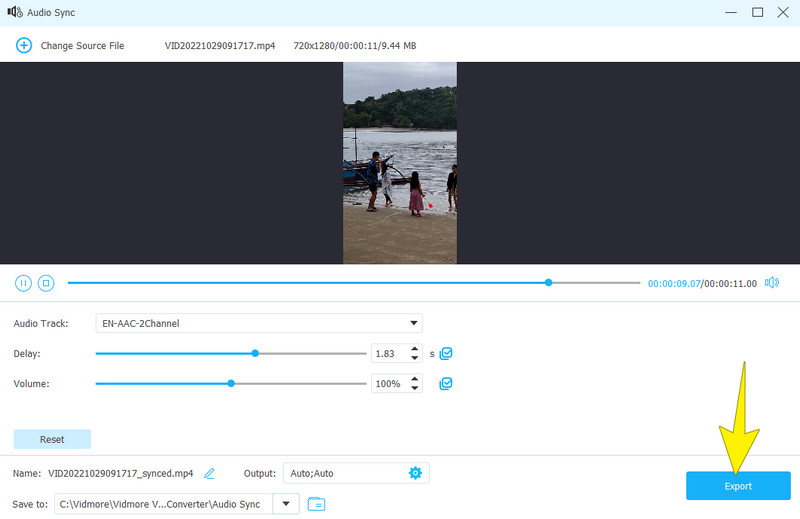
Schritt 3. Sobald die Datei hochgeladen ist, können Sie beginnen, die Verzögerung nach rechts zu verschieben. Sie können die Vorschau ansehen und die Audioausgabe anpassen, bis die Synchronität wiederhergestellt ist. Klicken Sie anschließend auf die Schaltfläche Exportieren, um die Ausgabe zu speichern.
Teil 3. FAQs zur Audiodelay‑Funktion
Wie fügt man in OBS eine Audioverschiebung hinzu?
Sie müssen Ihre Audioquelle in OBS öffnen und auswählen, um die Funktion OBS‑Audiodelay zu verwenden. Klicken Sie dann mit der rechten Maustaste auf die Audiospur und anschließend auf die Plus-Schaltfläche, um die Option Audio Delay auszuwählen. Stellen Sie die Verzögerung ein und speichern Sie die Ausgabe.
Wie verzögert man Audio auf TikTok?
Die TikTok-App verfügt nicht über ein integriertes Werkzeug, um Audio zu verzögern. Es sei denn, du lädst die Audiospur separat hoch und passt den Ton absichtlich nicht zur Videowiedergabe an.
Wie verzögert man Audio online?
Dafür benötigen Sie ein zuverlässiges Online-Tool. Mit diesem Tool können Sie den Ton mit einer zeitlichen Verzögerung einstellen und ihn zu Ihrer eigenen Nutzung auf Ihr Gerät herunterladen.
Fazit
Steigern Sie den Reiz Ihrer Audiotracks mit den in diesem Beitrag vorgestellten Techniken zum Verzögern von Audio. Wir haben die Umsetzung von Audiodelays in Vidmore Video Converter und VLC beschrieben und führen Sie mit klaren, leicht nachvollziehbaren Schritten durch jedes Tool. Jetzt liegt die Entscheidung bei Ihnen. Wählen Sie die Lösung, von der Sie glauben, dass sie am besten geeignet ist, um die Verzögerung Ihrer Audiodateien zu erzeugen und gegebenenfalls zu beheben. Bei Fragen zögern Sie nicht, unten einen Kommentar zu hinterlassen. Wenn Sie mit der Erläuterung zufrieden sind, können Sie diesem Artikel außerdem eine Bewertung geben.