Wie man große Audiodateien über Google Drive/E-Mail/WhatsApp/usw. versendet.
Das Versenden von Audiodateien ist für viele ein großes Thema – besonders, wenn Sie Musiker, Podcaster oder Hörbuchfan sind. Doch zwischen Soundeffekten und Musik stellt sich die Frage: Wie senden Sie große Audiodateien auf Ihrem Gerät? Es gibt zwar viele Möglichkeiten, Dateien zu verschicken, aber nur wenige Plattformen eignen sich wirklich zum Hochladen großer Mediendateien. Zum Glück sind Sie hier genau richtig: Hier finden Sie die besten Lösungen, um Audiodateien zu versenden.

SEITENINHALT
Teil 1. Wie man große Audiodateien per E-Mail sendet
E-Mail-Dienste sind Standardprogramme auf Computern und Mobilgeräten und eignen sich auch zum Versenden größerer Dateien, ohne dass zusätzliche Plugins nötig sind. Das Versenden vieler Dateianhänge auf einmal kann jedoch den Ladevorgang verlangsamen und zu Sendefehlern führen. Es ist daher ratsam, nur eine oder wenige Audiodateien anzuhängen, insbesondere wenn sie groß sind. So senden Sie große Dateien mit Gmail:
Schritt 1. Öffnen Sie die Google-Mail-App auf Ihrem Gerät und klicken Sie auf die Schaltfläche Verfassen. Geben Sie den Empfänger und die anderen erforderlichen Felder ein.
Schritt 2. Schreiben Sie optional eine Nachricht oder lassen Sie das Feld leer. Klicken Sie dann auf die Schaltfläche Datei anhängen mit dem Büroklammer-Symbol.
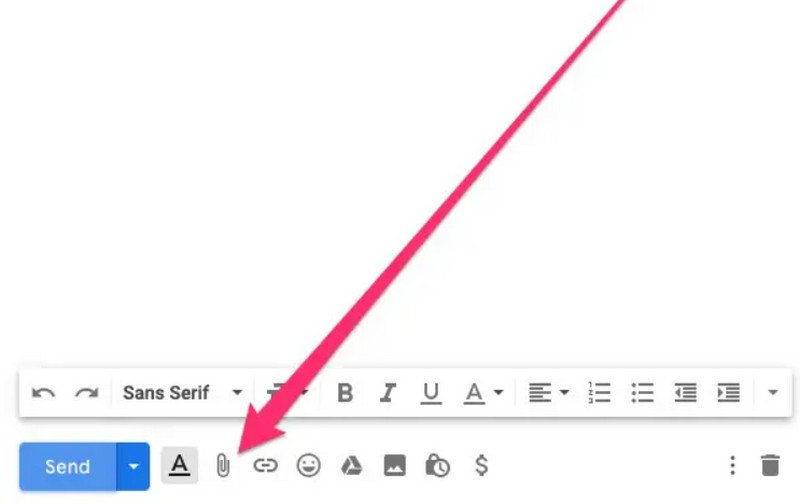
Schritt 3. Durchsuchen Sie den Ordner nach der Audiodatei, die Sie senden möchten. Klicken Sie auf die Schaltfläche „Öffnen“, um die Audiodatei an die E-Mail anzuhängen. Klicken Sie anschließend auf die Schaltfläche Senden, um die E-Mail mit der Audiodatei zu verschicken.
Teil 2. Wie man große Audiodateien mit Google Drive sendet
Google Drive ist einer der Cloud-Speicherdienste von Google. Er ermöglicht das Hochladen von Videos, Bildern, Dokumenten und Audiodateien in allen unterstützten Formaten. Es stehen bis zu 15 GB kostenloser Speicherplatz zur Verfügung, der sich über Abos auf bis zu 2 TB erweitern lässt. Sie können damit alle wichtigen Dateien aufbewahren; Google Drive kann aber auch – als Alternative zu Ihrem E-Mail-Anbieter – zum Versenden von Audiodateien genutzt werden. Mit dieser Lösung müssen Sie sich nicht um eine Begrenzung der Dateianzahl und eventuelle Fehler sorgen. Wenn Sie bereit sind, folgen Sie diesen Schritten:
Schritt 1. Öffnen Sie die Google-Drive-Anwendung auf Ihrem Gerät. Stellen Sie sicher, dass Sie sich mit Ihren Google-Kontodaten anmelden.
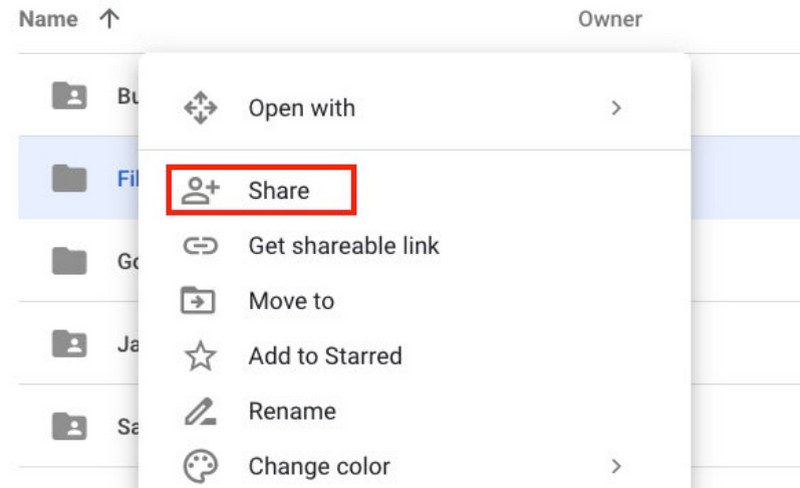
Schritt 2. Suchen Sie die Audiodatei, die Sie an einen Empfänger senden möchten, und klicken Sie dann mit der rechten Maustaste auf die ausgewählte Datei, um weitere Optionen anzuzeigen. Wählen Sie im Untermenü Teilen die Option Teilen aus.
Schritt 3. Legen Sie im Dialogfeld „Teilen“ fest, dass die Dateien für die ausgewählten Personen zugänglich sind. Stellen Sie außerdem sicher, dass die Option Allgemeiner Zugriff auf Jeder mit dem Link gesetzt ist. Klicken Sie auf die Schaltfläche Fertig, um die Einstellungen zu speichern.
Teil 3. Wie man große Audiodateien per Zip verschickt
Wie sendet man Audiodateien, die größer als 16 MB sind, über WhatsApp? Die Plattform hat eine Beschränkung der Dateigröße, aber eine Lösung besteht darin, die Zip-Funktion zu verwenden, um Audiodateien zu komprimieren. Diese Methode ist standardmäßig im Windows-Betriebssystem integriert und erfordert keine zusätzliche Softwareinstallation. Sehen wir uns an, wie Sie große Audiodateien zippen.
Schritt 1. Empfehlenswert ist es, alle großen Audiodateien in einem Ordner zu sammeln, um sie in einem Rutsch über WhatsApp oder andere Plattformen zu senden.
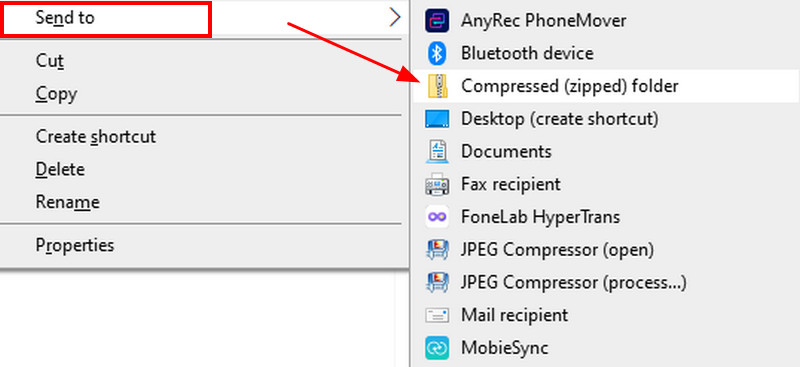
Schritt 2. Wenn alle Dateien zusammengefasst sind, markieren Sie den gesamten Ordner. Klicken Sie mit der rechten Maustaste, um weitere Optionen einzublenden. Wählen Sie im Menü „Senden an“ die Option Zip-komprimierter Ordner.
Schritt 3. Nach wenigen Augenblicken ist der Ordner komprimiert. Sie finden einen neuen Ordner mit den enthaltenen Dateien. Vergleichen Sie die ursprünglichen Dateien mit den Ausgabedateien im Zip-Ordner – Sie werden feststellen, dass sie deutlich verkleinert wurden.
Teil 4. Wie man große Audiodateien durch Kompression versendet
Bei den in diesem Artikel genannten Lösungen besteht ein erhebliches Risiko von Qualitätsverlust bei komprimierten Dateien. Es ist immer besser, die Dateien selbst zu verwalten, damit der Empfänger sie in guter Qualität erhält. Glücklicherweise hilft Ihnen Vidmore Video Converter dabei, eine optimale Kompression ohne Qualitätsverlust zu erreichen. Die Software bietet eine übersichtliche Oberfläche mit zahlreichen Werkzeugen wie Konverter, Kompressor und mehr. Sie ermöglicht das Komprimieren von Audiodateien, darunter MP3, WAV, FLAC usw. Der Audiokompressor reduziert die Datei zwar automatisch auf eine empfohlene Größe, Sie können diese aber weiterhin exakt anpassen. Der Video Converter ist damit die ideale Lösung für jede Audiodatei!
- Ein professioneller Audiokompressor für alle Audioformate.
- Ausgabe-Einstellungen wie Format, Abtastrate usw. konfigurieren.
- 50-fache Geschwindigkeit mit GPU-Beschleunigung für schnelle Kompression.
- Weitere Werkzeuge für Konvertierung, Bearbeitung, Zusammenführung und mehr.

Schritt 1. Laden Sie die kostenlose Version von Vidmore Video Converter für Windows oder Mac herunter. Lesen und befolgen Sie die Anweisungen auf dem Bildschirm sorgfältig, um die Installation abzuschließen. Starten Sie anschließend die Software und wechseln Sie zum Menü „Toolbox“. Öffnen Sie die Option „Audio-Kompressor“ und laden Sie die große Audiodatei hoch.
Schritt 2. Das Programm verkleinert die Dateigröße bei bestmöglicher Qualität. Sie können die Zielgröße jedoch weiterhin auf Ihre gewünschte Audiogröße anpassen. Ändern Sie anschließend weitere Optionen wie das Ausgabeformat, den Kanal, die Abtastrate usw.
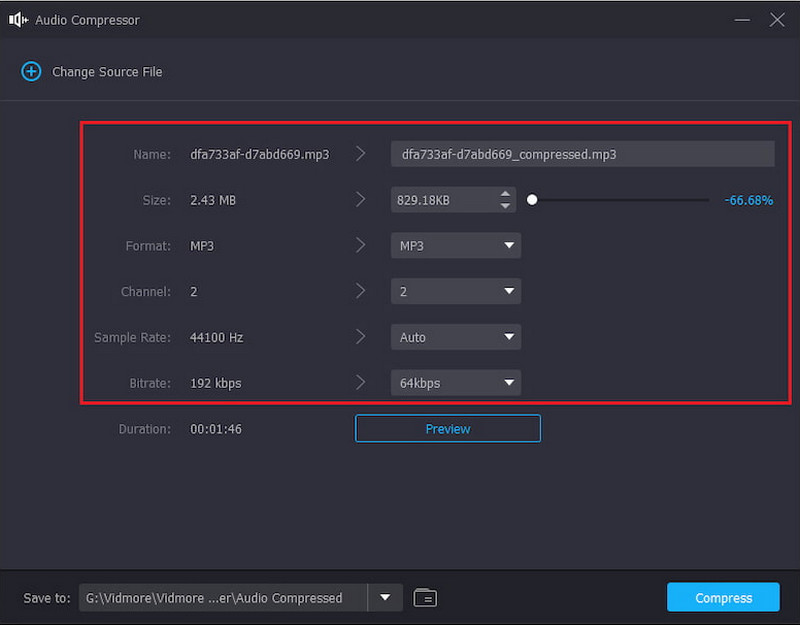
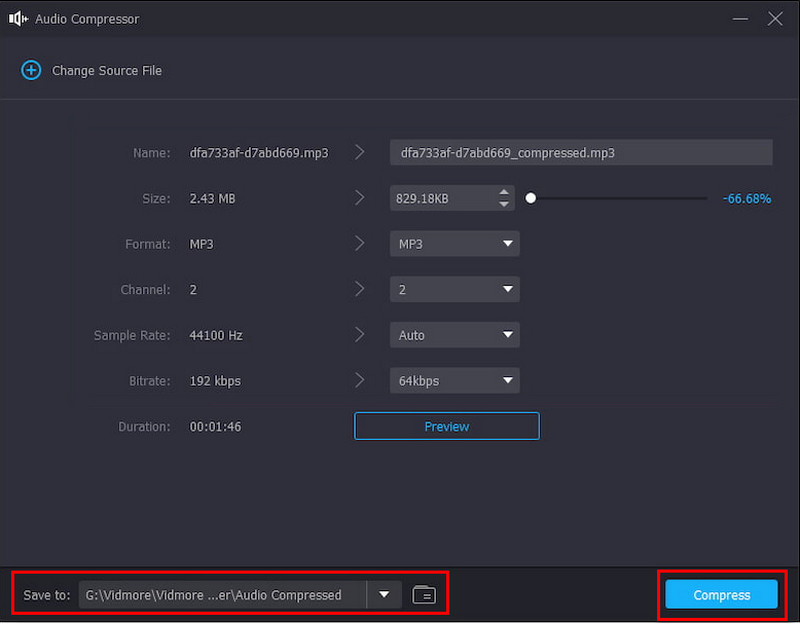
Schritt 3. Klicken Sie auf die Schaltfläche „Vorschau“, um einen zehnsekündigen Audioclip anzuhören. Schließen Sie die Seite und gehen Sie zum Bereich „Speichern unter“. Wählen Sie den Zielordner, in dem Sie die komprimierte Datei exportieren möchten. Klicken Sie abschließend auf die Schaltfläche Komprimieren und warten Sie einen Moment. Danach ist die verkleinerte Audiodatei bereit zum Versenden.
Alternativ können Sie den Audio Trimmer im Vidmore Video Converter verwenden, um Teile der Audiodatei zu entfernen. Auf diese Weise können Sie die Dateigröße ebenfalls reduzieren.
Teil 5. FAQs zum Versenden großer Audiodateien
Wie groß ist das maximale Dateigrößen-Limit bei Gmail?
Der E-Mail-Anbieter kann nur bis zu 25 MB an angehängten Mediendateien akzeptieren. Wenn Sie also mehrere und große Audiodateien versenden möchten, müssen Sie dem Empfänger möglicherweise mehrere E-Mails schicken.
Wie kann man große Audiodateien über den Messenger senden?
Die aktuelle Version der Messenger-App unterstützt das direkte Versenden großer Audiodateien nicht. Eine alternative Methode besteht darin, den Speicherort der Audiodatei zu öffnen und diese durch langes Antippen auszuwählen. Tippen Sie anschließend auf „Teilen“ und wählen Sie das Messenger-Symbol aus der Liste. Wählen Sie den gewünschten Empfänger aus, indem Sie auf die Schaltfläche „Senden“ tippen.
Wie speichert man eine über Google Drive empfangene Audiodatei?
Als Absender sollten Sie beim Freigeben des Links aus Google Drive die Option “Betrachter und Kommentatoren können die Option zum Herunterladen, Drucken und Kopieren sehen” aktivieren. Dann können Sie als Empfänger auf die Datei zugreifen und sie herunterladen, indem Sie mit der rechten Maustaste darauf klicken. Wählen Sie einfach im Dropdown-Menü die Schaltfläche „Herunterladen“.
Fazit
Sie haben erfahren, wie Sie große Audiodateien versenden können – und das über verschiedene Plattformen. Gmail, Google Drive und andere Optionen sind leicht zu bedienen, aber oft in der Dateigröße beschränkt. Der Vidmore Video Converter bietet hingegen einen effizienten Audiokompressor, der die Dateigröße reduziert, ohne die Originalqualität zu beeinträchtigen. Entdecken Sie weitere leistungsstarke Funktionen, indem Sie das Programm für Windows und Mac herunterladen.