Können wir die Audioqualität verbessern – Die 3 besten Tools, die Sie ausprobieren können
Wie wir alle wissen, kennt Musik keine Grenzen, und schöne Musik kann alle Menschen berühren. Mit der Entwicklung des Internets und der Geräte können Menschen jederzeit ihre Lieblingslieder anhören, ihre bevorzugten Audios aufnehmen oder ihre Videos mit ihrer Lieblingsmusik hinterlegen. In diesem Prozess werden Sie jedoch unweigerlich feststellen, dass die von Ihnen aufgenommenen Audios rauschen oder die Klangqualität der Songs, die Sie hören, schlecht ist. Diese Situationen beeinträchtigen die Bewertung und das Hörerlebnis. Genau dann müssen Sie Maßnahmen ergreifen, um die Qualität Ihres Audios zu verbessern. Um Ihnen bei diesem Problem zu helfen, empfehlen wir drei Tools, denen Nutzer besonders vertrauen. Folgen Sie unserer Anleitung und entdecken Sie sie gemeinsam mit uns.

SEITENINHALT
| Vidmore Video Converter | Adobe-Audio-Optimierer | Flixier | |
| Benutzerfreundlichkeit | 4.5/5 | 4.5/5 | 3.5/5 |
| Verarbeitungsgeschwindigkeit | Sehr hoch | Gut | Gut |
| Dateigrößenbeschränkung | Kein Limit | 500 MB | 1 GB |
| Plattform | Windows & Mac | Online | Online |
| Unterstützte Formate | MP3, WAV, M4A, M4B, M4R, AAC, AC3, MKA, APE, AIFF, FLAV, AU, OGG, WMA | WAV, AIFF, MP3, AAC, OGG, FLAC, WMA, M4A, M4R | AAC, MP3, WAV usw. |
Teil 1. Wie man Audioqualität offline verbessert
Vidmore Video Converter verwenden
Ein professionelles Tool ist der beste Helfer in Ihrem Bearbeitungsprozess. Wenn Sie die Qualität Ihres Audios auf dem Computer verbessern müssen, empfehlen wir Ihnen die beste Desktop‑Software, Vidmore Video Converter. Sie unterstützt über 200 Audio‑ und Videoformate. Sie kann nicht nur Videos bearbeiten und konvertieren, sondern auch die Qualität Ihrer Dateien verbessern. Sie können sogar Bilder bearbeiten, Dateigrößen komprimieren und vieles mehr. Insgesamt handelt es sich um eine All‑in‑One‑Software zur Bearbeitung von Multimediadateien, die alle leistungsstarken Funktionen vereint. Die Benutzeroberfläche ist sehr übersichtlich, sodass auch Menschen, die sie noch nie benutzt haben, sehr schnell einsteigen können – ganz zu schweigen von der ausführlichen Schritt‑für‑Schritt‑Anleitung. Wie man es auch betrachtet, es ist Ihre beste Wahl. Warum probieren Sie es nicht einfach aus?
Im Folgenden zeigen wir Ihnen, wie Sie Ihr Audio mit Hilfe von Vidmore Video Converter verbessern können.
Schritt 1. Gehen Sie zunächst auf die offizielle Website von Vidmore Video Converter und laden Sie das Programm auf Ihren Computer herunter. Öffnen Sie es nach der Installation auf Ihrem Gerät.
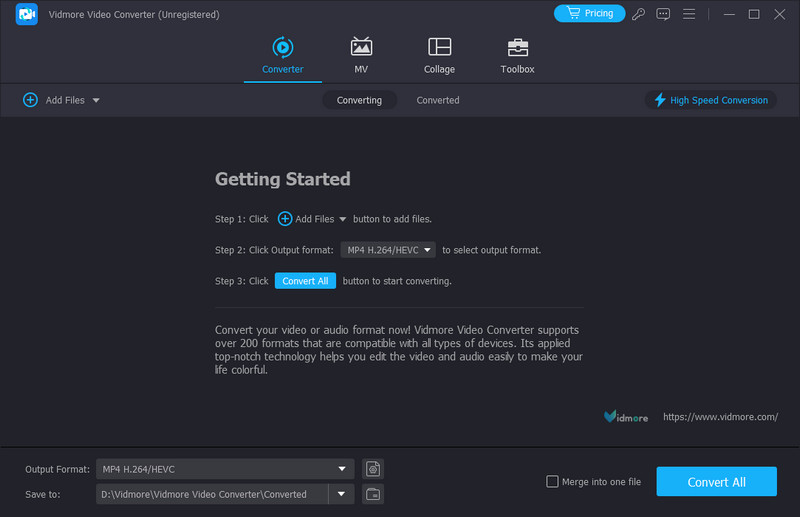
Schritt 2. Wählen Sie Converter und klicken Sie auf die große Plus‑Schaltfläche in der Hauptoberfläche, um das Audio hochzuladen, das Sie bearbeiten möchten.
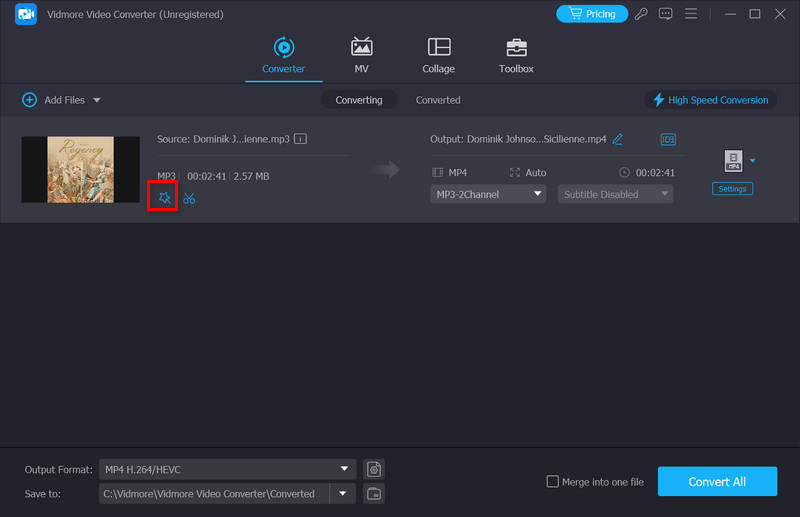
Schritt 3. Danach wird Ihre Audiodatei auf der Seite angezeigt. Klicken Sie auf Edit.
Schritt 4. Sie gelangen auf eine neue Seite mit allen Funktionen, die Sie zur Audioverbesserung benötigen. Wählen Sie unter dem Tab Audio Track die Tonspur aus. Wenn Sie die Lautstärke Ihres Audios anpassen möchten, ziehen Sie den Schieberegler neben Volume. Die Einstellung für Delay kann Ihnen helfen, das Problem zu lösen, dass Bild und Ton nicht synchron sind.
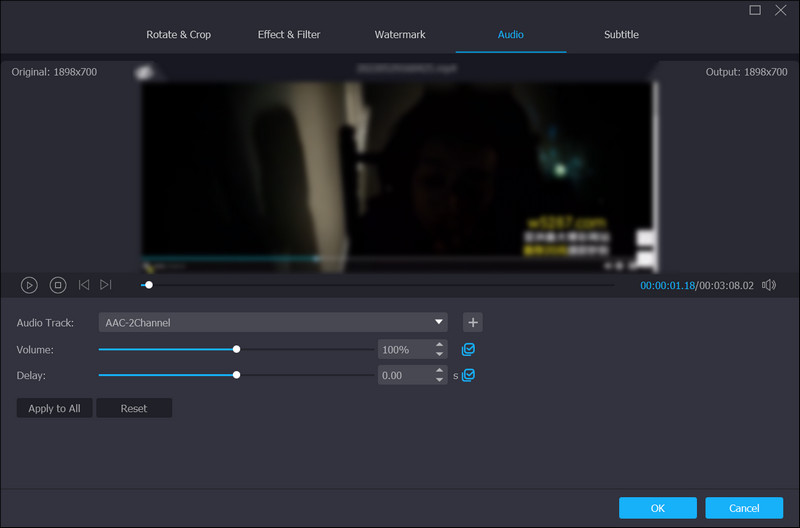
Schritt 5. Wenn Sie alle Einstellungen vorgenommen haben, können Sie die Datei erneut abspielen, um das Ergebnis zu prüfen. Klicken Sie abschließend auf OK, um die Anpassungen zu übernehmen.
Wenn Sie vor dem Export noch das Format Ihres Audios ändern müssen, versuchen Sie unsere Konverter‑Funktion. Auch ihre hohe Effizienz wird Sie nicht enttäuschen. Wenn Sie die Größe Ihrer Audiodatei komprimieren möchten, können Sie den Audio Compressor im Modul „Toolbox“ verwenden. Viele weitere nützliche Funktionen warten darauf, von Ihnen entdeckt zu werden – nutzen Sie sie ruhig häufiger.
Teil 2. Audioqualität online verbessern
Adobe-Audio-Optimierer
Wenn Sie keine zusätzliche Software herunterladen und alles direkt im Browser erledigen möchten, stehen Ihnen Online‑Tools zur Verfügung. Immer mehr Entwickler haben intelligente Enhancer entwickelt. Adobe ist als einer der besten Anbieter ganz vorne mit dabei. Das von Adobe entwickelte Tool, Adobe Audio Enhancer, wird Ihr bester Helfer sein. Es handelt sich um eine professionelle Audio‑Bearbeitungssoftware mit Machine‑Learning‑Algorithmen. Zu den Hauptfunktionen gehören das Entfernen von Rauschen, die Verbesserung des Gesamtsounds und die Steigerung der Klarheit der Audiodatei. Dieser KI‑Audio‑Enhancer analysiert die Audiodaten und identifiziert Muster, die zur Qualitätsverbesserung genutzt werden können. Vielleicht machen Sie sich Sorgen, dass Sie die Bedienung nicht problemlos meistern. Doch dieses Tool ist äußerst einfach zu verwenden.
Hier bieten wir eine detaillierte Anleitung, wie Sie mit Adobe Audio verbessern und die Qualität online steigern können.
Schritt 1. Öffnen Sie Ihren Browser und rufen Sie die Website von Adobe Audio Enhancer auf.
Schritt 2. Klicken Sie auf der Webseite auf Choose File, um Ihre Audiodatei hinzuzufügen, die bearbeitet werden muss.
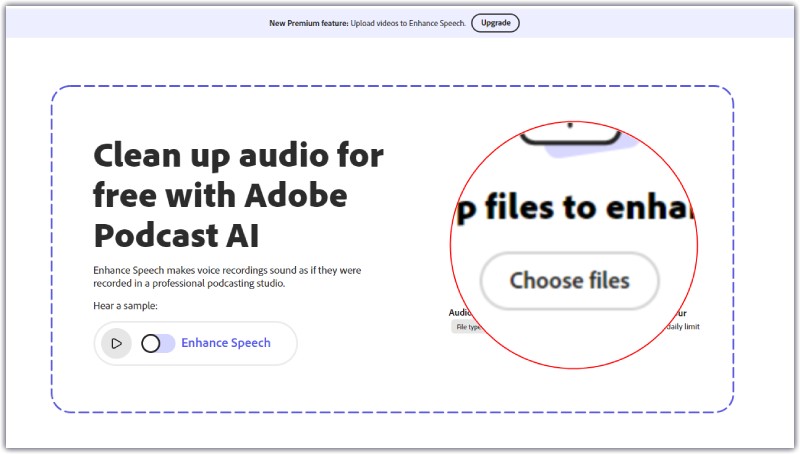
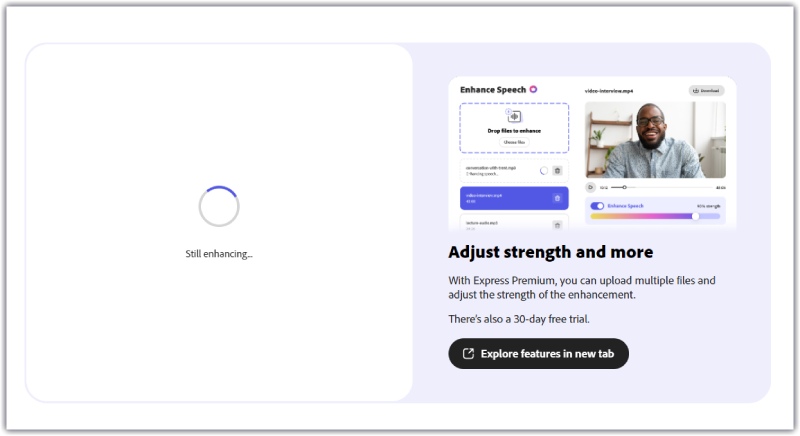
Schritt 3. Nach dem Hochladen Ihres Audios verbessert das Programm die Tonqualität automatisch. Der gesamte Vorgang ist in Sekunden abgeschlossen.
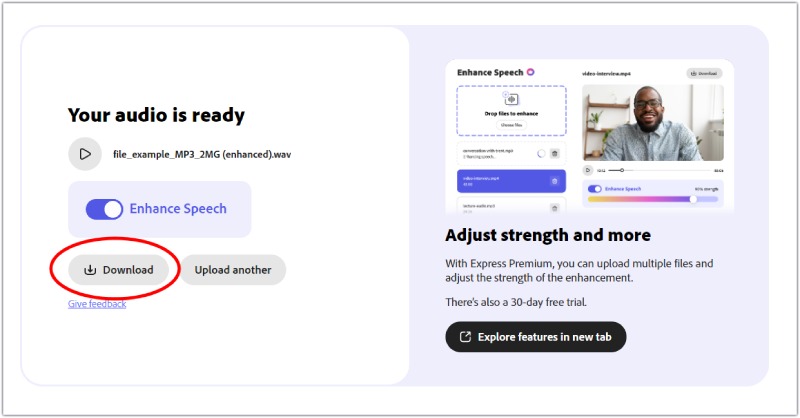
Schritt 4. Wenn der Prozess beendet ist, klicken Sie auf die Play‑Schaltfläche, um eine Vorhörung zu starten. Wenn Sie mit dem Ergebnis zufrieden sind, laden Sie die Datei direkt auf Ihren Computer herunter. Ihr verbessertes Audio liegt im WAV‑Format vor.
Flixier
Flixier ist ein Online‑Tool zur Video‑ und Audiobearbeitung mit einer einfachen Oberfläche. Damit können Sie Videoausschnitte schneiden, trimmen und zusammenfügen, sodass sie für Nutzer mit unterschiedlichen Erfahrungsstufen zugänglich sind. Auch das Hinzufügen von Musik und das Anpassen der Geschwindigkeit ist möglich. Sie können es als professionelle Software zur Audioverbesserung verwenden. Flixier ermöglicht Ihnen die Anpassung von Lautstärke, Balance und Tonspuren.
Wenn Sie dieses KI‑Tool zur Verbesserung der Audioqualität ausprobieren möchten, folgen Sie den folgenden Schritten.
Schritt 1. Öffnen Sie die Flixier‑Seite in Ihrem Browser.
Schritt 2. Ziehen Sie das Audio, das Sie verbessern möchten, in das Menü Import. Sie können die Datei auch über Plattformen wie Google Drive, OneDrive, Dropbox usw. hochladen.
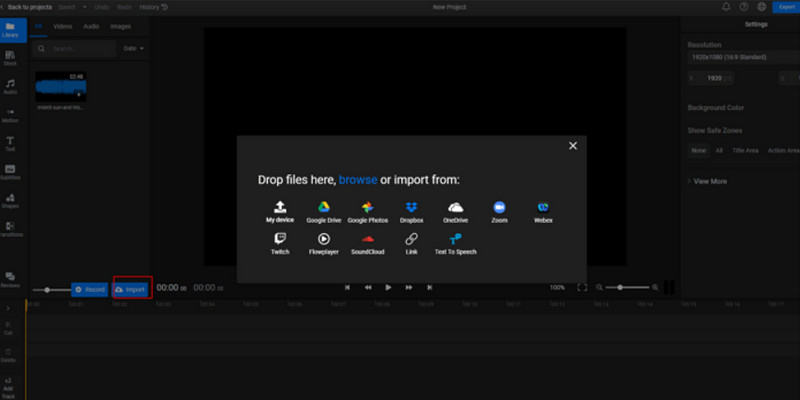
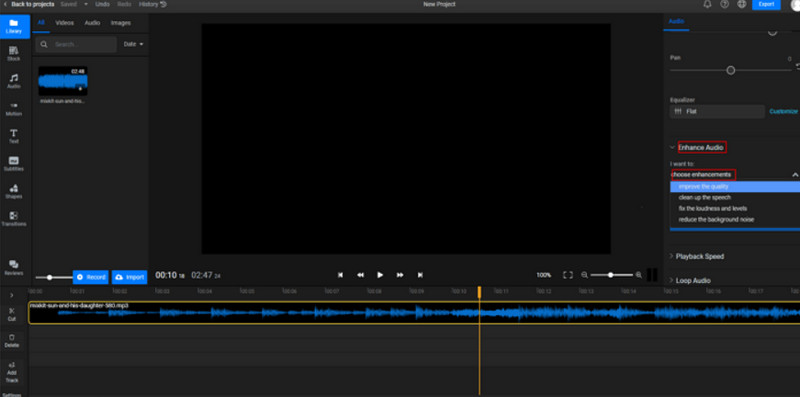
Schritt 3. Ziehen Sie Ihre Datei auf die Timeline. Suchen Sie dann nach Enhance Audio. Dieses Menü befindet sich auf der rechten Seite der Seite. Wählen Sie den gewünschten Aspekt der Audioverbesserung und klicken Sie auf Enhance Audio.
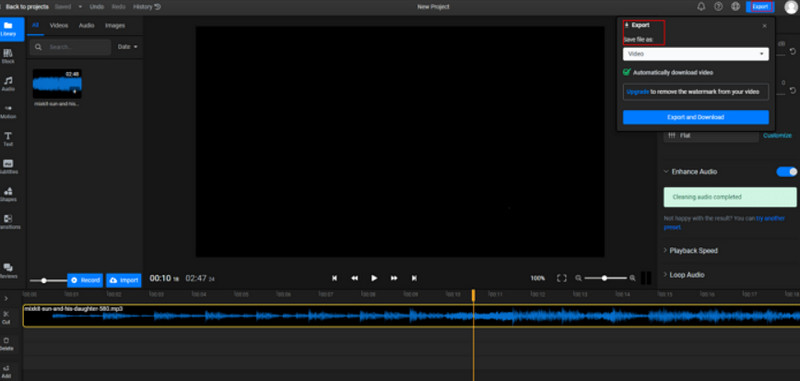
Schritt 4. Der Vorgang der Audioverbesserung wird schnell abgeschlossen. Um Ihr Audio zu erhalten, klicken Sie auf Export.
Teil 3. FAQs zur Verbesserung der Audioqualität
Wie behebe ich schlechte Audioqualität?
Es gibt mehrere Möglichkeiten, aus denen Sie wählen können. Erstens können Sie die Audioeinstellungen Ihres Geräts überprüfen, einschließlich Bitrate, Abtastrate und Kanalkonfiguration, und sie für eine gute Klangqualität optimieren. Außerdem können Sie einen verlustfreien Audiocodec wie FLAC verwenden. Er kann mehr originale Audiodaten enthalten und eine bessere Qualität liefern. Darüber hinaus können Sie auch Audio-Optimierungstools verwenden, um dieses Problem zu beheben.
Können Sie den Ton klarer machen?
Ja, es gibt viele verschiedene Maßnahmen, die ergriffen werden können, um Rauschen aus Ihrer Audioaufnahme zu entfernen. Verwenden Sie zunächst ein hochwertiges Mikrofon. Gute Ausrüstung kann die Klarheit Ihrer Aufnahme erheblich verbessern. Zweitens können Sie eine ruhige Umgebung für Ihre Aufnahme wählen. Manchmal erschwert Hintergrundgeräusch das Verstehen der Audioaufnahme. Passen Sie die Pegel der Aufnahme an, wenn Sie beim Anhören den Eindruck haben, dass Ihr Audio zu leise ist.
Kann ich KI‑Tools verwenden, um die Audioqualität zu verbessern?
Ja, es gibt KI‑gestützte Tools, mit denen Sie die Qualität Ihres Audios verbessern können. Sie verwenden in der Regel Machine‑Learning‑Algorithmen, um Audiodaten zu analysieren und zu verarbeiten. Zudem bieten sie Funktionen zur Rauschunterdrückung und zur Verbesserung der Klarheit. Zu diesen KI‑Audio‑Enhancern gehören Adobes Project Voco, iZotope RX 8 usw. Allerdings eignen sich KI‑Tools nur für bestimmte Szenarien. Daher müssen Sie die Tools bewerten und die Ergebnisse prüfen, bevor Sie sie exportieren.
Wie können wir die Audioqualität einer Aufnahme verbessern?
Aufgezeichnete Audioergebnisse können von einer Vielzahl von Faktoren beeinflusst werden. Die von Ihnen verwendete Ausrüstung oder Ihre Umgebung können sich auf die Ergebnisse auswirken. Zunächst müssen Sie daher ein geeignetes Mikrofon auswählen. Suchen Sie dann einen Ort ohne Hintergrundgeräusche. Achten Sie darauf, Ihr Mikrofon in einem Abstand zu platzieren, der den Klang gut erfasst, ohne unerwünschte Geräusche aufzunehmen. Probieren Sie verschiedene Positionen aus, um die Ergebnisse zu überprüfen.
Fazit
Die Qualität des Audios hat direkten Einfluss darauf, wie Sie es wahrnehmen. Probieren Sie unsere empfohlenen Audio‑Bearbeitungsprogramme aus, um die Qualität Ihres Audios zu verbessern, wenn Sie schönere Musik und detailliertere Musik‑Konvertierungen erleben möchten. Diese Tools umfassen Desktop‑ und Online‑Versionen und dürften Ihre Bedürfnisse in allen Aspekten erfüllen. Außerdem haben wir einige Fragen rund um die Audioaufnahme beantwortet.