Finden Sie Wege, wie Sie eine bessere Audioqualität in OBS erzielen
Eine der heute verwendeten professionellen Software‑Lösungen ist Open Broadcaster Software, kurz OBS. Es handelt sich um eine kostenlose Open‑Source‑Lösung für die Offline‑Videoaufnahme und das Live‑Streaming, die für Mac und Windows verfügbar ist. Dieses Tool eignet sich besonders für fortgeschrittene Nutzer. Deshalb haben Einsteiger manchmal Probleme, wenn es darum geht, sich in den Bearbeitungswerkzeugen zurechtzufinden. Und wenn Sie noch Anfänger im Umgang mit einem Audio‑Editor sind und die schlechte Tonqualität in OBS verbessern möchten, können Sie dieses Tool als Referenz verwenden. Werfen Sie einen Blick auf die Anleitung unten, um zu erfahren, wie Sie eine bessere Audioqualität in OBS erhalten.
- Teil 1. Wie man die Audioqualität in OBS verbessert
- Teil 2. Wie man die Audioqualität mit einer OBS‑Alternative verbessert
- Teil 3. Vergleichstabelle
- Teil 4. FAQs zur Verbesserung der Audioqualität in OBS
Teil 1. Wie man die Audioqualität in OBS verbessert
Wenn Sie die Open Broadcaster Software auf Ihrem Gerät installiert haben und Probleme mit der Audioausgabe auftreten, können Sie dieses Tool nutzen. Es hilft Ihnen, die schlechte Qualität Ihrer liebsten Audiodateien zu verbessern. Hier ist ein grundlegender Schritt‑für‑Schritt‑Ablauf, dem Sie folgen können.
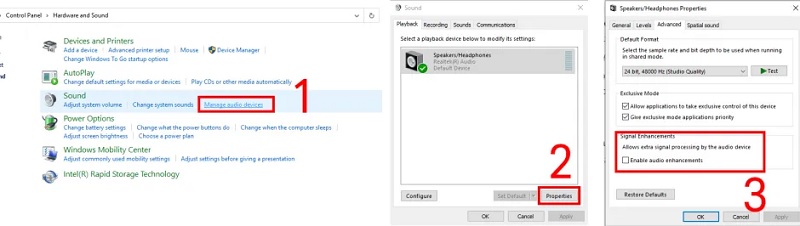
Schritt 1: Gehen Sie im Systemsteuerung-Menü zum Bereich Hardware und Sound. Wählen Sie dann im Bereich „Sound“ im Dropdown‑Menü die Option Audiogeräte verwalten. Es öffnet sich eine neue Seite.
Schritt 2: Wählen Sie auf der Registerkarte Wiedergabe das Audiogerät Lautsprecher/Kopfhörer aus und klicken Sie anschließend auf die Schaltfläche Eigenschaften. Klicken Sie dann im Menü Lautsprecher/Kopfhörer auf die Option Erweitert.
Schritt 3: Weiter unten sehen Sie die Option Signalverbesserung, mit der das Audiogerät eine weitere Signalverarbeitung vornehmen kann. Deaktivieren Sie dieses Kontrollkästchen – damit ist der Vorgang abgeschlossen.
Teil 2. Wie man die Audioqualität mit einer OBS‑Alternative verbessert
Falls Sie weiterhin Schwierigkeiten haben, sich in der Open Broadcaster Software zurechtzufinden, stellen wir Ihnen hier die zwei besten alternativen Programme vor, mit denen Sie Ihre Audioqualität verbessern können. Werfen Sie einen Blick darauf und sehen Sie, wie sie Ihre Audiodateien in Form bringen.
1. Vidmore Video Converter
Vidmore Video Converter ist der beliebteste, leicht zu bedienende Audio‑ und Video‑Editor, auf den Sie sich verlassen können. Wenn Sie ein professionelles Programm suchen, das Ihnen hilft, Ihre liebsten Dateien mühelos zu optimieren, steht dieses Tool an erster Stelle. Vidmore ist sowohl mit Windows als auch mit Mac kompatibel. Daher haben Nutzer keine Probleme mit der Kompatibilität. Dieses Tool enthält zahlreiche Bearbeitungsfunktionen für Audio und Video. Dazu gehören unter anderem Schneiden, Trimmen, Zusammenführen und Extrahieren von Dateien. Mit Vidmore Video Converter können Sie Audios mit schlechter Qualität schnell verbessern. Sie erreichen die gewünschten Änderungen an Ihren Lieblingsdateien mit nur wenigen Klicks. Schließlich unterstützt es mehr als 200 Dateiformate.
Wenn Sie in diesem Programm eine bessere Audioqualität erzielen möchten, können Sie die folgenden Anweisungen befolgen.
Schritt 1: Installieren Sie zuerst die OBS‑Alternative
Bevor Sie fortfahren, wählen Sie eines der untenstehenden Download-Symbole, um den Vidmore Video Converter zu erhalten. Installieren und öffnen Sie ihn anschließend auf Ihrem Windows‑PC oder Mac.
Schritt 2: Fügen Sie die Audiodatei hinzu, deren Qualität Sie verbessern möchten
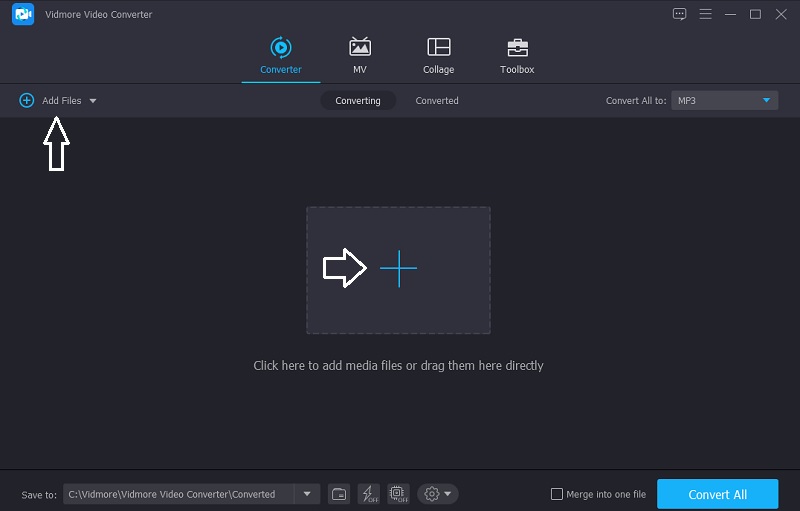
Danach sehen Sie beim Start der Software die Hauptoberfläche. Wählen Sie die gewünschte Audiodatei in Ihrem Ordner aus, indem Sie oben links auf dem Bildschirm auf das Symbol Dateien hinzufügen oder auf das Plus-Symbol in der Mitte klicken.
Schritt 3: Lautstärke anheben
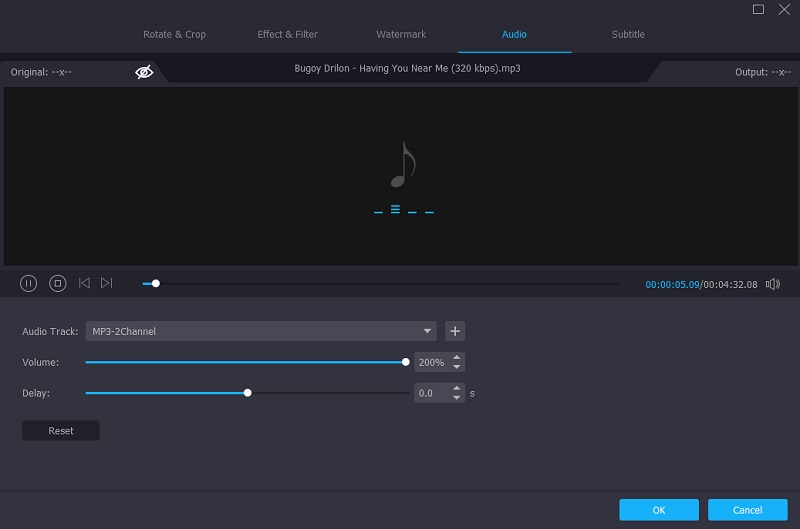
Nachdem Sie die gewünschte Audiospur hinzugefügt haben, können Sie zum Bearbeitungsbereich von Vidmore wechseln. Klicken Sie auf das Stern-Symbol auf der linken Seite der Audiospur. Anschließend werden Sie zum Reiter Audio weitergeleitet. Um die Lautstärke zu erhöhen, schieben Sie den Lautstärke-Regler nach rechts. Sobald Sie die gewünschte Lautstärke erreicht haben, klicken Sie auf die Schaltfläche OK.
Schritt 4: Verbessertes Audio konvertieren
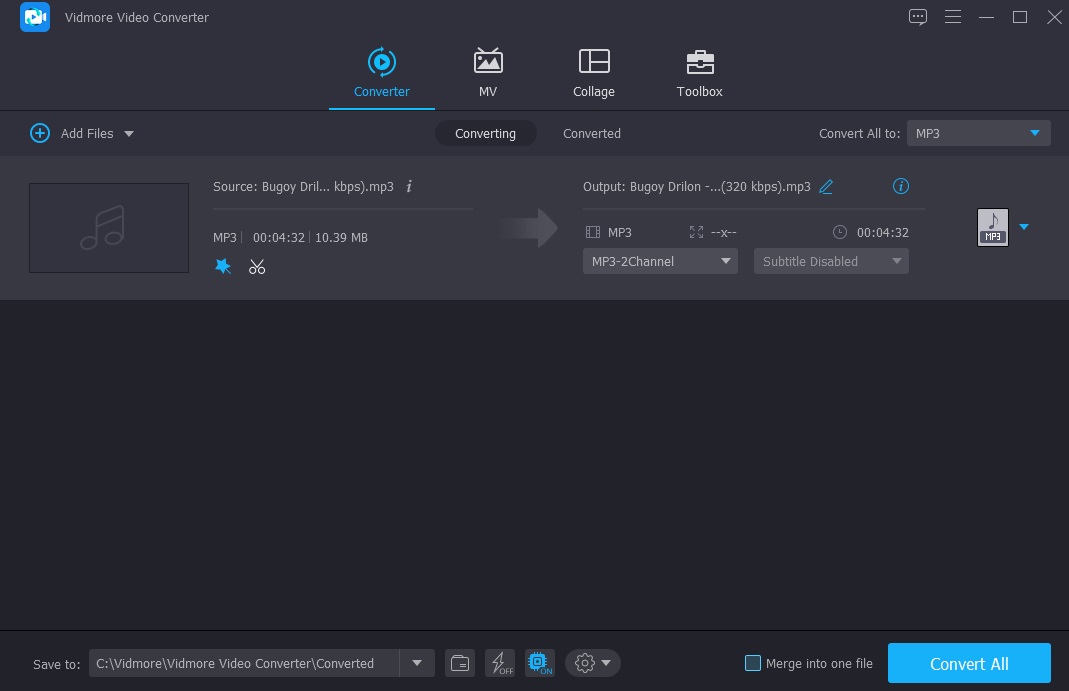
Nachdem Sie alle Änderungen an Ihrer Audiospur vorgenommen haben, können Sie sie konvertieren. Klicken Sie auf die Schaltfläche Alle konvertieren – und schon sind Sie fertig!
2. AudioMass
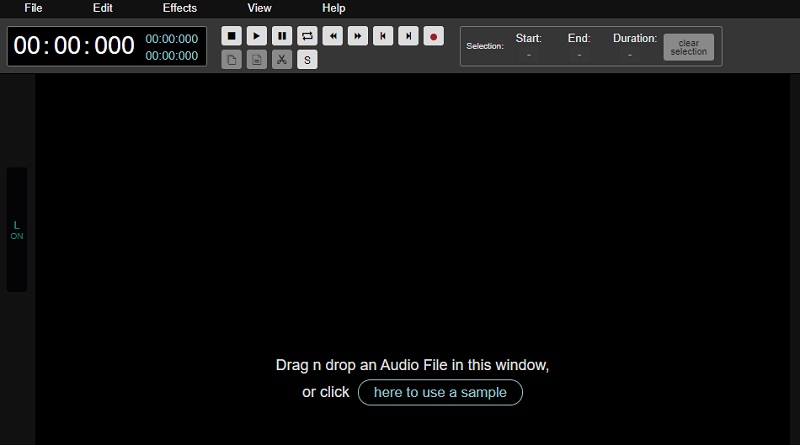
Sie können auch AudioMass verwenden, wenn Sie Audiospuren online bearbeiten möchten. Dieses Web‑Programm ermöglicht es Ihnen, Ihre Stimme aufzunehmen sowie eine vorhandene Aufnahme zu kürzen, zu verändern, zu schneiden und mit Effekten zu versehen. Benutzer finden sich in der Oberfläche leicht zurecht, da sie auf klassischem JavaScript basiert. Sehen Sie sich die unten aufgeführten Schritte an, um besser zu verstehen, wie Sie dieses Programm benutzen.
Schritt 1: Ziehen Sie zunächst die Datei per Drag & Drop in das Fenster, über die Sie die Kontrolle übernehmen möchten, und wählen Sie dann den Bereich aus, der bearbeitet werden soll.
Schritt 2: Nachdem Sie den Bereich ausgewählt haben, den Sie verbessern möchten, gehen Sie zum Effekte-Panel oben rechts auf dem Bildschirm und wählen Sie die Änderung aus, die Sie anwenden möchten.
Schritt 3: Nachdem Sie die gewünschten Anpassungen an Ihrer Datei vorgenommen haben, gehen Sie zum Bereich Datei und wählen Sie das Menü Exportieren, um sie herunterzuladen.
Teil 3. Vergleichstabelle
Werfen Sie einen Blick auf diese einfache Vergleichstabelle zu den Stärken und Schwächen der oben genannten Audio‑Editor‑Tools.
- Hauptfunktionen
- Mit Windows und Mac kompatibel
- Umfangreiche Audiobearbeitungstools
- Benutzerfreundliche Oberfläche
- Kann sowohl Audio als auch Video bearbeiten
| OPEN BROADCAST SOFTWARE | VIDMORE VIDEO CONVERTER | AUDIO MASS |
Teil 4. FAQs zur Verbesserung der Audioqualität in OBS
Wie bereinige ich den Ton in OBS?
Öffne OBS, klicke mit der rechten Maustaste im Audio-Mixer auf deine Audioquelle, wähle „Filter“, klicke im neuen Filter-Fenster unten links auf das Plus-Symbol, wähle den Filter „Rauschunterdrückung“, benenne ihn, klicke in der Liste auf den neuen Filter, öffne das Menü „Methode“ und wähle „NVIDIA Noise Removal“.
Warum nimmt OBS Audio in niedriger Qualität auf?
Das weist darauf hin, dass du mit einer extrem niedrigen Bitrate aufnimmst. Wenn du die Regelung der Bitrate (Rate Control) auf CRF umstellst und eine Qualitätsstufe von ungefähr 20–25 wählst, sind deine Chancen am besten. Diese Einstellung versucht, die Qualität während der gesamten Aufnahme konstant zu halten.
Wie kann ich in OBS Audiofilter verwenden?
Klicke auf „Filter“, nachdem du auf das Zahnradsymbol neben dem Mikrofon geklickt hast, das du für die Sprachaufnahme verwendest. Anschließend kannst du durch Klicken auf das Pluszeichen einen neuen Voreinstellungs‑Filter hinzufügen. Die Filter werden der Reihe nach angewendet; daher ist die Reihenfolge entscheidend.
Fazit
Schlechte Audioqualität wird von nun an kein Problem mehr sein. Mit dieser Hilfe wissen Sie jetzt, wie Sie die Audioqualität in OBS verbessern. Da Open Broadcaster Software jedoch für fortgeschrittene Nutzer gedacht ist, können Sie auf den alternativen Audio‑Editor für Windows und Mac, Vidmore Video Converter, zurückgreifen. Beginnen Sie noch heute damit, die schlechte Qualität Ihres Audios zu beheben!