Top 3 MP4-Lautstärke-Booster: Online- und Offline-Methoden
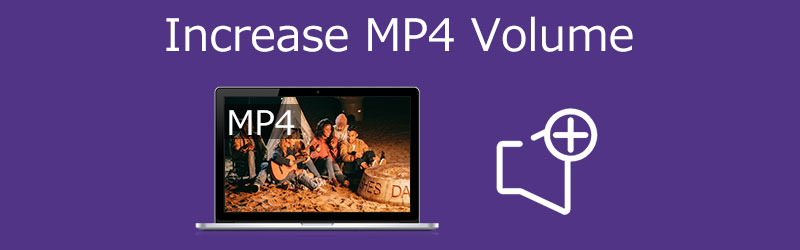
Es ist immer befriedigend, wenn wir Filme ansehen, bei denen wir sowohl die Hintergrundmusik als auch die Gespräche gut hören können. Deshalb kommt es vor, dass wir die Lautstärke mit der Fernbedienung erhöhen. Es gibt jedoch Fälle, in denen der Ton selbst dann nicht klar ist, wenn wir die Lautstärke auf das Maximum gestellt haben. Aber wussten Sie, dass Sie den Ton Ihrer Videos mit Hilfe von MP4-Lautstärke-Boostern verbessern können? Mit Unterstützung dieses Beitrags erfahren Sie, wie Sie die Lautstärke der Videoclips, die Sie ansehen, erhöhen können.
- Teil 1. Beste Methoden zur Erhöhung der MP4-Lautstärke
- Teil 2. Vergleichstabelle der MP4-Lautstärke-Booster
- Teil 3. FAQs zur Erhöhung der MP4-Lautstärke
Teil 1. Beste Methoden zur Erhöhung der MP4-Lautstärke
Hier stellen wir Ihnen die am meisten empfohlenen Programme vor, mit denen Sie die Lautstärke Ihrer MP4-Dateien erhöhen können. Werfen Sie einen Blick darauf und entscheiden Sie, welches Ihnen am meisten zusagt.
1. Vidmore Video Converter
Suchen Sie nach einer professionellen und dennoch leicht zu bedienenden Software, mit der Sie Ihre liebsten Dateien bearbeiten können? Dann ist Vidmore Video Converter die beste Wahl. Diese Software ist sehr einfach zu bedienen, da Sie Ihre Audio- und Videodateien mühelos bearbeiten können. Außerdem werden Sie keine Schwierigkeiten haben, sie auf Ihren Mac- und Windows-Geräten zu installieren. Besonders beeindruckend ist, dass Sie durch einfaches Verschieben des Lautstärkereglers den Ton Ihres MP4-Videos verbessern können. Und dieses Programm ist in puncto Komfort äußerst praktisch, da es auch ohne Internetverbindung stets zuverlässig arbeitet. Sie müssen bei einem vollen Terminkalender nicht lange auf Ihre Audiodateien warten, da es eine schnellere Konvertierungstechnik verwendet.
Und wenn Sie wissen möchten, wie Sie die Lautstärke Ihres Videoclips erhöhen, erfahren Sie hier, wie man einen MP4-Lautstärke-Booster verwendet.
Schritt 1: MP4-Lautstärke-Booster herunterladen
Bevor Sie den MP4-Lautstärke-Booster verwenden können, müssen Sie zunächst den Vidmore Video Converter herunterladen und installieren, indem Sie auf eines der Download-Symbole unten klicken. Lassen Sie das Programm nach der Installation ausführen.
Schritt 2: MP4-Datei hochladen
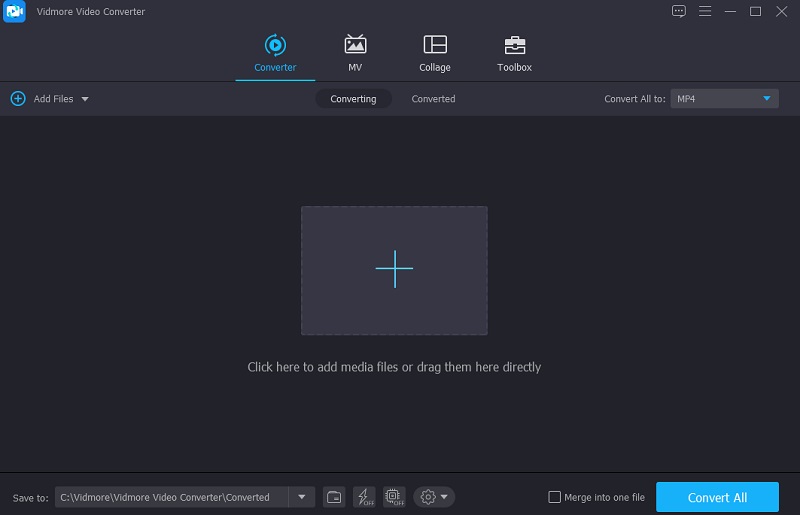
Öffnen Sie anschließend das Tool und laden Sie die MP4-Dateien aus Ihrem Ordner hoch, indem Sie oben links auf dem Bildschirm die Option Dateien hinzufügen auswählen. Sie können auch auf das Plus-Symbol in der Mitte der Programmoberfläche klicken.
Schritt 3: MP4-Lautstärke erhöhen
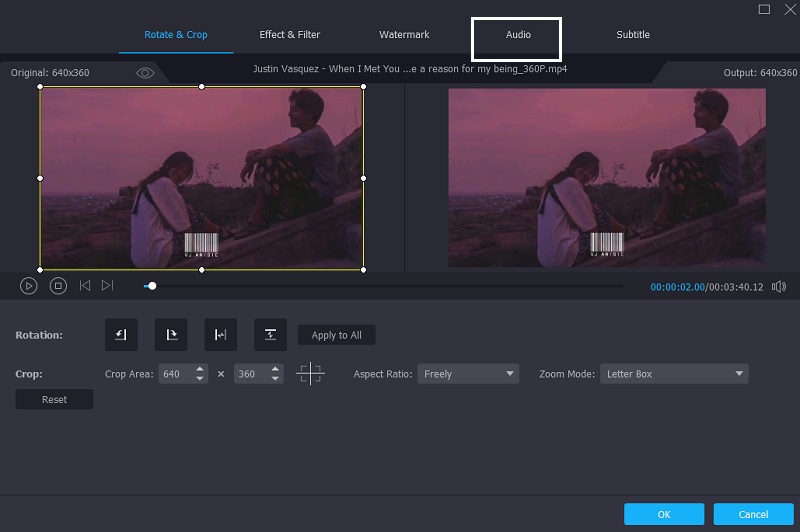
Um die Lautstärke zu erhöhen, gehen Sie in den Bearbeitungsbereich, der durch einen Stern symbolisiert wird. Sobald Sie auf das Symbol klicken, gelangen Sie in den Bearbeitungsbereich. Klicken Sie auf die Registerkarte Audio, um zu den Audioeinstellungen zu gelangen.
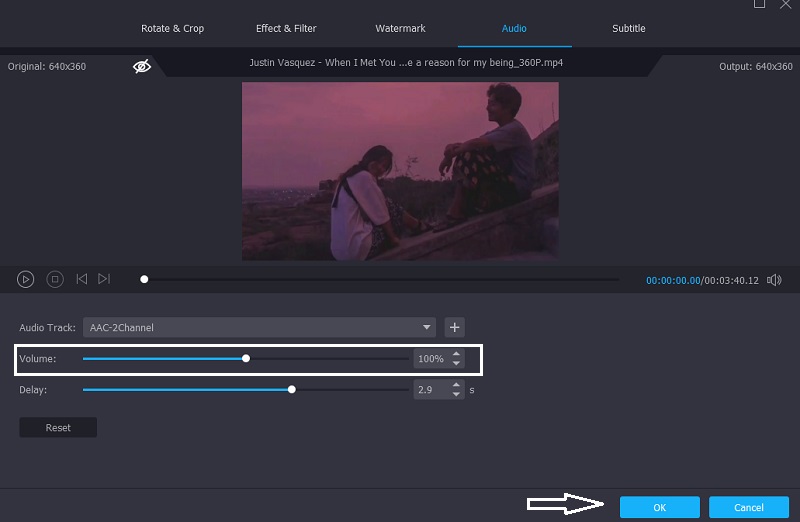
Sobald Sie sich in den Audioeinstellungen befinden, bewegen Sie den Lautstärke-Regler nach rechts und erhöhen Sie die Lautstärke, bis Sie das gewünschte Niveau für Ihre MP4-Datei erreicht haben.
Schritt 4: MP4‑Datei konvertieren
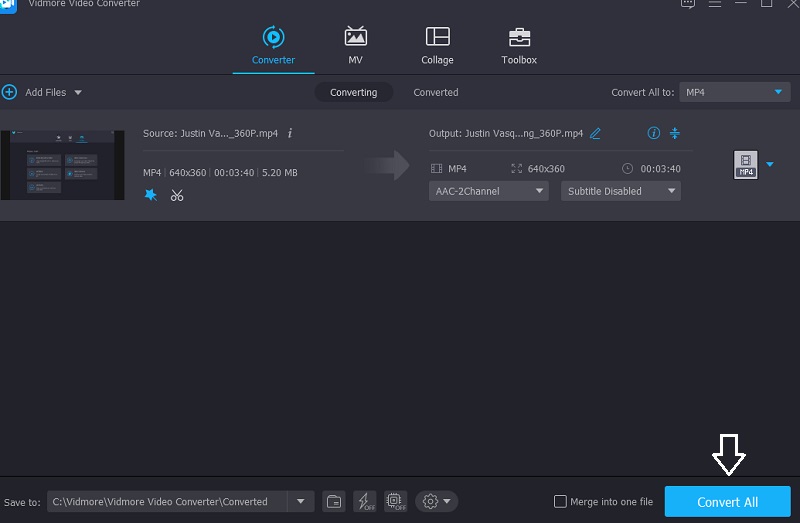
Wenn Sie mit den Lautstärkeänderungen in Ihrer MP4-Datei zufrieden sind, klicken Sie unten rechts auf dem Bildschirm auf die Schaltfläche Alle konvertieren, um die Datei jetzt zu konvertieren. Warten Sie einige Sekunden, bis die verbesserte Version Ihrer MP4-Datei angezeigt wird.
2. iDealshare VideoGo
Eine weitere Software, die für Mac- und Windows-Geräte verfügbar ist, ist iDealshare VideoGo. Es handelt sich um einen hochwertigen Videokonverter, der zudem einfach zu bedienen ist! iDealshare VideoGo hilft dabei, alle Video- und Audioformate mit nur minimalem oder gar keinem Qualitätsverlust zu konvertieren. Es verfügt außerdem über Videobearbeitungsfunktionen wie Zuschneiden, Beschneiden, Zusammenführen, Kapitelsplittung, Drehen, Komprimieren von Videos sowie Erhöhen der Video- und Audio-Lautstärke. Sie können zudem Untertitel, Effekte, Audiospuren, Wasserzeichen usw. hinzufügen.
Und um Ihnen besser zu zeigen, wie Sie die Lautstärke Ihrer MP4-Dateien erhöhen, finden Sie hier eine einfache Schritt-für-Schritt-Anleitung, der Sie folgen können.
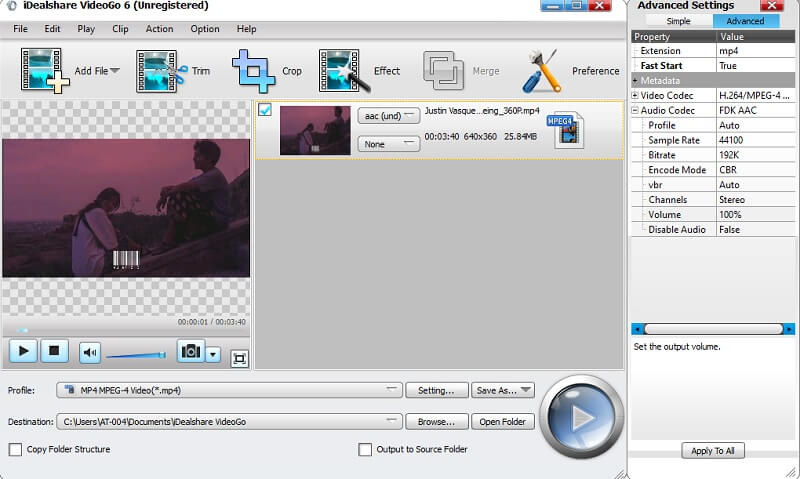
Schritt 1: Rufen Sie in Ihrem Browser die offizielle Seite von iDealshare VideoGo auf und laden Sie das Programm herunter. Fügen Sie dann die MP4-Dateien in den Video Volume Booster ein.
Schritt 2: Passen Sie die Lautstärke nach Ihren Wünschen an. Klicken Sie auf die Schaltfläche Einstellung, um das Fenster Erweiterte Einstellungen zu öffnen. Wählen Sie dann die Registerkarte Erweitert und anschließend die Spalte Audio. Indem Sie auf die Registerkarte 100 Prozent klicken, können Sie das Lautstärkeverhältnis aus dem Dropdown-Menü auswählen. Ersetzen Sie anschließend den ursprünglichen Prozentsatz durch das gewünschte Lautstärkeverhältnis.
Schritt 3: Durch Klicken auf Profil können Sie Ihr gewünschtes Ausgabeformat aus dem Dropdown-Menü wählen. Klicken Sie abschließend auf die Schaltfläche Konvertieren. Während das Video konvertiert wird, wird mit diesem Vorgang die Lautstärke des Audios erhöht.
3. VideoUtils
VideoUtils ist ein Audio- und Videoeditor, mit dem Sie die Lautstärke Ihrer MP4-Dateien erhöhen können. Wenn Sie viel unterwegs sind und auf Ihrem Gerät nur wenig Speicherplatz zur Verfügung steht, ist dieses Tool ideal, da Sie es nutzen können, ohne es auf Ihr Gerät herunterladen zu müssen. Es verfügt über zahlreiche Bearbeitungsfunktionen, mit denen Sie die Qualität Ihrer liebsten Dateien verbessern können. Eine davon ist der Lautstärke-Booster. Damit erhöhen Sie die Lautstärke Ihrer MP4-Datei schnell in Dezibel. Und neben MP4 werden auch andere Dateiformate wie AVI, MOV, WEBM, MKV unterstützt. Hier ist eine Anleitung, wie Sie die Lautstärke Ihrer MP4-Datei erhöhen.
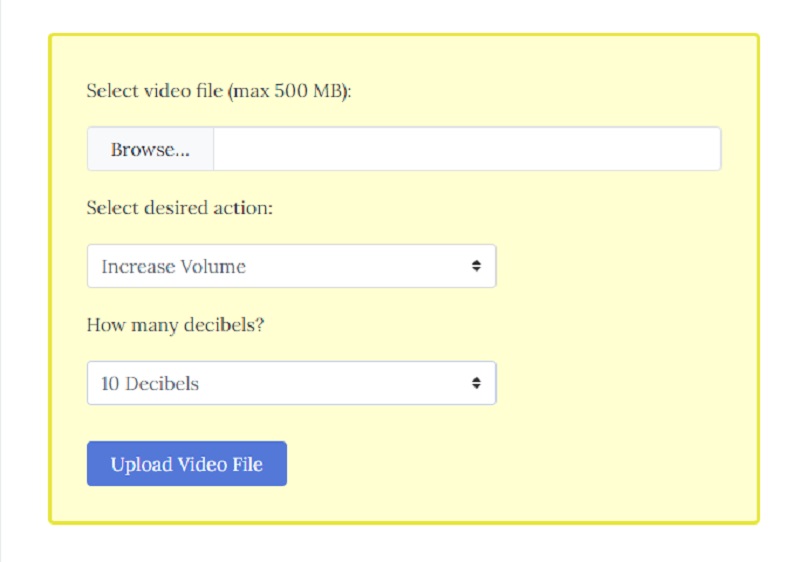
Schritt 1: Suchen Sie in Ihrem Browser nach VideoUtils und klicken Sie auf der Startseite auf Browse, um die MP4-Datei auszuwählen, deren Lautstärke Sie erhöhen möchten.
Schritt 2: Wählen Sie danach im Dropdown-Pfeil unter Select Desired Action die Option Increase Volume aus.
Schritt 3: Wählen Sie abschließend unter Decibels die Anzahl der Dezibel, die Sie für Ihre MP4-Datei benötigen. Sobald Sie zufrieden sind, klicken Sie auf Upload Video File und warten Sie, bis der Vorgang abgeschlossen ist.
Teil 2. Vergleichstabelle der MP4-Lautstärke-Booster
Hier ist eine einfache Anleitung, die Ihnen hilft, die Gemeinsamkeiten und Unterschiede zwischen diesen MP4-Lautstärke-Boostern zu verstehen.
| Hauptfunktionen | Vidmore Video Converter | iDealShare Video Go | VideoUtils |
| Verfügbar für Windows und Mac | |||
| Benutzerfreundliche Oberfläche | |||
| Umfangreiche Bearbeitungsfunktionen | |||
| Konvertiert ohne Einschränkung | |||
Teil 3. FAQs zur Erhöhung der MP4-Lautstärke
Was ist der Grund für die Stille in manchen Videos?
Dies liegt höchstwahrscheinlich daran, dass die Lautstärkepegel in der ursprünglichen Schnittdatei zu niedrig eingestellt sind. Wie Sie vielleicht wissen, wird Audio in Dezibel gemessen.
Gibt es einen funktionierenden Lautstärke-Booster für Android?
VLC für Android ist eine einfache Lösung für Ihre Lautstärkeprobleme, insbesondere bei Musik und Filmen, und die Funktion „Audio Boost“ ermöglicht es Ihnen, den Ton um bis zu 200 Prozent zu erhöhen.
Ist es möglich, dass ein Lautstärke-Booster Android-Lautsprecher beschädigt?
Android-Lautstärke-Booster können Ihrem Smartphone schaden. Die dauerhafte Nutzung solcher Android-Lautstärke-Booster-Apps kann dazu führen, dass der Lautsprecher beschädigt wird.
Fazit
Sie müssen nicht länger unter MP4-Videoclips mit geringer Lautstärke leiden, denn mit Hilfe der oben genannten Online- und Offline-Lösungen können Sie die MP4-Lautstärke erhöhen. Jetzt müssen Sie nur noch auswählen, welches Tool Sie bevorzugen.