Zuverlässige Lösungen, wie Sie die Lautstärke Ihres Audios erhöhen
Haben Sie dasselbe Problem, dass Sie Ihre Lieblings-Soundtracks nicht richtig hören können, weil die Lautstärke zu gering ist? Sie sind nicht allein. Selbst wenn Sie die Lautstärke Ihres Audios auf das Maximum stellen, ist sie immer noch zu leise. Am Ende sind Sie dann verärgert, weil Sie das Anhören nicht genießen können. Deshalb geben wir Ihnen in diesem Beitrag die hilfreichsten Möglichkeiten, die Lautstärke zu erhöhen und Ihre Lieblings-Soundtracks lauter zu machen. Werfen Sie einen Blick auf die folgenden Lösungen.

- Teil 1. Beste Methode, um die Lautstärke zu erhöhen
- Teil 2. Weitere Methoden, um die Lautstärke zu erhöhen
- Teil 3. FAQs zur Erhöhung der Lautstärke
Teil 1. Beste Methode, um die Lautstärke zu erhöhen
Die erste und am meisten empfohlene Software, mit der Sie die Lautstärke Ihrer MP3‑Audios erhöhen können, ist der Vidmore Video Converter. Es handelt sich um eine Multifunktions-Software, mit der sich sowohl Audio- als auch Videodateien bearbeiten lassen. Sie müssen sich keine Sorgen um die Kompatibilität des Tools mit Ihrem Gerät machen, da Sie es sowohl auf Mac als auch auf Windows nutzen können. Vidmore besitzt umfangreiche Bearbeitungsfunktionen wie Zuschneiden, Trimmen, Lautstärke-Booster und vieles mehr. Darüber hinaus unterstützt es verschiedene Audio- und Video-Dateiformate. Daher können Sie jede gewünschte Datei, deren Lautstärke Sie erhöhen möchten, in Vidmore bearbeiten. Ein weiterer Vorteil für die Nutzer ist, dass das Programm auch ohne Internetverbindung arbeitet.
Um Ihnen noch besser zu helfen, finden Sie hier eine Schritt-für-Schritt-Anleitung, mit der Sie die Lautstärke erhöhen können.
Schritt 1: Laden Sie den Volume Booster herunter
Bevor Sie beginnen, müssen Sie den Volume Booster herunterladen, indem Sie auf eine der unten angegebenen Download-Schaltflächen klicken. Installieren Sie das Programm anschließend und starten Sie es auf Ihrem Gerät.
Schritt 2: Laden Sie die benötigte Audiospur hoch
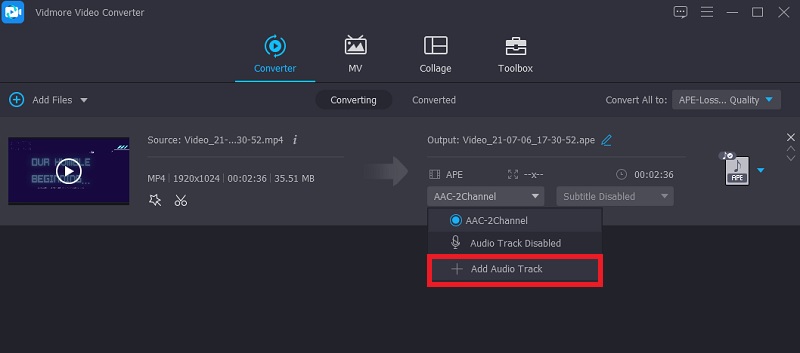
Wenn das Tool auf Ihrem Gerät läuft, fahren Sie mit dem nächsten Schritt fort, indem Sie die Audiospur hochladen, deren Lautstärke Sie erhöhen möchten. Klicken Sie auf Dateien hinzufügen auf der linken Seite des Bildschirms oder tippen Sie auf das Plus-Symbol in der Mitte des Bildschirms.
Schritt 3: Fahren Sie mit dem Bearbeitungsbereich fort
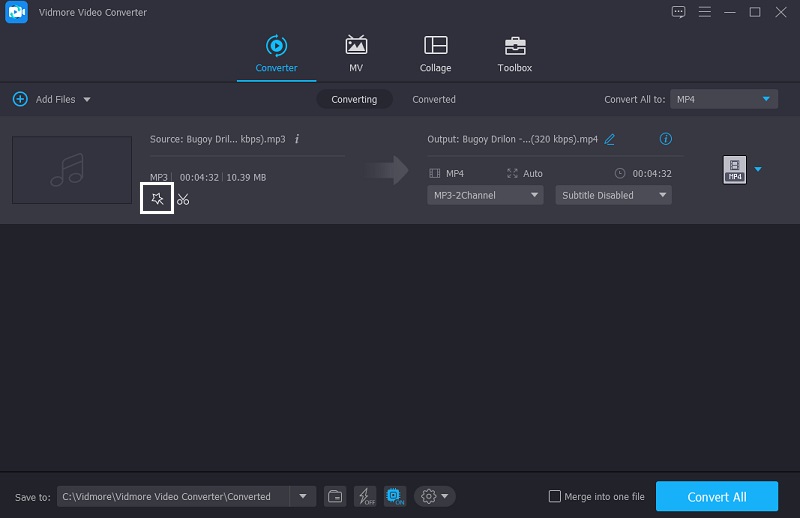
Nachdem Sie die Audiodateien in die Timeline eingefügt haben, gehen Sie zum Bearbeitungsbereich. Klicken Sie einfach auf das Stern-Symbol unterhalb der Datei. Danach werden Sie in den Bereich zur Audiobearbeitung weitergeleitet.
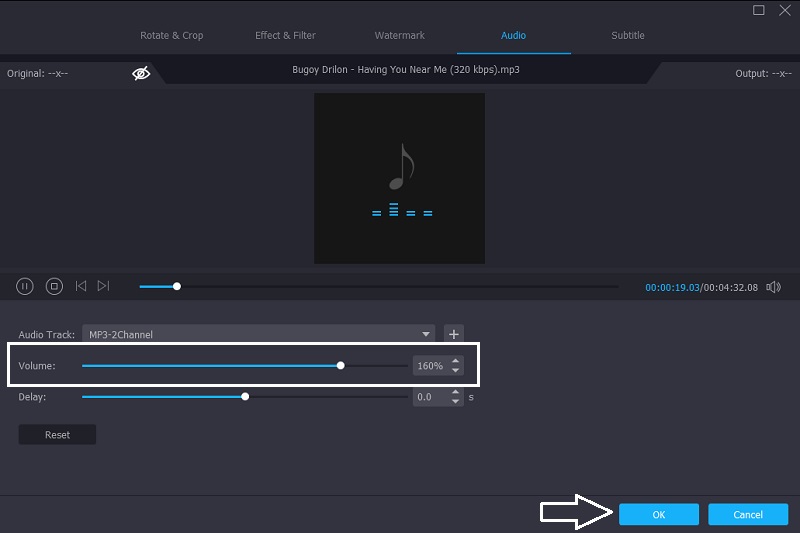
Sobald Sie sich in den Audioeinstellungen befinden, sehen Sie unterhalb des Audios zwei Schieberegler. Bewegen Sie den Schieberegler für die Lautstärke nach rechts, um die Lautstärke zu erhöhen. Wenn Sie mit der Lautstärke zufrieden sind, klicken Sie auf die Schaltfläche OK.
Schritt 4: Konvertieren Sie die aktualisierte Version Ihres Audios
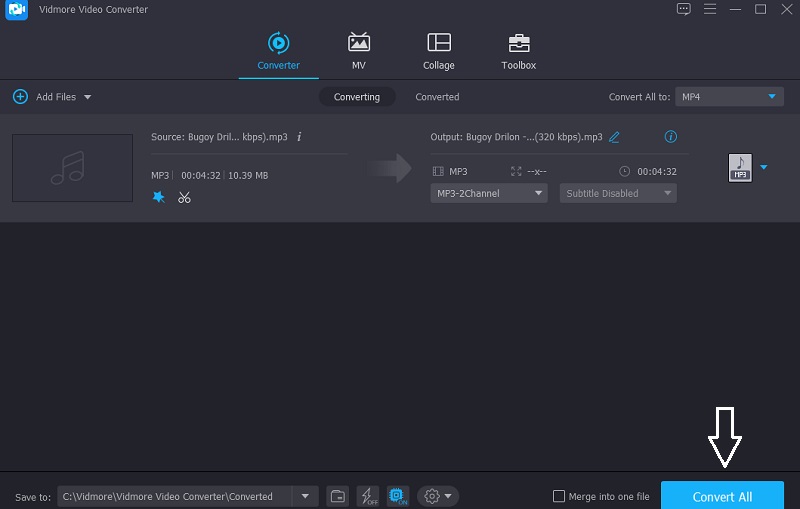
Wenn Sie mit den Änderungen Ihrer Audiospuren einverstanden sind, fahren Sie mit dem Konvertierungsprozess fort. Tippen Sie auf die Schaltfläche Alles konvertieren unten rechts auf dem Bildschirm. Und das war’s!
Teil 2. Weitere Methoden, um die Lautstärke zu erhöhen
Hier sind weitere Tools, auf die Sie sich verlassen können, um die Lautstärke Ihrer Audiospuren unter Windows, Mac und iPhone zu erhöhen. Lesen Sie ihre Beschreibungen sowie die Schritt-für-Schritt-Anleitungen.
1. Audacity
Sie können sich auf Audacity verlassen, wenn Sie eine Software benötigen, um die Lautstärke einer Audiodatei zu erhöhen. Dieses Tool gehört zu den Programmen, die mit Windows-, Mac- und Linux-Geräten kompatibel sind. Dank der Weiterentwicklungen im Laufe der Jahre können Sie mit Audacity nun Live-Audio nur mit Ihrem Mikrofon aufnehmen. Außerdem unterstützt es die Konvertierung verschiedener Mediendateien und den Export Ihrer Lieblingsdateien in die Formate Ihrer Wahl. Es ist daher nicht verwunderlich, dass es eines der Tools ist, mit denen Nutzer die Lautstärke ihrer Audiospuren erhöhen.
Darüber hinaus können Sie Ihre Lieblingsdateien mit Bearbeitungsfunktionen wie Schneiden, Zusammenführen, Trimmen und Tonhöhenänderung bearbeiten. So verwenden Sie Audacity, um die Lautstärke Ihres Audios zu verstärken.
Schritt 1: Laden Sie zunächst Audacity herunter und installieren Sie es auf Ihrem Gerät. Sobald Sie das Tool erfolgreich installiert haben, klicken Sie oben auf dem Bildschirm auf den Reiter Datei, dann auf Öffnen und fügen Sie Ihre Audiodatei ein.
Schritt 2: Nachdem Sie Ihre Audiospur in Ihrer Timeline hochgeladen haben, klicken Sie auf das Menü Auswählen. Tippen Sie anschließend auf Alles oder verwenden Sie Strg-A, um die Audiospur auszuwählen.
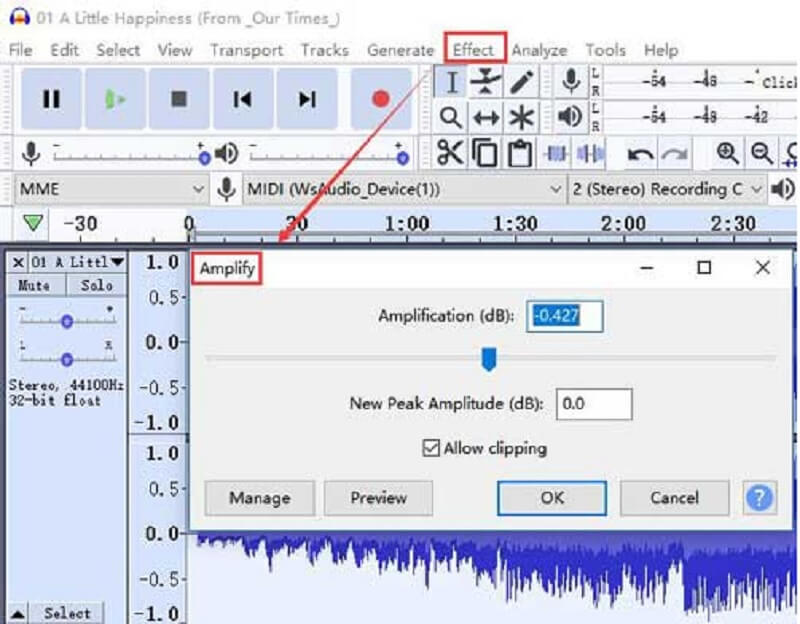
Schritt 3: Klicken Sie dann auf den Reiter Effekt und suchen Sie nach „Amplify“ (Verstärken). Es erscheint ein Fenster. Wählen Sie einfach die Anzahl der Dezibel, die Sie benötigen. Aktivieren Sie danach Clipping zulassen. Wenn Sie mit dem Ergebnis zufrieden sind, klicken Sie auf OK. Um die aktualisierte Version Ihrer Audiospur zu speichern, klicken Sie auf den Reiter Datei und dann auf Exportieren. Wählen Sie abschließend Als MP3 exportieren.
2. Joyoshare Media Cutter
Joyoshare Media Cutter ist eine Software, mit der Sie Ihre Audiodatei auf Ihrem Mac-Gerät lauter machen können. Sie können sie jedoch auch auf Ihrem Windows-Gerät installieren. Sie verfügt über ein intuitives Bearbeitungstool, mit dem Sie Ihre Audiospuren ganz einfach lauter machen können. Außerdem ermöglicht es Ihnen, verschiedene Dateiformate wie MP3 sowie weitere wie M4A, AAC, AC3, OGG, CAF, AIFF, APE, FLAC, WAV, WMA, M4B und M4R zu bearbeiten. Es verfügt zudem über erweiterte Bearbeitungsfunktionen, um die Lautstärke zu erhöhen, Rauschen zu entfernen, Soundeffekte anzuwenden sowie Audiodateien zu schneiden und zu trimmen. Um Sie bei der Nutzung dieses Tools besser zu unterstützen, finden Sie unten eine Anleitung.
Schritt 1: Laden Sie Joyoshare herunter und installieren Sie es auf Ihrem Gerät. Sobald es läuft, klicken Sie auf die Schaltfläche „Open“, um die Audiodatei hochzuladen, deren Lautstärke erhöht werden soll. Ziehen Sie die Datei anschließend per Drag & Drop in die Hauptoberfläche.
Schritt 2: Gehen Sie danach zur Schaltfläche Format, damit das Formatierungsfenster erscheint. Dann müssen Sie den Kodierungsmodus aktivieren und das gewünschte Format auswählen, indem Sie auf die in der Mitte des Bildschirms angezeigten Optionen klicken. Klicken Sie anschließend auf die Schaltfläche OK, um die von Ihnen vorgenommenen Änderungen zu speichern.
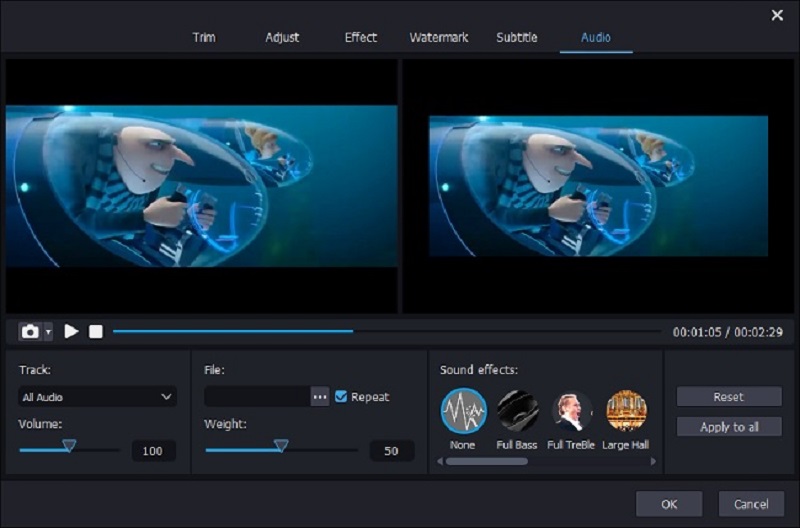
Schritt 3: Suchen Sie als nächsten Schritt nach der Schaltfläche Edit, um die Bearbeitungsoberfläche aufzurufen. Klicken Sie dann auf den Reiter Audio, und Sie sehen die Lautstärke. Schieben Sie den Regler einfach nach rechts, um Ihre Audiospuren lauter zu machen. Sobald Sie mit der erhöhten Lautstärke zufrieden sind, drücken Sie die Schaltfläche Start auf der rechten Seite des Bildschirms, um die Datei mit erhöhter Lautstärke zu exportieren.
3. Equalizer Fx: Bass Booster App
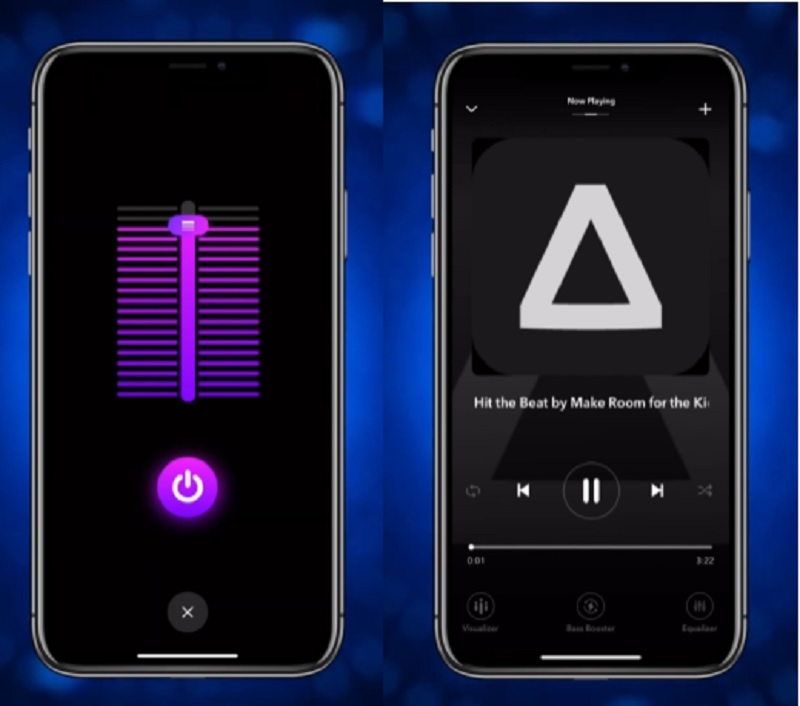
Angenommen, Sie haben keinen Computer und möchten die Lautstärke Ihres Audios auf einem iPhone erhöhen. In diesem Fall können Sie auf viele Anwendungen zurückgreifen, aber die am meisten empfohlene ist die Equalizer Fx: Bass Booster App. Mit diesem Tool können Sie den Bass Ihres Audios mühelos auf ein kräftiges Niveau anheben. Darüber hinaus können Sie Ihr Hörerlebnis mit Hilfe der integrierten Audioeffekte mit nur wenigen Klicks verbessern. Um die Lautstärke Ihrer Audiospur bestmöglich zu unterstützen, finden Sie hier eine kleine Anleitung, der Sie folgen können.
Schritt 1: Öffnen Sie die Equalizer Fx App. Sobald Sie die Song Library auf der Hauptoberfläche sehen, tippen Sie rechts auf Alle anzeigen, damit Sie alle Audiospuren auf Ihrem Mobilgerät sehen können.
Schritt 2: Wählen Sie aus der Liste der Songs denjenigen aus, dessen Lautstärke Sie erhöhen möchten. Tippen Sie dann auf die Schaltfläche Bass Booster. Schalten Sie anschließend den Bass Booster Ein und bewegen Sie den Schieberegler nach oben, bis Sie die gewünschte Audioverbesserung erreicht haben.
Schritt 3: Sobald Sie mit dem Ergebnis und den vorgenommenen Änderungen Ihrer Audiospuren zufrieden sind, schalten Sie die Schaltfläche Bass Booster wieder Aus, und das war’s! Sie können nun Ihre liebsten Audiospuren in vollen Zügen genießen.
Teil 3. FAQs zur Erhöhung der Lautstärke
Wie kann ich die Lautstärke auf meinem Handy erhöhen?
Es gibt viele Möglichkeiten. Überprüfe zunächst deine Kopfhörer, um festzustellen, ob sie einen Kurzschluss haben, und verwende dann eine Equalizer-App, um den Klang anzupassen, sowie eine Lautstärke-Booster-App, um die Lautstärke zu erhöhen.
Gibt es einen Lautstärke-Booster für Android?
Volume Booster Pro ist eine unkomplizierte App zur Lautstärkeregelung und -verstärkung für Android-Nutzer. Die App verstärkt die Lautstärke der Musik, die auf Ihrem Smartphone abgespielt wird.
Beschädigt ein Lautstärke-Booster den Lautsprecher meines Handys?
Lautstärke-Verstärker für Android können Ihr Gerät beschädigen. Daher ist es am besten, sie nur mit Vorsicht zu verwenden.
Fazit
Manchmal können wir unsere Soundtracks nicht genießen, weil die Tonqualität zu gering ist. Doch mit Hilfe dieses Beitrags erfahren Sie, wie Sie die Lautstärke Ihres Audios erhöhen können. Suchen Sie sich einfach das Tool aus, das zu Ihrem Gerät passt.